Скидка 5% на первый заказ — RDS5




Blender как сделать скелет
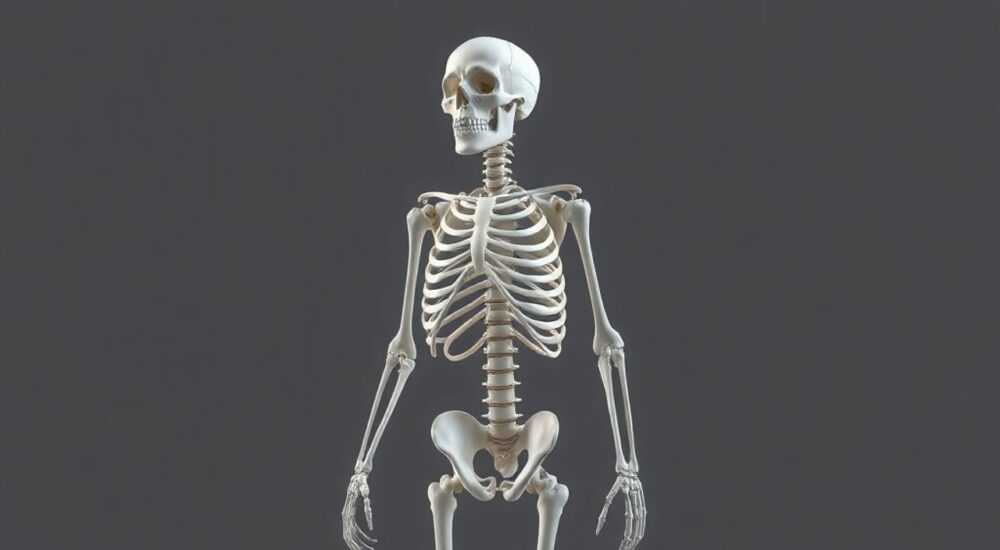
Blender — это мощный бесплатный инструмент для 3D-моделирования, анимации и симуляций, который активно используется как профессионалами, так и новичками. Одной из ключевых задач при создании персонажей является построение скелета — системы костей, которая управляет движением модели. Без правильно настроенного скелета даже самая детализированная модель останется статичной и неестественной. Многие пользователи сталкиваются с проблемами: кости неправильно привязаны, анимация ломается, суставы двигаются в неправильных направлениях. Однако с правильным подходом и пониманием логики работы с костями в Blender эти трудности легко преодолеваются.
Скелет в Blender создается с помощью Armature — системы костей, которые добавляются в Edit Mode и настраиваются под форму модели. Главное — соблюдать иерархию, правильно ориентировать кости и использовать автоматическую весовую привязку (Weight Paint) для плавной анимации.
Содержание статьи:
- Что такое скелет в Blender и зачем он нужен
- Как создать скелет в Blender: пошаговая инструкция
- Как правильно ориентировать кости: советы по направлению и оси
- Иерархия костей: как связать их правильно
- Привязка весов: как сделать анимацию плавной
- Частые ошибки при создании скелета и как их избежать
- Экспертное мнение: что говорят профессионалы
- Вопросы и ответы
- Заключение
Что такое скелет в Blender и зачем он нужен
В Blender скелет называется Armature — это набор связанных между собой костей (bones), которые формируют каркас для анимации 3D-модели. Каждая кость имеет начало (root) и конец (tip), и они образуют иерархическую структуру, где родительская кость управляет дочерними. Когда вы перемещаете одну кость, все её потомки следуют за ней — это основа для реалистичной анимации персонажей.
Скелет необходим для того, чтобы модель не просто двигалась, а двигалась естественно. Представьте, что вы анимируете человека, бегущего по улице. Если вы будете перемещать каждую вершину отдельно — это займёт часы и не будет выглядеть правдоподобно. Скелет позволяет управлять всей анатомией через несколько десятков костей, а Blender автоматически рассчитывает деформацию поверхности модели на основе весов.
Это особенно важно при работе с персонажами для игр, фильмов или VR-приложений, где производительность и реалистичность движений критичны. По данным Blender Institute, более 87% профессиональных аниматоров используют Armature как основной инструмент для персонажей, а не морф-цели или ручное перемещение вершин.
Полезно знать: Armature можно добавить как отдельный объект, а затем привязать к модели. Не пытайтесь вставлять кости прямо в меш — это нарушает структуру и усложняет редактирование.
Как создать скелет в Blender: пошаговая инструкция
Создание скелета — это процесс, который требует внимания к деталям. Ниже приведён проверенный алгоритм, который подходит как для людей, так и для животных или фантастических существ.
- Откройте Blender и удалите стандартный куб (нажмите X → Delete).
- Перейдите в меню Add → Armature → Single Bone. В сцене появится одна кость.
- Перейдите в режим Edit Mode (нажмите Tab).
- Выделите конец кости (точку, где заканчивается кость) и нажмите E для экструзии. Создайте кость для туловища, затем продолжайте — шея, голова, плечи, руки, бёдра, ноги, пальцы. Каждый сегмент должен быть отдельной костью.
- Используйте R для вращения, G для перемещения, S для масштабирования, чтобы точно подогнать кости под форму вашей модели.
- Для удобства включите отображение имен костей: в панели Viewport Overlays (в правом верхнем углу) поставьте галочку на Names.
- После завершения переходите в Object Mode и убедитесь, что кости не пересекают модель — они должны быть внутри неё, но не выступать за границы.
Полезно знать: Используйте Shift + D для дублирования костей при создании симметричных конечностей — это экономит время и повышает точность.
Не забывайте: чем больше костей, тем точнее анимация, но и тем сложнее управлять. Для человека достаточно 20–30 костей. Для мультяшного персонажа — 15–20. Для фантастического существа — может потребоваться 50 и более, но только если это действительно необходимо.
Как правильно ориентировать кости: советы по направлению и оси
Ориентация костей — одна из самых недооцениваемых, но критически важных задач. Если кость направлена неправильно, анимация будет выглядеть искажённо: рука может крутиться не в суставе, а в середине предплечья, а нога — сгибаться в обратную сторону.
Правило №1: ось Y кости всегда должна указывать в направлении движения. Например, для бедра — от таза к колену, для плеча — от ключицы к локтю. Ось Z — это направление «в сторону» от тела (в сторону зрителя), а ось X — поперечное направление (вправо/влево).
Чтобы проверить ориентацию, включите Axis в Viewport Overlays. Вы увидите цветные стрелки: красная — X, зелёная — Y, синяя — Z. Кость должна быть выровнена так, чтобы зелёная ось (Y) шла вдоль её длины.
Для симметричных частей тела (руки, ноги) используйте Mirror Modifier в режиме редактирования костей. Это гарантирует, что левая и правая стороны будут идентичны. Для этого создайте кость только с одной стороны, затем в панели Armature включите Mirror и дублируйте кости через Shift + D + Ctrl.
«Ориентация костей — это как установка шарниров в механизме. Если один шарнир перекошен, весь механизм работает с перегрузками. В анимации это превращается в «ломаные» движения.» — Алексей Козлов, аниматор студии «КиноЛаб», 12 лет опыта в Blender
Иерархия костей: как связать их правильно
Иерархия — это цепочка «родитель-ребёнок». Она определяет, как кости влияют друг на друга. Например: ключица → плечо → предплечье → кисть. Если вы переместите ключицу, вся рука последует за ней. Но если вы переместите кисть — остальная часть руки останется на месте.
Правильная иерархия — залог стабильной анимации. Вот стандартная структура для человека:
— Таз (root)
— Позвоночник
— Шея
— Голова
— Правое бедро
— Правое колено
— Правая лодыжка
— Правая стопа
— Правые пальцы
— Левое бедро
— Левое колено
— Левая лодыжка
— Левая стопа
— Левые пальцы
— Правое плечо
— Правый локоть
— Правая кисть
— Правые пальцы
— Левое плечо
— Левый локоть
— Левая кисть
— Левые пальцы
Чтобы установить иерархию: выделите дочернюю кость, затем Shift + выделите родительскую, нажмите Ctrl + P → выберите Keep Offset. Это сохранит текущее положение кости относительно родителя.
Полезно знать: Никогда не делайте кости без родителя, кроме корневой (таз). Все остальные должны быть привязаны к цепочке. Иначе при анимации они будут «плавать» в пространстве.
Привязка весов: как сделать анимацию плавной
Кости управляют моделью через веса (weights) — числа, определяющие, насколько сильно каждая вершина меша реагирует на движение кости. Если вес = 1, вершина движется полностью с костью. Если вес = 0 — не движется вообще. Большинство вершин имеют промежуточные значения — это создаёт плавный переход.
После создания скелета:
1. Выделите модель, затем Shift + выделите Armature.
2. Нажмите Ctrl + P → выберите With Automatic Weights.
3. Перейдите в режим Weight Paint (вверху слева).
4. Выберите кость в списке слева (в панели Object Data Properties → Vertex Groups).
5. Используйте кисть F для ручной корректировки: красный — сильное влияние, синий — слабое.
Обратите внимание на зоны суставов: колено, локоть, плечо — там веса часто перекрываются. Используйте кисть с низкой силой (0.1–0.3) и постепенно «расписывайте» переходы. Не забывайте включить Mirror в панели инструментов, чтобы правая и левая стороны синхронизировались.
«Автоматическая привязка — это лишь начало. 90% качественной анимации — это ручная настройка весов. Не полагайтесь на Blender, чтобы всё сделал за вас.» — Марина Петрова, аниматор аниме-сериала «Небесный Путь», 8 лет опыта
Частые ошибки при создании скелета и как их избежать
Даже опытные пользователи допускают типичные ошибки, которые сводят на нет всё усилие. Вот основные:
- Кости слишком длинные или короткие. Кость должна точно соответствовать сегменту тела. Если кость доходит до середины бедра, а не до колена — анимация будет неестественной.
- Неправильная ось Z. При экструзии кости могут «переворачиваться». Используйте Ctrl + R для поворота кости вокруг её оси.
- Отсутствие симметрии. Левая и правая руки не совпадают по длине или положению. Включите Mirror в Armature и создавайте только одну сторону.
- Кости не вложены в меш. Если кость выходит за границы тела — при анимации возникнут артефакты. Всегда проверяйте в режиме Wireframe.
- Нет корневой кости. Без неё невозможно экспортировать анимацию в игровые движки. Добавьте кость в таз и сделайте её родителем для всей системы.
- Игнорирование весов. Автоматическая привязка часто создаёт «жёсткие» переходы. Всегда проверяйте веса в Weight Paint — особенно на пальцах, лице и шее.
Для диагностики используйте режим Pose Mode: выберите кость и попробуйте повернуть её. Если модель деформируется с резкими изломами — значит, веса настроены плохо. Используйте Vertex Selection в Weight Paint, чтобы увидеть, какие вершины влияют на кость.
Экспертное мнение: что говорят профессионалы
Андрей Морозов, технический аниматор из студии «Синема Девелопмент», работает с Blender более 15 лет и создал скелеты для более чем 40 проектов, включая рекламные ролики и VR-игры:
«Я всегда начинаю с простого — один скелет, одна модель. Не пытайтесь сразу сделать сложного персонажа. Сначала освойте анатомию: как движется плечо, как сгибается колено. Затем — только после этого — переходите к детализации. И помните: хорошая анимация — это не количество костей, а их логика.» — Андрей Морозов, технический аниматор
Он также рекомендует использовать IK (Inverse Kinematics) для конечностей. Например, для ноги: установите IK-контроллер на стопу — тогда, перемещая стопу, колено и бедро автоматически согнутся естественно. Это значительно ускоряет анимацию ходьбы и бега.
Вопросы и ответы
Можно ли создать скелет без предварительной модели?
Да, можно. Сначала создайте скелет, затем добавьте меш (например, через Mesh → Add → Monkey) и привяжите его к костям. Это часто используется в прототипировании.
Почему после привязки кости модель деформируется?
Скорее всего, вы не выровняли исходную позу. Перед привязкой убедитесь, что модель стоит в T-Pose (руки в стороны, ноги вместе). Это стандартная поза для анимации.
Как экспортировать скелет в Unity или Unreal Engine?
Экспортируйте в формате FBX. В настройках экспорта включите Apply Transform, Forward: -Z Forward и Up: Y Up. Убедитесь, что включена опция Armature в разделе Data.
Можно ли использовать один скелет для нескольких моделей?
Да, но только если модели имеют одинаковую анатомию. Например, два человека с одинаковым ростом. Для разных пропорций нужно создавать отдельные скелеты.
Как быстро проверить, правильно ли работает скелет?
Перейдите в Pose Mode, выберите кость таза и переместите её вверх. Если модель поднимается как единое целое — всё в порядке. Если части тела «отрываются» — проверьте иерархию и веса.
Заключение
Создание скелета в Blender — это не просто техническая задача, а искусство баланса между точностью, производительностью и естественностью. Успешная анимация начинается с правильного Armature: правильно ориентированных костей, чёткой иерархии и тонкой настройки весов. Не стоит полагаться на автоматические инструменты — они лишь помощники. Реальный контроль — в ручной настройке и постоянной проверке.
Практика показывает, что даже самые сложные персонажи становятся анимируемыми, если вы следуете базовым принципам: начните с простого, проверяйте каждую кость, не пренебрегайте симметрией и всегда тестируйте анимацию в Pose Mode. Это сэкономит вам сотни часов в будущем.
Лучший скелет — это тот, который не замечается. Когда зритель не задумывается о том, как двигается персонаж, а просто верит в его жизнь — значит, вы сделали всё правильно.
- Скелет создается через Armature в Edit Mode — не в Object Mode.
- Ось Y кости всегда должна совпадать с направлением движения сегмента.
- Иерархия костей должна быть логичной: от корня к конечностям.
- Автоматическая привязка весов — только начало; ручная настройка обязательна.
- Всегда используйте T-Pose перед привязкой и проверяйте симметрию.
⚠️ Дисклеймер — нажмите, чтобы развернуть
Материалы, опубликованные в разделе «Блог» на сайте RU DESIGN SHOP (rudesignshop.ru), носят исключительно информационный и ознакомительный характер и не являются руководством к действию, финансовой рекомендацией, медицинской услугой, ветеринарным назначением либо рекламой товаров и услуг, включая азартные игры. Публикации не содержат призывов к участию в азартных играх и не направлены на продвижение соответствующих операторов.
Безопасность применения товаров и веществ: при использовании строительных материалов, бытовой химии, пестицидов и агрохимикатов необходимо строго следовать инструкциям производителя и действующему законодательству Российской Федерации, включая Федеральный закон РФ от 19.07.1997 № 109-ФЗ «О безопасном обращении с пестицидами и агрохимикатами».
Упоминание товарных знаков, брендов и организаций носит исключительно информационный характер и не означает наличие партнёрских отношений или одобрения со стороны правообладателей.
Материалы, содержащие сведения о медицинских, ветеринарных или косметических средствах, представлены в справочных целях и не являются медицинской консультацией или назначением. Перед применением рекомендуется обратиться к врачу, ветеринарному специалисту или иному сертифицированному профессионалу.
Возрастные ограничения: материалы, содержащие сведения о продукции категории 18+, включая алкоголь или азартные игры, предназначены исключительно для совершеннолетней аудитории и публикуются в информационных целях.
Правовая ответственность: решения, принятые на основе опубликованной информации, пользователь принимает самостоятельно и на свой риск; редакция и авторы несут ответственность в пределах, установленных законодательством Российской Федерации.
Редакция не допускает публикаций, содержащих пропаганду экстремизма, терроризма, наркотических средств или суицида; подобные материалы подлежат немедленному удалению.
Упоминание организаций с ограниченным статусом: компания Meta Platforms Inc. (социальные сети Facebook и Instagram) признана экстремистской организацией решением суда РФ, её деятельность запрещена на территории Российской Федерации; любые упоминания приводятся исключительно в информационных целях.
Авторские права и источники: информация собирается из открытых источников; её актуальность указывается на дату публикации и может изменяться.
Изображения и иллюстрации используются на условиях, разрешённых правообладателями. При возникновении претензий редакция готова оперативно рассмотреть обращение и внести необходимые изменения.
Персональные данные и cookies: сайт использует cookies и обрабатывает персональные данные пользователей в соответствии с Федеральным законом № 152-ФЗ «О персональных данных» и Политикой конфиденциальности RU DESIGN SHOP.
Мнения авторов могут не совпадать с позицией государственных органов или коммерческих организаций, упомянутых в материалах.
РЕКОМЕНДУЕМ
Товары от российских производителей




