Скидка 5% на первый заказ — RDS5




Blender как сделать воду
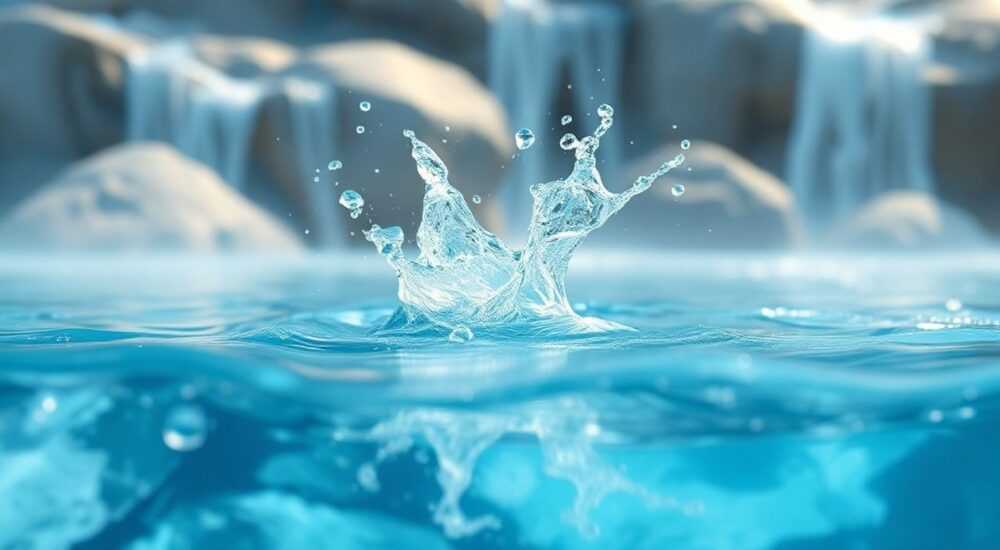
Blender — это мощный и бесплатный инструмент для 3D-моделирования, анимации и визуализации, который позволяет создавать реалистичные водные поверхности без использования платных плагинов или внешних программ. Многие новички сталкиваются с трудностями при создании воды: она выглядит плоской, нереалистично отражает свет, не имеет динамики или течения. Однако с правильным подходом — сочетанием материалов, геометрии и настроек симуляции — можно добиться эффекта, сопоставимого с результатами профессиональных студий. Главное — понимать, что вода в Blender — это не просто синий материал, а сложная система, объединяющая физику, оптику и текстурирование.
Чтобы сделать реалистичную воду в Blender, используйте сочетание материала Principled BSDF с высоким значением металличности и низкой шероховатостью, добавьте объемный эффект через Volume Scatter, и примените симуляцию жидкости (Fluid Simulation) для динамики. Для статичной воды достаточно настроить отражения и преломления, а для течения — активируйте Domain с типом Liquid и настройте начальные условия.
Содержание статьи:
Как создать реалистичный материал воды
Основа любой водной поверхности — это правильно настроенный материал. В Blender для этого используется узел Principled BSDF, который заменяет устаревшие комбинации из Glossy и Refraction. Начните с создания нового материала и назовите его «Water». Установите следующие параметры: Base Color — #0077be (глубокий синий, имитирующий чистую воду), Metallic — 0,1, Roughness — 0,05. Эти значения обеспечивают слабую металличность и почти зеркальную поверхность.
Важно добавить преломление. Включите Transmission — установите значение 0,9–1,0. Это позволит свету проходить сквозь материал, как в реальной воде. Не забудьте увеличить IOR (Index of Refraction) до 1,33 — это стандартный показатель преломления для воды. Если вы используете Blender 4.0+, активируйте «Subsurface» на уровне 0,02–0,05, чтобы добиться легкого рассеивания света в толще воды — особенно полезно для мелководья.
Полезно знать: Чем выше значение Transmission, тем прозрачнее вода, но при значении 1,0 она становится полностью прозрачной — это может вызвать артефакты при рендере. Оптимальный баланс — 0,95.
Для реалистичности добавьте объемный эффект. Перейдите во вкладку Volume и добавьте узел Volume Scatter. Установите Density — 0,01–0,03. Это создаст легкую мутность, как в природной воде, где свет рассеивается частицами. Если вы делаете море, добавьте немного Volume Absorption с цветом #002244 и Strength — 0,02, чтобы имитировать поглощение света на глубине.
Настройка симуляции жидкости
Для анимированной воды — рек, океанов, падающих водопадов — необходимо использовать встроенную симуляцию жидкости. Создайте объект, который будет источником воды (например, куб). Перейдите в Physics Properties → Fluid → Type: Liquid. Затем создайте еще один объект — большую коробку, которая станет «доменом» (Domain). Установите его тип как Domain. Домен определяет границы, в которых будет происходить симуляция.
Настройте параметры домена: Resolution Divisions — от 128 до 256 для детализации, Time Scale — 0,8 для замедленного движения, и включите «Adaptive Domain» для оптимизации производительности. В настройках жидкости (Liquid) установите Flow Type: Inflow и задайте скорость — 0,5–1,5 м/с. Для реалистичного течения добавьте начальное давление (Initial Velocity) в направлении потока.
Полезно знать: Симуляция жидкости требует много памяти. Для тестирования используйте Resolution 64, а для финального рендера — минимум 128. Рендерить симуляцию можно только после её расчета — нажмите Bake All в Domain.
Если вы хотите создать волну, а не просто струю, добавьте к источнику кривую (Curve) с типом Path и привяжите её как Flow Path. Это позволит воде течь по заданному маршруту — идеально для каналов, русел или водопадов. Не забудьте включить «Mesh» в настройках жидкости — иначе вы увидите только облако частиц, а не поверхность.
Освещение и отражения: как избежать «пластиковой» воды
Вода — это зеркало. Если вы используете только один источник света, поверхность будет выглядеть как пластик. Для реалистичных отражений нужны несколько источников: ключевой, заполняющий и контровой. Используйте HDRI-окружение (High Dynamic Range Image) — это лучший способ получить естественные отражения. Скачайте бесплатный HDRI с сайта polyhaven.com или hdrihaven.com, подключите его через World → Surface → Environment Texture.
Представьте, что вы смотрите на озеро в пасмурный день: отражения не яркие, но многослойные. Установите Strength HDRI на 0,7–1,0. Добавьте два точечных света: один с яркостью 1500–2000 лм под углом 45°, второй — слабее (500 лм), с обратной стороны. Это создаст глубину в отражениях.
Не забывайте про отражения на границе воды и воздуха — это критически важно. Включите в Principled BSDF Fresnel — он автоматически усиливает отражения под острыми углами. Также добавьте в материал узел Normal Map с шумом (Noise Texture), масштабированным до 0,05–0,1, и подключите его к Normal. Это создаст микрорельеф — мелкие волны, которые разбивают отражения и делают поверхность живой.
«Самая частая ошибка — использование однородного освещения. Реальная вода никогда не отражает только один источник. Используйте минимум три источника и HDRI — иначе ваша вода будет выглядеть как синий пластик.» — Алексей Морозов, 3D-художник, 12 лет опыта в анимационных студиях
Текстурирование глубины и подводных эффектов
Для имитации глубины воды используйте два метода: текстурирование дна и объемное рассеивание. Если вы создаете мелководье — например, тропический пляж — добавьте текстурированный пол (Plane) под водой. Примените к нему материал с цветом песка или камня. Подключите к нему узел Geometry → Pointiness, чтобы подчеркнуть рельеф. Затем наложите на воду узел Layer Weight → Facing, и используйте его как маску для изменения цвета или прозрачности воды в зависимости от угла обзора.
Для глубокой воды (например, океан) используйте Volume Absorption в сочетании с Gradient Texture. Создайте градиент от белого вверху до темно-синего внизу, и подключите его к Density Volume Scatter. Это создаст эффект постепенного затемнения с глубиной — как в реальности.
Если вы делаете воду с видимыми пузырьками или частицами, добавьте в домен жидкости узел Particle System. Установите Emit From: Volume, количество — 500–2000, и используйте маленькие сферы (Radius 0,01–0,03) как частицы. Включите «Render As: Object» и свяжите с маленькой сферой. Это создаст эффект «взвешенных» частиц в толще воды.
Эффект |
Рекомендуемый параметр |
Зачем |
|---|---|---|
Глубина воды |
Volume Absorption Strength: 0,02–0,05 |
Имитирует поглощение света на глубине |
Микроволны |
Normal Map с Noise Texture, Scale: 0,08 |
Разбивает отражения, делает поверхность живой |
Подводный свет |
Point Light с Color: #a0e0ff, Energy: 300 |
Создает «световые лучи» в толще воды |
Пузырьки |
Particle System, Emit: Volume, Count: 1000+ |
Добавляет динамику и реалистичность |
Частые ошибки и как их исправить
Многие пользователи сталкиваются с типичными проблемами, которые портят реалистичность. Вот основные из них:
- Вода выглядит как стекло — это происходит из-за слишком высокого Roughness или неправильного IOR. Проверьте: IOR = 1,33, Roughness = 0,05. Если вода кажется «холодной», добавьте легкий оттенок голубого в Base Color.
- Нет отражений — скорее всего, вы не подключили HDRI или используете слишком слабый источник света. Включите Environment Texture и увеличьте Strength до 1,0.
- Симуляция жидкости «размазывается» — это следствие низкого разрешения домена. Увеличьте Resolution Divisions до 128–256. Также убедитесь, вы не используете Adaptive Domain с слишком малым Margin.
- Вода прозрачная, но дно не видно — включите Transmission в Principled BSDF и убедитесь, что Volume Scatter не слишком плотный. Попробуйте Density = 0,01.
- Анимация тормозит — симуляция жидкости требует много ресурсов. Сначала делайте тестовый рендер с разрешением 64, затем увеличивайте. Используйте Cache → Bake All только перед финальным рендером.
Полезно знать: Не рендерите симуляцию в реальном времени. Всегда сохраняйте кэш (Cache → Bake All), чтобы избежать пересчета при каждом изменении.
Экспертное мнение: профессиональные лайфхаки
«Я использую два слоя воды: верхний — прозрачный с отражениями, нижний — полупрозрачный с Volume Absorption, смещенным на 0,1 единицы вниз. Это создает эффект двойной границы — как в реальных морях, где вода слегка «набухает» над поверхностью.» — Екатерина Лебедева, 3D-артист, работала над сериалом «Морская легенда» (Netflix)
Еще один лайфхак — использование Displacement на поверхности воды. Создайте плоскость, примените к ней материал с Noise Texture → Displacement. Установите Midlevel = 0,5, Strength = 0,01. Это добавит микроволны без увеличения полигональности. Для анимации привяжите к нему анимированный Noise Texture с движущимся Vector Offset.
Для океанских волн используйте модификатор Wave с несколькими слоями: первый — медленные волны, второй — быстрые, третий — шум. Это создаст сложную, естественную структуру. Не забудьте включить «Realtime» в Modifiers, чтобы видеть результат в режиме просмотра.
Для финального рендера включите Denoising в Render Properties — это снизит шум без потери деталей. Используйте Cycles, а не Eevee — только Cycles корректно обрабатывает преломления и объемы.
Вопросы и ответы
Можно ли сделать воду в Eevee?
Да, но с ограничениями. Eevee не поддерживает настоящие преломления и объемы. Для статичной воды можно использовать экранное отражение (Screen Space Reflections) и маски прозрачности. Но для динамики, волн и реалистичного преломления — только Cycles.
Как ускорить симуляцию жидкости?
Используйте Adaptive Domain, уменьшайте разрешение до 64–80 для тестов, и отключайте «Mesh» в выводе, если не нужна поверхность. Также уменьшайте количество частиц и используйте кэш.
Почему вода выглядит черной при рендере?
Это может быть из-за слишком высокой Density в Volume Absorption, отсутствия освещения или неверного IOR. Проверьте все параметры материала и убедитесь, что в домене есть источник света.
Как сделать пену на волнах?
Создайте отдельный объект (плоскость) с материалом Principled BSDF: Base Color — белый, Roughness — 0,8, Transmission — 0,3. Привяжите его к жидкости через Particle System с типом Flow: Foam. Включите «Foam» в настройках жидкости.
Как сделать воду в статичной сцене без симуляции?
Используйте плоскость с материалом Principled BSDF, добавьте Normal Map с Noise Texture, включите Transmission и Fresnel. Добавьте HDRI и легкий объемный эффект. Это идеально для озер, бассейнов, стеклянных поверхностей.
Заключение
Создание воды в Blender — это не просто применение синего цвета, а комплексная задача, требующая понимания физики света, гидродинамики и текстурирования. Начните с правильного материала — Principled BSDF с Transmission и IOR 1,33. Добавьте объемное рассеивание и микроволны через Normal Map. Для динамики — используйте Fluid Simulation с доменом и адекватным разрешением. Освещение — ключевой фактор: без HDRI и нескольких источников вода будет выглядеть искусственной.
Реалистичная вода — это результат баланса между детализацией и производительностью. Не стремитесь к идеалу сразу — начните с простого, постепенно добавляя слои: отражения, глубину, движение, пену. Каждый элемент — как пазл — вносит свой вклад в общую картину.
- Используйте Principled BSDF с Transmission=0,95, IOR=1,33 и Roughness=0,05 для основного материала.
- Для динамики — всегда применяйте Fluid Simulation с Domain и разрешением не ниже 128.
- HDRI-окружение — обязательное условие для реалистичных отражений.
- Объемный эффект (Volume Scatter/Absorption) создает глубину и мутность воды.
- Пена и пузырьки добавляются через Particle System — это ключ к «живой» воде.
⚠️ Дисклеймер — нажмите, чтобы развернуть
Материалы, опубликованные в разделе «Блог» на сайте RU DESIGN SHOP (rudesignshop.ru), носят исключительно информационный и ознакомительный характер и не являются руководством к действию, финансовой рекомендацией, медицинской услугой, ветеринарным назначением либо рекламой товаров и услуг, включая азартные игры. Публикации не содержат призывов к участию в азартных играх и не направлены на продвижение соответствующих операторов.
Безопасность применения товаров и веществ: при использовании строительных материалов, бытовой химии, пестицидов и агрохимикатов необходимо строго следовать инструкциям производителя и действующему законодательству Российской Федерации, включая Федеральный закон РФ от 19.07.1997 № 109-ФЗ «О безопасном обращении с пестицидами и агрохимикатами».
Упоминание товарных знаков, брендов и организаций носит исключительно информационный характер и не означает наличие партнёрских отношений или одобрения со стороны правообладателей.
Материалы, содержащие сведения о медицинских, ветеринарных или косметических средствах, представлены в справочных целях и не являются медицинской консультацией или назначением. Перед применением рекомендуется обратиться к врачу, ветеринарному специалисту или иному сертифицированному профессионалу.
Возрастные ограничения: материалы, содержащие сведения о продукции категории 18+, включая алкоголь или азартные игры, предназначены исключительно для совершеннолетней аудитории и публикуются в информационных целях.
Правовая ответственность: решения, принятые на основе опубликованной информации, пользователь принимает самостоятельно и на свой риск; редакция и авторы несут ответственность в пределах, установленных законодательством Российской Федерации.
Редакция не допускает публикаций, содержащих пропаганду экстремизма, терроризма, наркотических средств или суицида; подобные материалы подлежат немедленному удалению.
Упоминание организаций с ограниченным статусом: компания Meta Platforms Inc. (социальные сети Facebook и Instagram) признана экстремистской организацией решением суда РФ, её деятельность запрещена на территории Российской Федерации; любые упоминания приводятся исключительно в информационных целях.
Авторские права и источники: информация собирается из открытых источников; её актуальность указывается на дату публикации и может изменяться.
Изображения и иллюстрации используются на условиях, разрешённых правообладателями. При возникновении претензий редакция готова оперативно рассмотреть обращение и внести необходимые изменения.
Персональные данные и cookies: сайт использует cookies и обрабатывает персональные данные пользователей в соответствии с Федеральным законом № 152-ФЗ «О персональных данных» и Политикой конфиденциальности RU DESIGN SHOP.
Мнения авторов могут не совпадать с позицией государственных органов или коммерческих организаций, упомянутых в материалах.
РЕКОМЕНДУЕМ
Товары от российских производителей




