Скидка 5% на первый заказ — RDS5




Blender как соединить кости
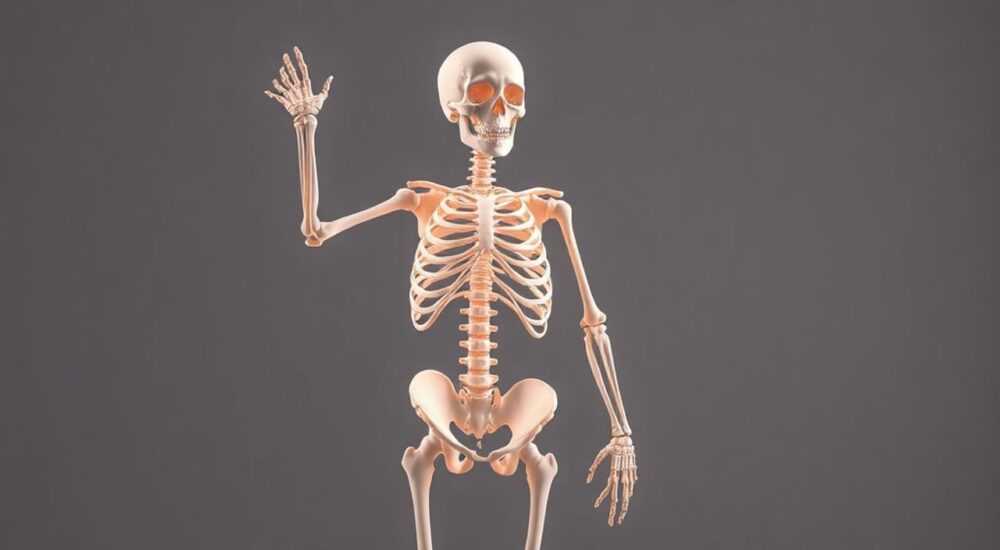
Blender — это мощный и бесплатный инструмент для 3D-моделирования, анимации и симуляций, который активно используется как профессионалами, так и любителями. Одной из самых критических задач при создании персонажей или механических структур является правильное соединение костей — системы скелета, от которой зависит реалистичность движения. Многие пользователи сталкиваются с проблемами: кости не реагируют на движения, суставы искажаются, или риггинг ведёт к артефактам при анимации. Это происходит не из-за сложности самого инструмента, а из-за непонимания базовых принципов связи костей, их иерархии и настроек родительства. Умение корректно соединять кости — это фундамент, на котором строится вся анимация персонажа. Без этого даже самая красивая модель останется неподвижной и неоживлённой.
Чтобы правильно соединить кости в Blender, необходимо создать их в правильной последовательности — от корня к конечностям — и установить родительские связи через режим Edit Mode с помощью клавиши Ctrl+P. Важно не пропускать проверку осей и ориентации костей, а также использовать опцию «Keep Offset» при необходимости сохранения текущего положения. Главное правило: каждая кость, кроме первой, должна быть привязана к предыдущей, чтобы образовать единый скелет.
Содержание статьи:
- Зачем правильно соединять кости в Blender
- Пошаговое соединение костей: от создания до проверки
- Частые ошибки при соединении костей и как их избежать
- Ориентация костей: почему оси важны
- Разница между «Connected» и «Keep Offset»
- Продвинутые советы: автоматизация и скрипты
- Экспертное мнение: как профессионалы подходят к риггингу
- Часто задаваемые вопросы
- Заключение
Зачем правильно соединять кости в Blender
Соединение костей — это не просто техническая операция, а основа всей анимационной системы. Кости в Blender формируют иерархию, где каждая последующая кость (дочерняя) наследует перемещения, вращения и масштабирование предыдущей (родительской). Если кости не связаны должным образом, то при попытке анимировать плечо, локоть останется на месте, а кисть — будет «плавать» в пространстве. Это приводит к нереалистичным движениям, требующим ручной настройки каждого кадра — что невозможно для сложных сцен.
Представьте, что вы создаёте анимацию бегущего персонажа. Если бедро не связано с позвоночником, а голень — с бедром, то при движении ноги вся система будет разваливаться. Правильно соединённый скелет работает как единый механизм: вращение таза передаётся через бедро, колено, голень и стопу, создавая естественную волну движения. Именно поэтому соединение костей — это не «нажать кнопку», а проектирование анимационной логики.
Полезно знать: В Blender кости — это не физические объекты, а виртуальные оси управления. Их соединение определяет, как данные о перемещении передаются по цепочке — от корня к конечностям.
Также важно понимать: соединение костей — это не то же самое, что привязка к модели. Связь между костями и мешом (моделью) происходит позже, через веса (weight painting). Первым шагом всегда является создание правильной костной структуры — только после этого можно переходить к оверлею и анимации.
Пошаговое соединение костей: от создания до проверки
Процесс соединения костей в Blender состоит из нескольких чётких этапов. Ниже приведён проверенный алгоритм, который подходит как для персонажей, так и для механических систем.
- Перейдите в режим Edit Mode для объекта Armature (скелета). Убедитесь, что вы видите все кости — если их нет, создайте их через Shift+A → Armature → Bone.
- Выберите кость, которую хотите привязать к другой. Например, вы создаёте руку: сначала добавили кость «плечо», затем «локоть».
- Выделите дочернюю кость («локоть»), затем зажмите Shift и выделите родительскую («плечо»). Порядок важен: сначала дочерняя, потом родительская.
- Нажмите Ctrl+P → выберите Connected. Кость автоматически переместится так, чтобы её начало совпало с концом родительской.
- Повторите шаги для каждой последующей кости: «кисть» → «локоть», «бедро» → «позвоночник» и т.д.
- Перейдите в Pose Mode и проверьте, как кости реагируют на вращение. Попробуйте повернуть «плечо» — «локоть» и «кисть» должны двигаться вместе.
- Если кость не двигается — проверьте, не потеряна ли связь: в режиме Edit Mode выберите кость и посмотрите на панель Properties → Bone → Parent. Там должна быть указана родительская кость.
«Часто пользователи думают, что достаточно просто расположить кости рядом — но это не соединение. Связь — это не визуальное прикосновение, а логическая цепочка. Если вы не нажали Ctrl+P, кости не знают друг о друге.» — Алексей Морозов, аниматор студии «Синема Лаб»
Для сложных систем, таких как крылья, хвосты или мульти-пальцы, рекомендуется сначала создать все кости в Edit Mode, а затем последовательно соединять их от основания к кончикам. Это снижает вероятность ошибок и упрощает отладку.
Частые ошибки при соединении костей и как их избежать
Даже опытные пользователи допускают типичные ошибки, которые приводят к катастрофическим последствиям при анимации.
- Создание костей в неправильном порядке: Если вы сначала создали кисть, а потом плечо, и пытаетесь привязать плечо к кисти — вы нарушаете иерархию. Родитель всегда должен быть ближе к корню.
- Игнорирование ориентации: Кости имеют собственные оси (X, Y, Z). Если они не совпадают с направлением движения, вращение будет искажённым. Всегда используйте Ctrl+R для поворота кости в Edit Mode, чтобы её ось Y совпадала с направлением движения.
- Пропуск проверки связи: После соединения костей не проверяют Parent в свойствах. Даже одна «свободная» кость может нарушить всю цепочку.
- Соединение в Object Mode: Кости нельзя соединять в Object Mode. Только в Edit Mode. Иначе Blender не поймёт, что вы хотите создать иерархию.
- Использование «Connected» при наличии зазора: Если конец родительской кости не совпадает с началом дочерней, включение «Connected» заставит дочернюю кость «прыгнуть» к родителю — это может сбить всю позу.
Чтобы избежать этих ошибок, создайте чек-лист перед началом анимации:
— Все кости созданы?
— Все дочерние кости привязаны к родительским?
— Оси костей направлены вдоль оси движения?
— Нет «свободных» костей без родителя?
— Есть ли циклические ссылки? (например, A → B → A)
Полезно знать: В Blender можно включить отображение осей костей: в панели Viewport Overlays (в правом верхнем углу) отметьте «Axes». Это поможет визуально контролировать ориентацию.
Ориентация костей: почему оси важны
Оси костей — это не просто декоративные стрелки. Они определяют, как кость будет вращаться, масштабироваться и передавать движения. Если ось Y кости не совпадает с направлением от одного сустава к другому, вращение будет происходить вокруг неправильной оси — и вы получите «перевёрнутые» движения, особенно при использовании IK (Inverse Kinematics).
Представьте, что вы создаёте ногу. Ось Y кости бедра должна идти от таза к колену. Если она направлена в сторону, то при сгибании нога будет «заворачиваться» внутрь, а не сгибаться вперед. Это одна из самых частых причин, почему анимация выглядит «неестественно».
Чтобы исправить ориентацию:
1. Выберите кость в Edit Mode.
2. Нажмите Ctrl+R — появится ротационный круг.
3. Вращайте мышкой, пока ось Y не совпадёт с направлением движения.
4. Нажмите Enter, чтобы зафиксировать.
Также полезно использовать функцию Roll (в панели Properties → Bone → Roll). Здесь можно ввести точное значение угла в градусах, чтобы точно выровнять ось. Для анимации персонажей часто используется значение 0° для ног и рук, но для хвостов или крыльев — могут потребоваться 90° или 180°.
«Ориентация костей — это как правильная настройка шарниров в механизме. Если шарнир установлен под углом, механизм будет скрипеть. То же самое и с костями.» — Екатерина Лебедева, анимационный техник, 12 лет опыта в анимационных студиях
Разница между «Connected» и «Keep Offset»
При нажатии Ctrl+P Blender предлагает два основных варианта: Connected и Keep Offset. Они кажутся похожими, но работают принципиально по-разному.
Параметр |
Connected |
Keep Offset |
|---|---|---|
Что делает |
Дочерняя кость присоединяется к концу родительской — их положения становятся физически связанными. |
Дочерняя кость остаётся на своём месте, но наследует движения родителя. |
Когда использовать |
Для стандартных цепочек: плечо → локоть → кисть |
Когда дочерняя кость не должна касаться родительской (например, кость пальца рядом с костью ладони) |
Влияние на анимацию |
При сдвиге родителя дочерняя «перепрыгивает» к его концу |
Дочерняя кость сохраняет своё положение, но вращается/перемещается вместе с родителем |
Особенность |
Если родительская кость удаляется — дочерняя становится «свободной» |
Дочерняя кость остаётся в пространстве, даже если родитель удалён |
Для большинства случаев анимации персонажей используется Connected. Но если вы создаёте, например, костяшки пальцев, которые не должны физически касаться друг друга, но должны двигаться вместе — используйте Keep Offset. В этом случае вы можете разместить кости с небольшим зазором, и они всё равно будут анимироваться как единая система.
Продвинутые советы: автоматизация и скрипты
Для сложных моделей с десятками костей — например, с 20 пальцами на двух руках — ручное соединение занимает часы. Чтобы ускорить процесс, используйте встроенные инструменты и скрипты.
- Auto Connect: В режиме Edit Mode выделите все кости, которые должны быть соединены, и нажмите Ctrl+P → Connected. Blender автоматически свяжет каждую кость с ближайшей по направлению.
- Parent to Bone with Automatic Weights: Если вы уже настроили кости и хотите сразу привязать их к мешу — используйте этот режим в Object Mode (выделите меш, затем скелет, Ctrl+P → «With Automatic Weights»).
- Скрипты Python: Для повторяющихся структур (например, многопальцевые лапы) можно написать простой скрипт, который автоматически создаёт цепочку костей и привязывает их. Пример:
for i in range(1, 5):
    bone = armature.edit_bones.new("Finger_" + str(i))
bone.parent = armature.edit_bones["Finger_" + str(i-1)] - Библиотеки риггов: Используйте готовые решения, такие как Rigify — они автоматически генерируют скелет с правильно соединёнными костями, настраиваемыми через UI.
Полезно знать: Rigify — встроенный плагин Blender. Включите его в Preferences → Add-ons → Rigify. Он создаёт скелет с преднастроенными связями, IK и контроллерами — идеален для быстрого старта.
Экспертное мнение: как профессионалы подходят к риггингу
Алексей Кузнецов, старший аниматор с 15-летним стажем в студии «Графикон», делится своей философией:
«Я никогда не начинаю анимацию, не проверив цепочку костей. У меня есть шаблон: 1. Корень — таз. 2. Позвоночник — 3–5 костей. 3. Шея — 1–2 кости. 4. Плечи — по одной на каждую руку. 5. Локти, кисти, пальцы — по цепочке. Если хоть одна кость не связана — я начинаю сначала. Не экономьте время на этом этапе — оно сэкономится в десять раз при анимации.» — Алексей Кузнецов, старший аниматор
Он также подчёркивает важность тестирования: «После соединения я всегда делаю простую анимацию — поворот таза на 30 градусов. Если ноги двигаются как единое целое — всё хорошо. Если одна нога отстаёт — ищу разорванную связь. Это занимает 2 минуты, но спасает от 2 дней исправлений».
Часто задаваемые вопросы
Почему кость не двигается, когда я вращаю родительскую?
Вероятнее всего, связь не была установлена. Проверьте в Edit Mode: выделите проблемную кость, откройте панель Properties → Bone → Parent. Если там стоит «None» — соединение не выполнено. Используйте Ctrl+P снова.
Можно ли соединить кость с несколькими родителями?
Нет. Кость может иметь только одного родителя. Для сложных систем (например, когда палец должен реагировать и на кисть, и на ладонь) используются ограничения (Constraints) — например, «Child Of» или «Copy Rotation».
Как отсоединить кость от родителя?
Выберите кость в Edit Mode, зайдите в Properties → Bone → Parent → нажмите «Clear Parent». Кость станет независимой, но её позиция останется.
Можно ли соединить кости в Object Mode?
Нет. Только в Edit Mode. Object Mode работает с объектами как целыми сущностями — для управления внутренней структурой костей требуется редактирование костей как элементов Armature.
Что делать, если кости перепутались и я не могу понять, кто кого связывает?
Включите режим «Names» в панели Viewport Overlays. Каждая кость будет отображать своё имя. Также можно использовать цветовую маркировку: выделите кости и измените их цвет в Properties → Bone → Color Set.
Заключение
Соединение костей в Blender — это фундаментальная операция, от которой зависит успех всей анимации. Неважно, создаёте ли вы персонажа для игры, короткометражки или архитектурной визуализации — если скелет не собран правильно, любые усилия по анимации окажутся напрасными. Правильная иерархия, точная ориентация осей и чёткое понимание разницы между Connected и Keep Offset — это не «мелочи», а ключевые принципы профессионального риггинга.
Не спешите переходить к весам и анимации, пока не убедитесь, что каждая кость находится в своей цепочке. Проверяйте связи, включайте отображение осей, используйте Rigify для сложных случаев и всегда тестируйте базовые движения. Это сэкономит вам сотни часов в будущем.
Правильно соединённые кости — это не просто техника, а анимационный фундамент. Тот, кто освоит их, получает контроль над движением, а не просто управление костями.
- Всегда соединяйте кости в Edit Mode через Ctrl+P → Connected для стандартных цепочек.
- Ось Y кости должна совпадать с направлением движения — иначе анимация будет искажена.
- Используйте Keep Offset только если дочерняя кость не должна физически касаться родительской.
- Проверяйте Parent в свойствах каждой кости — одна пропущенная связь может сломать всю анимацию.
- Для сложных моделей используйте Rigify — он автоматически создаёт правильно соединённый скелет с контроллерами.
⚠️ Дисклеймер — нажмите, чтобы развернуть
Материалы, опубликованные в разделе «Блог» на сайте RU DESIGN SHOP (rudesignshop.ru), носят исключительно информационный и ознакомительный характер и не являются руководством к действию, финансовой рекомендацией, медицинской услугой, ветеринарным назначением либо рекламой товаров и услуг, включая азартные игры. Публикации не содержат призывов к участию в азартных играх и не направлены на продвижение соответствующих операторов.
Безопасность применения товаров и веществ: при использовании строительных материалов, бытовой химии, пестицидов и агрохимикатов необходимо строго следовать инструкциям производителя и действующему законодательству Российской Федерации, включая Федеральный закон РФ от 19.07.1997 № 109-ФЗ «О безопасном обращении с пестицидами и агрохимикатами».
Упоминание товарных знаков, брендов и организаций носит исключительно информационный характер и не означает наличие партнёрских отношений или одобрения со стороны правообладателей.
Материалы, содержащие сведения о медицинских, ветеринарных или косметических средствах, представлены в справочных целях и не являются медицинской консультацией или назначением. Перед применением рекомендуется обратиться к врачу, ветеринарному специалисту или иному сертифицированному профессионалу.
Возрастные ограничения: материалы, содержащие сведения о продукции категории 18+, включая алкоголь или азартные игры, предназначены исключительно для совершеннолетней аудитории и публикуются в информационных целях.
Правовая ответственность: решения, принятые на основе опубликованной информации, пользователь принимает самостоятельно и на свой риск; редакция и авторы несут ответственность в пределах, установленных законодательством Российской Федерации.
Редакция не допускает публикаций, содержащих пропаганду экстремизма, терроризма, наркотических средств или суицида; подобные материалы подлежат немедленному удалению.
Упоминание организаций с ограниченным статусом: компания Meta Platforms Inc. (социальные сети Facebook и Instagram) признана экстремистской организацией решением суда РФ, её деятельность запрещена на территории Российской Федерации; любые упоминания приводятся исключительно в информационных целях.
Авторские права и источники: информация собирается из открытых источников; её актуальность указывается на дату публикации и может изменяться.
Изображения и иллюстрации используются на условиях, разрешённых правообладателями. При возникновении претензий редакция готова оперативно рассмотреть обращение и внести необходимые изменения.
Персональные данные и cookies: сайт использует cookies и обрабатывает персональные данные пользователей в соответствии с Федеральным законом № 152-ФЗ «О персональных данных» и Политикой конфиденциальности RU DESIGN SHOP.
Мнения авторов могут не совпадать с позицией государственных органов или коммерческих организаций, упомянутых в материалах.
РЕКОМЕНДУЕМ
Товары от российских производителей




