Скидка 5% на первый заказ — RDS5




Blender как создать текст
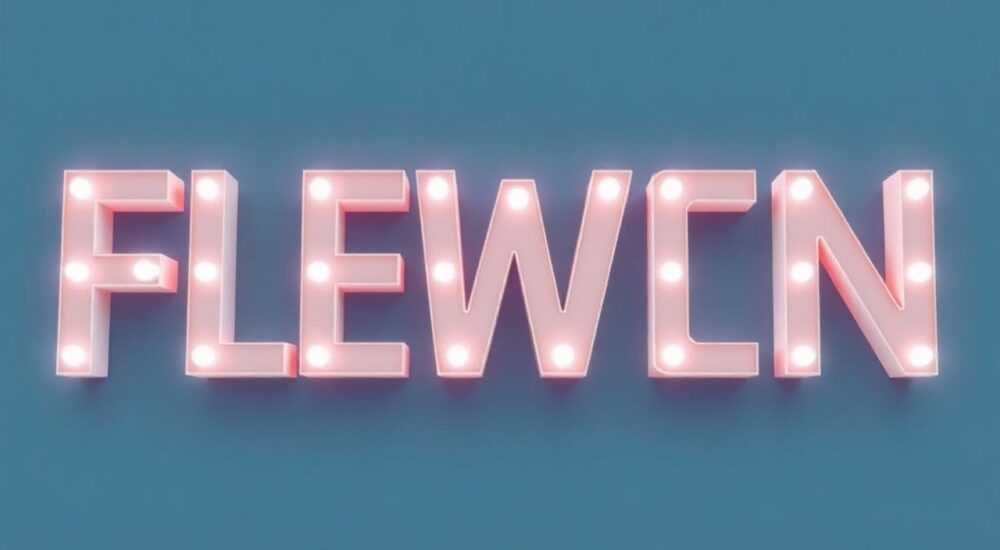
В Blender создание текста — это не просто добавление надписи в сцену, а полноценный инструмент для 3D-дизайна, анимации и визуализации. Текстовые объекты можно моделировать, выдавливать, деформировать, анимировать и применять к ним материалы, как к любым другим геометрическим примитивам. Это открывает широкие возможности для создания логотипов, титров, интерфейсов и даже сложных архитектурных надписей.
Чтобы быстро создать текст в Blender, перейдите в режим Object Mode, нажмите Shift+A → Text и начните редактировать содержимое в Edit Mode. Для полноценной работы важно понимать, как преобразовывать текст в меш, использовать модификаторы и работать со шрифтами.
Создание текста в Blender доступно через встроенный инструмент, который позволяет не только писать, но и управлять его формой, стилем и поведением в 3D-пространстве. Однако многие пользователи сталкиваются с трудностями: текст не отображается, невозможно применить модификаторы или возникают проблемы при экспорте. Эти вопросы решаются знанием особенностей текстовых объектов, пониманием различий между редактируемым текстом и его геометрической версией, а также правильным использованием настроек. В этой статье мы детально разберём все этапы — от базового создания до продвинутых техник, включая работу со шрифтами, анимацию и экспорт.
Содержание статьи:
- Базовое создание текстового объекта
- Настройки базового текста
- Работа с текстом в режиме редактирования
- Форматирование и стили
- Управление шрифтами: установка и подключение
- Шрифты для разных языков
- Преобразование текста в меш: зачем и как
- Когда преобразовывать, а когда оставлять текст
- Модификаторы и эффекты для текста
- Продвинутые эффекты
- Материалы и анимация текста
- Анимация «печати»
- Типичные ошибки и как их избежать
- Экспертное мнение
- Вопросы и ответы
- Заключение
Базовое создание текстового объекта
Чтобы создать текст в Blender, начните с добавления нового объекта. Убедитесь, что вы находитесь в режиме Object Mode (по умолчанию при запуске). Нажмите комбинацию клавиш Shift+A, чтобы вызвать меню добавления объектов. В списке выберите «Text» — появится новый объект с надписью «Text».
Объект будет создан в центре сцены, ориентирован по оси X. По умолчанию он использует шрифт Bfont, встроенный в Blender. Этот шрифт ограничен по символам и не поддерживает кириллицу, поэтому при вводе русского текста могут возникнуть проблемы с отображением.
Для корректного позиционирования текста используйте инструменты перемещения (G), вращения (R) и масштабирования (S). Важно помнить, что пока текст не преобразован в меш, он остаётся редактируемым объектом, который нельзя деформировать стандартными средствами моделирования.
Полезно знать: Текстовый объект в Blender изначально является двумерным, но может быть выдавлен в третье измерение с помощью параметров Depth в настройках объекта.
Настройки базового текста
После создания текстового объекта перейдите в боковую панель (N-панель) и откройте вкладку «Item». Здесь вы найдёте основные параметры:
- Text — поле для редактирования содержимого.
- Font — управление шрифтом: Regular, Bold, Italic.
- Extrude — глубина выдавливания текста по оси Z.
- Bevel — скругление краёв букв.
- Size — масштаб текста.
Изменяя Extrude, вы можете сделать объёмный текст без преобразования в меш. Это удобно для предварительного просмотра и быстрого прототипирования.
Работа с текстом в режиме редактирования
Чтобы изменить содержимое текста, перейдите в режим редактирования (Tab). Курсор начнёт мигать, и вы сможете вводить любой текст. Поддерживаются стандартные сочетания клавиш: Ctrl+C / Ctrl+V для копирования, стрелки для навигации, Backspace и Delete для удаления.
Blender позволяет форматировать текст на уровне абзацев и символов. В режиме редактирования доступны следующие опции:
- Выравнивание: Left, Center, Right, Justify.
- Интерлиньяж (Line Spacing) — расстояние между строками.
- Отступы (Character Spacing, Word Spacing).
- Смещение базовой линии (Baseline Offset).
Эти параметры находятся в N-панели и влияют на внешний вид многострочного текста, например, при создании абзацев или заголовков.
«Используйте выравнивание по центру при создании логотипов или заголовков — это обеспечивает визуальную симметрию и профессиональный вид.» — Алексей Миронов, 3D-художник, преподаватель CG-графики
Форматирование и стили
Хотя Blender не поддерживает богатое форматирование как текстовые редакторы, вы можете имитировать стили с помощью нескольких текстовых объектов. Например, чтобы выделить слово жирным, создайте два объекта: один с обычным текстом, другой — с нужным словом и другим шрифтом. Затем выровняйте их вручную.
Для автоматизации таких задач существуют дополнения, например, TextFX, которое добавляет поддержку стилей, анимации и эффектов. Оно особенно полезно при создании динамических титров.
Управление шрифтами: установка и подключение
Blender поддерживает TrueType (.ttf) и OpenType (.otf) шрифты. Чтобы использовать свой шрифт, перейдите в N-панель → Font → Regular и нажмите кнопку с папкой. Укажите путь к файлу шрифта на вашем компьютере.
Рекомендуется устанавливать шрифты в систему, чтобы они были доступны во всех проектах. На Windows это папка C:WindowsFonts, на macOS — /Library/Fonts. После установки перезапустите Blender — шрифт появится в списке.
Полезно знать: Если шрифт не загружается, проверьте, поддерживает ли он Unicode и содержит ли символы кириллицы. Не все шрифты включают русские буквы.
Шрифты для разных языков
При работе с кириллицей используйте шрифты, явно поддерживающие русский язык: Arial, Times New Roman, Roboto, Lato, PT Sans. Избегайте декоративных шрифтов без кириллической кодировки.
Шрифт |
Поддержка кириллицы |
Где используется |
|---|---|---|
DejaVu Sans |
Да |
По умолчанию в Linux, хорош для интерфейсов |
Bfont |
Нет |
Стандартный в Blender, только латиница |
PT Sans |
Да |
Официальный шрифт «Почты России», универсален |
Montserrat |
Частично |
Дизайн, но требует проверки |
Преобразование текста в меш: зачем и как
Текстовый объект нельзя модифицировать как обычную сетку, пока он не будет преобразован в меш. Это делается через меню Object → Convert To → Mesh from Curve/Meta/Surf/Text (или Ctrl+C → Mesh).
После преобразования текст теряет возможность редактирования содержимого, но становится полноценным 3D-объектом. Теперь к нему можно применять модификаторы, редактировать вершины, добавлять веса и экспортировать в игровые движки.
«Преобразуйте текст в меш перед финальным рендером, если вы не планируете менять содержимое. Это гарантирует корректное отображение в любом окружении.» — Екатерина Соколова, технический директор студии 3Dviz
Когда преобразовывать, а когда оставлять текст
- Оставлять текстовым объектом: если вы ещё редактируете текст, используете анимацию ввода, работаете с динамическими данными.
- Преобразовать в меш: если текст финализирован, нужно применить Boolean, Subdivision Surface или экспортировать в Unity/Unreal.
Не забывайте делать копию текстового объекта перед конвертацией — это страхует от потери редактируемости.
Модификаторы и эффекты для текста
После преобразования в меш текст становится совместимым с модификаторами. Даже до этого этапа вы можете использовать некоторые из них, например, Solidify (для выдавливания) и Bevel (для скругления), так как они работают с кривыми.
Добавьте модификатор Solidify, чтобы задать толщину тексту более гибко, чем через Extrude. Он даёт больше контроля над внутренними и внешними границами. Bevel позволяет создать скруглённые края с разными профилями.
Продвинутые эффекты
- Array + Curve — повторение текста по кривой, например, по окружности.
- Wave — анимация волны по буквам.
- Displace — деформация текста с помощью текстур.
- Boolean — вырезание текста из других объектов (например, надпись на стене).
Эти техники активно используются в создании логотипов, обложек и рекламных роликов.
Полезно знать: Перед применением модификатора Boolean убедитесь, что текст преобразован в меш — иначе операция не сработает.
Материалы и анимация текста
Текстурирование текста ничем не отличается от работы с другими объектами. Создайте материал в Shader Editor, подключите текстуры (PBR, emissive, normal) и назначьте его текстовому объекту.
Для анимации используйте ключевые кадры. Например, анимируйте положение, вращение или параметры выдавливания. Также можно анимировать сам текст: в режиме редактирования установите курсор в нужную позицию и вставьте ключевой кадр для свойства «End» в настройках текста (вкладка Object Data Properties → Text).
Анимация «печати»
Чтобы создать эффект печатающегося текста:
- Введите полный текст.
- Перейдите в Object Data Properties → Animation.
- Установите значение «Start» = 0, «End» = длина текста.
- Установите ключевой кадр для «End» на последнем кадре анимации.
- На первом кадре установите «End» = 0 и вставьте ключ.
Blender будет постепенно показывать символы, имитируя набор.
«Эффект печати отлично работает в видеоинтервью, промо-роликах и играх — он привлекает внимание и создаёт драматическое напряжение.» — Дмитрий Лебедев, motion designer, автор курсов по Blender
Типичные ошибки и как их избежать
- Текст не отображает кириллицу: используйте шрифт с поддержкой Unicode. Проверьте в другом редакторе, отображаются ли символы.
- Модификаторы не работают: убедитесь, что текст преобразован в меш или используйте совместимые модификаторы (Solidify, Bevel).
- Текст исчезает при масштабировании: не масштабируйте объект в Object Mode до конвертации — это нарушает нормали. Примените масштаб (Ctrl+A → Scale) или используйте параметр Size.
- Проблемы при экспорте: всегда конвертируйте текст в меш перед экспортом в .fbx, .obj или .gltf.
Ошибка |
Причина |
Решение |
|---|---|---|
Буквы заменены на квадраты |
Шрифт не поддерживает символ |
Выберите шрифт с кириллицей |
Нельзя применить Subdivision Surface |
Объект — текст, а не меш |
Преобразовать в меш |
Текст не анимируется |
Не установлены ключи |
Проверьте Animation в Object Data |
Экспертное мнение
Создание текста в Blender — это баланс между редактируемостью и гибкостью. Профессионалы рекомендуют придерживаться чёткого workflow: сначала редактировать текст, затем оформлять, после — конвертировать и дорабатывать как меш.
Особое внимание уделяйте шрифтам. Лицензия многих коммерческих шрифтов запрещает использование в анимации или коммерческих проектах без покупки. Используйте бесплатные аналоги: Google Fonts, FontSpace, DaFont (с проверкой лицензии).
Для сложных проектов применяйте нон-деструктивный подход: работайте с модификаторами, не применяя их сразу. Это позволяет вносить правки на любом этапе.
Вопросы и ответы
Можно ли редактировать текст после преобразования в меш?
Нет, после конвертации текст становится геометрией. Все изменения требуют редактирования вершин. Поэтому всегда сохраняйте копию оригинального текстового объекта.
Как вставить символ © или ®?
Используйте Unicode-ввод: в режиме редактирования нажмите Ctrl+Shift+U, затем введите код (например, 00A9 для ©) и Enter. Убедитесь, что шрифт поддерживает эти символы.
Почему текст выглядит размытым при рендере?
Это может быть связано с низким разрешением выдавливания или отсутствием подразделений. Добавьте модификатор Subdivision Surface после конвертации в меш.
Как закрепить текст к камере?
Создайте пустой объект, свяжите текст с камерой через ограничение Copy Location и Copy Rotation. Это создаёт эффект HUD или интерфейса.
Поддерживает ли Blender многострочный текст с автоматическим переносом?
Нет, автоматический перенос не поддерживается. Переносы делаются вручную с помощью клавиши Enter. Для сложных блоков текста лучше использовать внешние решения или разбивать на несколько объектов.
Заключение
Создание текста в Blender — это мощный инструмент, сочетающий простоту базового использования и глубину продвинутых возможностей. От простых надписей до сложных анимированных логотипов — весь процесс контролируется через понятный интерфейс и гибкие настройки.
Главное — понимать различие между редактируемым текстом и его геометрической версией. Сохраняйте оригиналы, используйте совместимые шрифты, применяйте модификаторы неназойливо и конвертируйте в меш только на финальном этапе.
Blender предоставляет всё необходимое для работы с 3D-текстом: от ввода и форматирования до анимации и экспорт. Владение этими инструментами открывает двери в профессии 3D-дизайнера, motion-художника и визуализатора.
- Всегда проверяйте поддержку кириллицы в шрифтах.
- Преобразовывайте текст в меш перед применением большинства модификаторов.
- Используйте анимацию параметров Start/End для эффекта печати.
- Сохраняйте копии текстовых объектов до конвертации.
- Применяйте нон-деструктивный workflow с модификаторами.
⚠️ Дисклеймер — нажмите, чтобы развернуть
Материалы, опубликованные в разделе «Блог» на сайте RU DESIGN SHOP (rudesignshop.ru), носят исключительно информационный и ознакомительный характер и не являются руководством к действию, финансовой рекомендацией, медицинской услугой, ветеринарным назначением либо рекламой товаров и услуг, включая азартные игры. Публикации не содержат призывов к участию в азартных играх и не направлены на продвижение соответствующих операторов.
Безопасность применения товаров и веществ: при использовании строительных материалов, бытовой химии, пестицидов и агрохимикатов необходимо строго следовать инструкциям производителя и действующему законодательству Российской Федерации, включая Федеральный закон РФ от 19.07.1997 № 109-ФЗ «О безопасном обращении с пестицидами и агрохимикатами».
Упоминание товарных знаков, брендов и организаций носит исключительно информационный характер и не означает наличие партнёрских отношений или одобрения со стороны правообладателей.
Материалы, содержащие сведения о медицинских, ветеринарных или косметических средствах, представлены в справочных целях и не являются медицинской консультацией или назначением. Перед применением рекомендуется обратиться к врачу, ветеринарному специалисту или иному сертифицированному профессионалу.
Возрастные ограничения: материалы, содержащие сведения о продукции категории 18+, включая алкоголь или азартные игры, предназначены исключительно для совершеннолетней аудитории и публикуются в информационных целях.
Правовая ответственность: решения, принятые на основе опубликованной информации, пользователь принимает самостоятельно и на свой риск; редакция и авторы несут ответственность в пределах, установленных законодательством Российской Федерации.
Редакция не допускает публикаций, содержащих пропаганду экстремизма, терроризма, наркотических средств или суицида; подобные материалы подлежат немедленному удалению.
Упоминание организаций с ограниченным статусом: компания Meta Platforms Inc. (социальные сети Facebook и Instagram) признана экстремистской организацией решением суда РФ, её деятельность запрещена на территории Российской Федерации; любые упоминания приводятся исключительно в информационных целях.
Авторские права и источники: информация собирается из открытых источников; её актуальность указывается на дату публикации и может изменяться.
Изображения и иллюстрации используются на условиях, разрешённых правообладателями. При возникновении претензий редакция готова оперативно рассмотреть обращение и внести необходимые изменения.
Персональные данные и cookies: сайт использует cookies и обрабатывает персональные данные пользователей в соответствии с Федеральным законом № 152-ФЗ «О персональных данных» и Политикой конфиденциальности RU DESIGN SHOP.
Мнения авторов могут не совпадать с позицией государственных органов или коммерческих организаций, упомянутых в материалах.
РЕКОМЕНДУЕМ
Товары от российских производителей




