Скидка 5% на первый заказ — RDS5




Blender как уменьшить модель
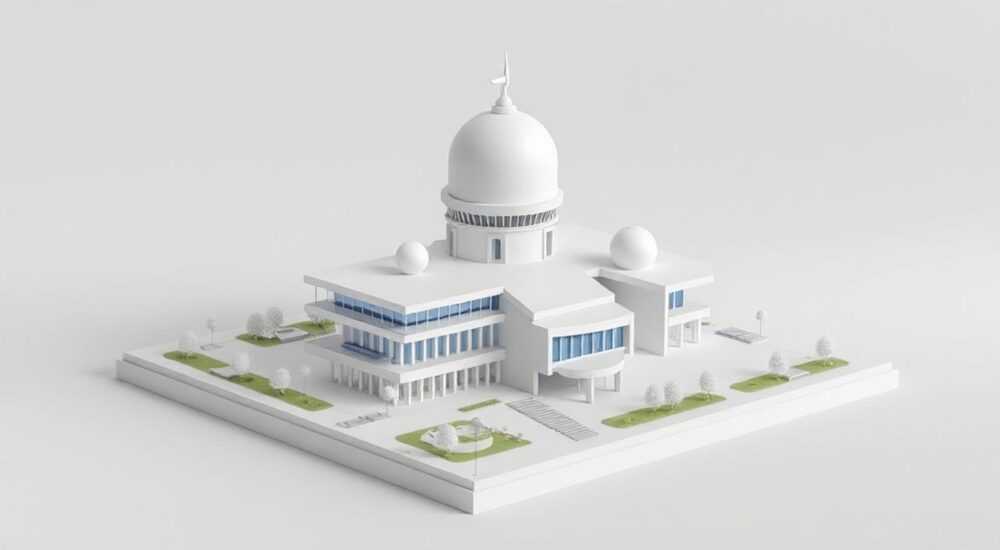
Модель в Blender можно уменьшить несколькими способами: с помощью масштабирования объекта в режиме Объектов, корректировки размеров через панель свойств, изменения единиц измерения сцены или оптимизации геометрии на уровне редактирования. Главное — понимать разницу между визуальным уменьшением и изменением реального размера модели, особенно если она предназначена для 3D-печати, анимации или экспорта.
Чтобы быстро уменьшить модель в Blender, перейдите в режим Объектов, выделите объект и нажмите клавишу S, затем потяните мышь к центру. Для точного контроля используйте панель «Изменить» (N) и задайте нужные значения масштаба по осям.
Blender — один из самых мощных инструментов для 3D-моделирования, анимации и визуализации. При работе с моделями часто возникает необходимость их уменьшить: например, чтобы подогнать под сцену, подготовить к 3D-печати или экспорту в другую программу. Однако новички могут столкнуться с путаницей: почему после уменьшения модель всё равно занимает много памяти? Почему при экспорте её размер не соответствует заданному? Ответы зависят от того, как именно выполняется масштабирование — на уровне объекта, сетки или единиц измерения.
В этой статье мы детально разберём все способы уменьшения модели в Blender, рассмотрим, чем отличается масштаб от реальных размеров, как сохранить пропорции, избежать деформаций и подготовить объект к дальнейшему использованию. Вы узнаете, когда применять каждый метод, какие подводные камни могут возникнуть и как их обойти.
Содержание статьи:
- Уменьшение модели в режиме объектов
- Как проверить текущий масштаб
- Масштабирование в режиме редактирования
- Шаги для точного уменьшения в Edit Mode
- Применение масштаба: зачем и как
- Что происходит при применении масштаба?
- Единицы измерения и реальные размеры
- Как изменить размер без изменения масштаба
- Оптимизация геометрии: декIMATION и ремешинг
- Модификатор Decimate
- Remesh и QuadriFlow
- Распространённые ошибки и как их избежать
- Экспертное мнение
- Вопросы и ответы
- Заключение
Уменьшение модели в режиме объектов
Когда вы создаёте или импортируете 3D-модель в Blender, она существует как объект в трёхмерном пространстве. У каждого объекта есть трансформационные параметры: местоположение (Location), вращение (Rotation) и масштаб (Scale). Чтобы уменьшить модель, достаточно изменить значение масштаба.
Для этого выберите объект в окне просмотра, убедитесь, что вы находитесь в режиме «Объект» (Object Mode), и нажмите клавишу S. Перемещая мышь, вы визуально уменьшаете или увеличиваете объект. Подтвердите действие левой кнопкой мыши. Этот способ самый быстрый и интуитивный.
Если требуется точное управление, откройте боковую панель с параметрами, нажав N. В разделе «Item» вы увидите поля Scale X, Y, Z. Чтобы равномерно уменьшить модель, установите одинаковые значения во всех трёх полях, например, 0.5 — это означает 50% от исходного размера. Если нужно уменьшить только по одной оси, измените только одно значение.
- Нажмите S → переместите мышь → кликните ЛКМ
- Для ограничения по оси добавьте X, Y или Z: например, S + X + 0.3
- Для пропорционального масштаба удерживайте Shift при вводе значения
Полезно знать: масштабирование в режиме объектов не изменяет фактическую геометрию модели. Вершины, рёбра и грани остаются на своих местах относительно центра объекта — меняется только «обёртка».
Как проверить текущий масштаб
Чтобы убедиться, что масштаб установлен правильно, зайдите в «Объект» → «Применить» → «Масштаб» (Ctrl+A → Scale). Если перед этим вы уже масштабировали объект, но не применяли изменения, масштаб будет отличаться от 1.0. Это может повлиять на физику, модификаторы и экспорт.
Вы также можете включить отображение размеров в окне просмотра. В настройках Overlays найдите пункт «Dimensions» — после включения вы увидите текущие габариты объекта в метрах или других единицах.
Масштабирование в режиме редактирования
В отличие от масштабирования на уровне объекта, изменение размера в режиме редактирования (Edit Mode) затрагивает саму геометрию. Это означает, что вершины модели физически перемещаются, и изменения становятся постоянными.
Перейдите в Edit Mode (Tab), выделите все элементы (A), затем нажмите S и масштабируйте так же, как в Object Mode. Разница в том, что теперь вы работаете напрямую с сеткой (mesh), и масштаб будет «запечён» в данные модели.
Этот способ полезен, если:
- Вы хотите, чтобы масштаб был «нулевым» (1.0) сразу после создания
- Готовите модель для экспорта, где важно, чтобы масштаб не требовал применения
- Работаете с модификаторами, чувствительными к масштабу (например, Solidify или Array)
Шаги для точного уменьшения в Edit Mode
- Перейдите в режим редактирования (Tab)
- Выделите всю геометрию (A)
- Нажмите S, затем введите нужное значение (например, 0.2)
- Подтвердите (ЛКМ)
- Выйдите из режима редактирования (Tab)
«Если вы планируете использовать модель в движке вроде Unity или Unreal, лучше заранее установить правильные размеры в Edit Mode, чтобы избежать проблем с масштабом при импорте.» — Алексей Миронов, 3D-художник, 8 лет опыта
Применение масштаба: зачем и как
Одна из самых частых ошибок — игнорирование состояния масштаба. Даже если модель визуально уменьшена, её масштаб (Scale) может оставаться, например, 0.1 по всем осям. Это создаёт проблемы при использовании модификаторов, физики или экспорта.
Чтобы применить масштаб, выделите объект в Object Mode и нажмите Ctrl+A. В появившемся меню выберите «Масштаб» (Scale). После этого значения Scale X, Y, Z станут 1.0, а геометрия «запомнит» новое положение вершин.
Применение масштаба необходимо:
- Перед использованием модификатора Solidify (толщина будет считаться правильно)
- Перед экспортом в FBX/GLTF/STL
- При создании коллекций или дупликации объектов
Полезно знать: после применения масштаба вы не сможете «откатить» его обратно. Убедитесь, что модель имеет нужный размер до применения.
Что происходит при применении масштаба?
Blender пересчитывает координаты всех вершин модели, умножая их на текущее значение масштаба. Например, если масштаб 0.5, а вершина находилась на X=4, после применения она окажется на X=2. Затем масштаб сбрасывается до 1.0.
Параметр |
До применения |
После применения |
|---|---|---|
Scale X/Y/Z |
0.5 / 0.5 / 0.5 |
1.0 / 1.0 / 1.0 |
Размеры (габариты) |
Визуально 50% |
Те же, но «запечены» |
Модификаторы |
Могут работать некорректно |
Работают стабильно |
Единицы измерения и реальные размеры
Blender позволяет работать как в условных единицах, так и в реальных — метрах, сантиметрах, миллиметрах. Это критично важно для 3D-печати, архитектурной визуализации или инженерных задач.
Чтобы задать единицы, перейдите в «Свойства сцены» (иконка шестерёнки) → «Единицы». Выберите:
- Метрическая система (Metric) — по умолчанию
- Миллиметры — удобно для мелких деталей
- Без единиц (None) — для стилизованных сцен
Если вы знаете, что модель должна быть, например, 5 см в высоту, установите единицы в «сантиметры», затем в панели «Размер» (в N-панели) задайте нужные значения. Blender автоматически пересчитает масштаб.
«Для 3D-печати всегда используйте миллиметры. Стандартные принтеры ожидают размеры в мм, и любое отклонение приведёт к ошибкам печати.» — Наталья Козлова, инженер-конструктор, 3D-печать
Как изменить размер без изменения масштаба
Иногда нужно, чтобы модель имела определённые габариты, но масштаб оставался 1.0. Для этого:
- Примените текущий масштаб (Ctrl+A → Scale)
- В панели «Размер» (Dimensions) введите нужные значения, например, 30 мм по оси Z
- Blender автоматически скорректирует масштаб, чтобы достичь нужной высоты
- Снова примените масштаб — теперь модель имеет нужный размер и масштаб 1.0
Оптимизация геометрии: декIMATION и ремешинг
Уменьшение модели — это не только про размеры в пространстве, но и про объём данных. Большая полигональная сетка может замедлять работу, даже если визуально объект маленький. Здесь помогают методы оптимизации.
Модификатор Decimate
Добавьте модификатор «Decimate» в панель модификаторов. Он позволяет уменьшить количество полигонов:
- Режим Collapse — упрощает сетку с заданным коэффициентом
- Planar — удаляет плоские грани
- Un-Subdivide — полезно после многократного субдивайда
Например, коэффициент 0.5 может сократить полигоны на 50–70%, в зависимости от сложности формы.
Remesh и QuadriFlow
Для радикального упрощения используйте:
- Модификатор «Remesh» — создаёт новую, более чистую топологию
- QuadriFlow (в меню Mesh → Clean Up) — преобразует треугольники в четырёхугольники и уменьшает количество вершин
Полезно знать: после ремешинга теряются мелкие детали. Используйте этот метод для фоновых объектов или заготовок, а не для детализированных персонажей.
Распространённые ошибки и как их избежать
- Не применённый масштаб — главная причина сбоев в модификаторах и экспорте. Всегда применяйте масштаб перед финальной сборкой сцены.
- Изменение масштаба без учёта центра объекта — если центр находится не в геометрическом центре, модель может «уехать». Проверяйте положение Origin (Shift+Ctrl+Alt+C).
- Игнорирование единиц измерения — особенно критично для промышленного дизайна. Настройте единицы на этапе создания проекта.
- Слишком агрессивное декIMATION — можно потерять форму. Всегда сравнивайте оригинал и упрощённую версию.
Ошибка |
Последствие |
Решение |
|---|---|---|
Масштаб ≠ 1.0 |
Неправильная толщина в Solidify |
Применить Ctrl+A → Scale |
Центр вне модели |
Асимметричное масштабирование |
Установить Origin в центр масс |
Неправильные единицы |
Ошибка при печати |
Настроить Scene Units |
Экспертное мнение
«Когда я готовлю модели для клиентов, я всегда делаю двойную проверку: единицы — миллиметры, масштаб — 1.0, размеры — по ТЗ. Это экономит часы на исправлениях. Также я использую коллекции с предустановленными размерами — например, “Стандартный персонаж 1.8 м”. Такой подход снижает риск ошибки в 90%.» — Дмитрий Романов, старший 3D-художник студии «PixelForge», 12 лет опыта
Вопросы и ответы
Можно ли уменьшить модель без потери качества?
Да, если вы просто масштабируете объект или применяете пропорциональное изменение в Edit Mode. Качество текстур и геометрии при этом не страдает. Проблемы возникают только при агрессивном упрощении полигонов.
Почему после уменьшения текстуры стали «пиксельными»?
Это может происходить, если UV-развёртка не адаптирована под новый размер. Убедитесь, что масштаб UV соответствует модели. Также проверьте настройки текстурного изображения — возможно, стоит увеличить разрешение.
Как уменьшить несколько моделей одновременно?
Выделите все объекты (Shift+ЛКМ), затем нажмите S и масштабируйте. Все объекты уменьшатся пропорционально. Не забудьте после этого применить масштаб ко всем (выделить → Ctrl+A → Scale).
Что делать, если модель слишком большая и не помещается в вид?
Нажмите клавишу . (точка) на цифровой клавиатуре — камера сфокусируется на выделённом объекте. Или используйте View → Frame Selected (пад).
Заключение
Уменьшение модели в Blender — это не просто «сделать меньше», а комплексный процесс, включающий выбор правильного режима, контроль масштаба, единиц измерения и геометрии. Основное правило: визуальное уменьшение — это временная операция, а применение масштаба делает изменения постоянными и безопасными для последующего использования.
Понимание разницы между масштабом объекта и реальными размерами сетки — ключ к стабильной работе в Blender. Будь то анимация, визуализация или 3D-печать, правильная подготовка модели сэкономит вам время и избавит от технических сбоев.
- Используйте S для быстрого масштабирования в Object Mode
- Применяйте масштаб (Ctrl+A) перед экспортом и использованием модификаторов
- Настройте единицы измерения в соответствии с задачей (мм для печати)
- Оптимизируйте геометрию с помощью Decimate или Remesh при необходимости
- Всегда проверяйте положение центра объекта перед масштабированием
⚠️ Дисклеймер — нажмите, чтобы развернуть
Материалы, опубликованные в разделе «Блог» на сайте RU DESIGN SHOP (rudesignshop.ru), носят исключительно информационный и ознакомительный характер и не являются руководством к действию, финансовой рекомендацией, медицинской услугой, ветеринарным назначением либо рекламой товаров и услуг, включая азартные игры. Публикации не содержат призывов к участию в азартных играх и не направлены на продвижение соответствующих операторов.
Безопасность применения товаров и веществ: при использовании строительных материалов, бытовой химии, пестицидов и агрохимикатов необходимо строго следовать инструкциям производителя и действующему законодательству Российской Федерации, включая Федеральный закон РФ от 19.07.1997 № 109-ФЗ «О безопасном обращении с пестицидами и агрохимикатами».
Упоминание товарных знаков, брендов и организаций носит исключительно информационный характер и не означает наличие партнёрских отношений или одобрения со стороны правообладателей.
Материалы, содержащие сведения о медицинских, ветеринарных или косметических средствах, представлены в справочных целях и не являются медицинской консультацией или назначением. Перед применением рекомендуется обратиться к врачу, ветеринарному специалисту или иному сертифицированному профессионалу.
Возрастные ограничения: материалы, содержащие сведения о продукции категории 18+, включая алкоголь или азартные игры, предназначены исключительно для совершеннолетней аудитории и публикуются в информационных целях.
Правовая ответственность: решения, принятые на основе опубликованной информации, пользователь принимает самостоятельно и на свой риск; редакция и авторы несут ответственность в пределах, установленных законодательством Российской Федерации.
Редакция не допускает публикаций, содержащих пропаганду экстремизма, терроризма, наркотических средств или суицида; подобные материалы подлежат немедленному удалению.
Упоминание организаций с ограниченным статусом: компания Meta Platforms Inc. (социальные сети Facebook и Instagram) признана экстремистской организацией решением суда РФ, её деятельность запрещена на территории Российской Федерации; любые упоминания приводятся исключительно в информационных целях.
Авторские права и источники: информация собирается из открытых источников; её актуальность указывается на дату публикации и может изменяться.
Изображения и иллюстрации используются на условиях, разрешённых правообладателями. При возникновении претензий редакция готова оперативно рассмотреть обращение и внести необходимые изменения.
Персональные данные и cookies: сайт использует cookies и обрабатывает персональные данные пользователей в соответствии с Федеральным законом № 152-ФЗ «О персональных данных» и Политикой конфиденциальности RU DESIGN SHOP.
Мнения авторов могут не совпадать с позицией государственных органов или коммерческих организаций, упомянутых в материалах.
РЕКОМЕНДУЕМ
Товары от российских производителей




