Скидка 5% на первый заказ — RDS5




Blender как увеличить дальность прорисовки
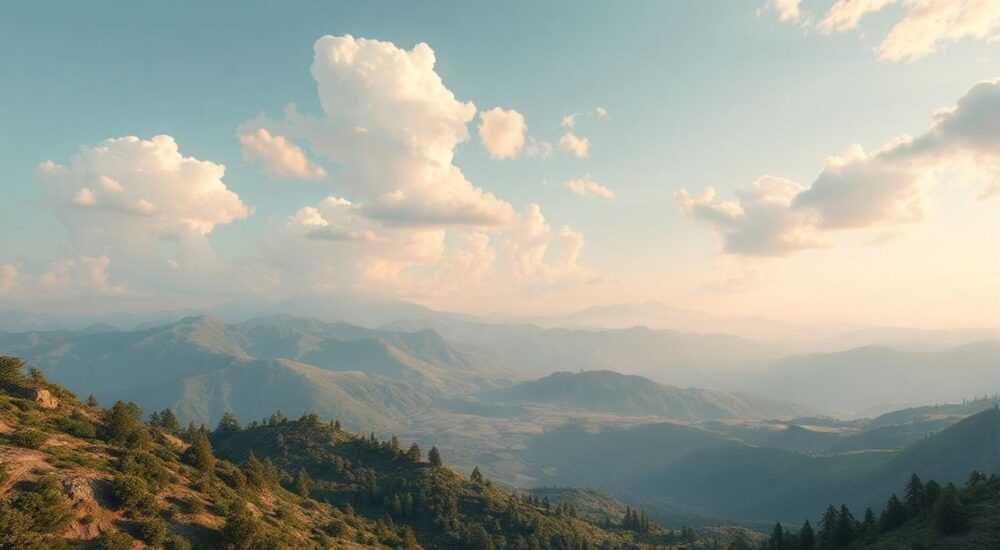
Blender — мощный инструмент для 3D-моделирования, анимации и визуализации, но при работе с большими сценами пользователи часто сталкиваются с ограничениями дальности прорисовки. Объекты, находящиеся слишком далеко от камеры или точки наблюдения, могут исчезать из виду, что мешает точной компоновке, навигации и рендерингу. Эта проблема особенно актуальна при создании ландшафтов, городских пейзажей, космических сцен или любых проектах с масштабным пространством.
Чтобы увеличить дальность прорисовки в Blender, необходимо настроить параметры clipping (обрезки) в окне просмотра и камере. Основное решение — увеличить значение «End» в настройках Viewport Clip и Camera Clipping, чтобы объекты на большом расстоянии оставались видимыми.
Содержание статьи:
- Как увеличить дальность прорисовки в окне просмотра
- Шаги для быстрой настройки вьюпорта
- Настройка камеры: clipping-диапазон и его влияние
- Примеры типичных значений End для разных сцен
- Особенности Eevee и Cycles: как движки влияют на прорисовку
- Сравнение Eevee и Cycles по параметру прорисовки
- Масштаб сцены и единицы измерения: критически важный фактор
- Оптимизация производительности при большой дистанции прорисовки
- Чек-лист оптимизации при большой дистанции
- Экспертное мнение
- Вопросы и ответы
- Заключение
Как увеличить дальность прорисовки в окне просмотра
При работе в интерфейсе Blender основное внимание уделяется окну просмотра (Viewport), где вы моделируете, перемещаете объекты и проверяете композицию. Однако по умолчанию установлен ограниченный диапазон обрезки — так называемый clipping range, который определяет, какие объекты будут отображаться на ближней (Start) и дальней (End) границах видимости.
Если объект находится дальше значения «End», он просто исчезает из вида. Это не означает, что он удалён — он попросту не прорисовывается из-за ограничений производительности. Чтобы исправить это, нужно вручную увеличить верхнюю границу.
Для изменения параметров прорисовки в окне просмотра выполните следующие шаги:
- Перейдите в режим Layout или любой другой рабочий шаблон.
- В правом верхнем углу окна 3D-вида найдите значок View (глаз) и щёлкните по нему.
- В открывшемся меню найдите раздел Clip Start и Clip End.
- Увеличьте значение Clip End, например, до 1000, 10 000 или даже 100 000 единиц, в зависимости от масштаба вашей сцены.
Изменение этих параметров повлияет только на то, как сцена отображается в редакторе. Это не затрагивает рендеринг — только визуализацию в реальном времени. Тем не менее, правильная настройка критически важна для комфортной работы.
Полезно знать: чрезмерно большое значение Clip End может снижать производительность, особенно на слабых видеокартах, поскольку Blender будет пытаться обрабатывать огромные объёмы пространства.
Также доступен альтернативный способ — через панель N. Нажмите N в окне 3D-вида, перейдите во вкладку View и найдите там те же параметры: Start и End. Здесь можно точно задать значения и быстро корректировать их в процессе работы.
Шаги для быстрой настройки вьюпорта
- Откройте панель N в 3D-вьюпорте.
- Перейдите в раздел View.
- Найдите поле Clip End и установите желаемое значение.
- Проверьте, появились ли ранее невидимые объекты.
- При необходимости сохраните настройки сцены.
Настройка камеры: clipping-диапазон и его влияние
Когда вы готовитесь к рендерингу, важно понимать, что настройки камеры работают независимо от параметров окна просмотра. Даже если в вьюпорте все объекты видны, камера может «не видеть» их, если её clipping-диапазон слишком мал.
По умолчанию камера в Blender имеет Start = 0.1 и End = 100. Это отлично подходит для интерьеров или небольших моделей, но совершенно недостаточно для крупномасштабных проектов.
Чтобы изменить clipping-диапазон камеры:
- Выберите камеру в сцене (или добавьте новую).
- Перейдите на вкладку Object Data Properties (иконка камеры в правой панели).
- Раскройте раздел Clipping.
- Увеличьте значение End до нужного уровня — например, 5000 для ландшафта или 50 000 для космической сцены.
Важно помнить: если объект находится за пределами этого диапазона, он не будет виден на финальном рендере, даже если вы его видите в окне просмотра.
«При работе с длинными треками или панорамами всегда проверяйте clipping камеры перед запуском рендера. Одна из самых частых ошибок — это «пропадание» объектов на дистанции из-за неправильных настроек камеры.» — Алексей Миронов, 3D-артист, 12 лет опыта в Blender
Также обратите внимание на значение Start. Слишком маленькое значение (например, 0.001) может вызвать артефакты Z-борьбы (z-fighting) — мерцание поверхностей из-за потери точности глубины. Оптимально выбирать минимальное значение, при котором ближайшие объекты всё ещё видны, но без излишнего заглядывания в бесконечность.
Примеры типичных значений End для разных сцен
Тип сцены |
Рекомендуемый Clip End |
Дополнительные советы |
|---|---|---|
Интерьер помещения |
50–100 |
Не требуется высоких значений; лучше уменьшить для стабильности |
Уличная сцена (город) |
1000–5000 |
Учитывайте здания на заднем плане |
Ландшафт / природа |
10 000–50 000 |
Подойдёт для гор, долин, рек |
Космическая сцена |
100 000–1 000 000 |
Требует тщательной оптимизации сцены |
Особенности Eevee и Cycles: как движки влияют на прорисовку
Blender предлагает два основных движка рендеринга — Eevee и Cycles. Их поведение при работе с дальностью прорисовки различается, и это нужно учитывать.
Eevee — это растровый движок реального времени, который сильно зависит от настроек clipping и буфера глубины (depth buffer). Чем больше диапазон между Start и End, тем выше риск потери точности. При очень больших значениях End возможны артефакты: объекты могут мерцать, проходить сквозь друг друга или терять тени.
Cycles, в свою очередь, использует трассировку лучей и не зависит напрямую от clipping-диапазона при расчёте видимости. Однако clipping камеры всё равно действует — если объект за пределами End, он не будет участвовать в рендере. То есть Cycles «видит» дальше, но только в рамках заданных границ.
Полезно знать: в Cycles можно временно отключить clipping камеры через скрипты, но это не рекомендуется для финального рендера — возможны ошибки с прозрачностью и освещением.
Для Eevee особенно важно соблюдать баланс. Вот несколько рекомендаций:
- Стремитесь к минимальному необходимому диапазону: например, если ваша сцена умещается в 2000 единиц, не ставьте End = 100 000.
- Используйте локальные камеры или разбивайте сцену на части при экстремальных масштабах.
- Включите опцию Use Overscan в настройках Eevee, если используете эффекты вроде Depth of Field — это помогает избежать обрезки на краях.
Сравнение Eevee и Cycles по параметру прорисовки
Параметр |
Eevee |
Cycles |
|---|---|---|
Зависимость от clipping |
Высокая — влияет на буфер глубины |
Низкая — clipping только для фильтрации объектов |
Артефакты при большом End |
Да (z-fighting, мерцание) |
Редко, только при некорректных настройках |
Производительность при увеличении End |
Снижается заметно |
Практически не меняется |
Возможность «отключить» clipping |
Нет |
Через Python — технически возможно, но рискованно |
Масштаб сцены и единицы измерения: критически важный фактор
Одна из скрытых причин проблем с прорисовкой — неправильный масштаб сцены. Blender работает в метрической системе, и хотя вы можете использовать любые условные единицы, рекомендуется придерживаться реальных масштабов.
Например, если вы моделируете человека ростом 2 единицы — это примерно 2 метра. Но если вы создаёте модель галактики и каждая единица равна одному световому году, то даже при End = 1 000 000 вы покроете лишь ничтожную часть пространства.
В таких случаях стоит пересмотреть подход. Вместо того чтобы масштабировать объекты до астрономических значений, используйте относительные системы:
- Работайте в локальных координатах: например, один солнечный объект = одна сцена.
- Используйте имposter-рендеринг для далёких объектов (например, звёзды как плоские текстуры).
- Применяйте LOD (Level of Detail) — заменяйте удалённые модели на упрощённые версии.
Также в настройках сцены можно включить реальные единицы. Перейдите в Scene Properties → Units и выберите Metric. Это поможет избежать путаницы и автоматически согласует физические симуляции, освещение и камеры.
«Я всегда начинаю новую сцену с проверки масштаба. Если дверь в доме выше 3 метров — что-то не так. Правильный масштаб — залог стабильной прорисовки и реалистичного рендера.» — Анна Кострова, технический директор студии VizArt
Оптимизация производительности при большой дистанции прорисовки
Увеличение дальности прорисовки — это не только вопрос видимости, но и нагрузки на систему. Чем дальше «видит» камера или вьюпорт, тем больше данных обрабатывает GPU. Это может привести к лагам, зависаниям и долгому рендерингу.
Вот стратегии, которые помогут сохранить производительность:
- Используйте сборку сцен (Scene Collections): отключайте прорисовку дальних объектов в вьюпорте через иконку глаза в Outliner.
- Включайте Simplify: в Render Properties найдите Simplify и установите максимальное количество частиц, подразделений и других ресурсоёмких элементов.
- Применяйте Fog или Mist Pass: в Eevee и Cycles можно добавить туман, чтобы постепенно скрывать дальние объекты — это улучшает восприятие и снижает нагрузку.
- Работайте с Proxy-объектами: для удалённых деталей используйте упрощённые мешы или плоские изображения.
Также полезно настроить камеру-зонд — временную камеру с меньшим clipping, чтобы фокусироваться на конкретных участках сцены. Это позволяет не перегружать систему при детальной работе.
Чек-лист оптимизации при большой дистанции
- Проверены и оптимизированы значения Clip Start/End для камеры и вьюпорта.
- Отключены невидимые коллекции в Outliner.
- Включён режим Simplify с ограничением подразделений и частиц.
- Добавлен Mist Pass или туман для естественного затухания фона.
- Используются LOD-модели для удалённых объектов.
Экспертное мнение
«Самая большая ошибка — это пытаться «охватить всё». Вместо того чтобы увеличивать clipping до миллионов, подумайте, действительно ли зритель увидит эти объекты? Часто достаточно визуального трюка: например, сфера с текстурой звёзд вместо тысяч моделей. Blender даёт инструменты для иллюзии масштаба — используйте их.» — Дмитрий Фёдоров, руководитель обучения в Blender School Russia
Профессионалы также рекомендуют использовать скрипты и аддоны для автоматизации. Например, аддон »Distant Objects Manager» позволяет динамически подгружать и выгружать удалённые объекты в зависимости от положения камеры — как в играх. Это особенно полезно при создании open-world сцен.
Вопросы и ответы
Почему объекты исчезают при отдалении камеры?
Это происходит из-за ограничения clipping-диапазона. Увеличьте значение Clip End как в вьюпорте, так и в настройках камеры. Также проверьте, не отключена ли прорисовка объекта в Outliner.
Можно ли полностью отключить clipping в Blender?
Нет, clipping нельзя отключить полностью — он необходим для корректной работы графического конвейера. Однако в Cycles можно искусственно задать очень большое значение End (например, 1e10), что практически эквивалентно «бесконечности».
Как проверить, какой объект выходит за пределы прорисовки?
Используйте режим камеры (Ctrl + Alt + Numpad 0), включите отображение границ clipping (в настройках камеры). Также можно временно уменьшить Clip End, чтобы увидеть, какие объекты «пропадают» первыми.
Влияет ли увеличение Clip End на время рендеринга?
В Cycles — почти не влияет. В Eevee — может увеличить время рендеринга и вызвать артефакты из-за потери точности буфера глубины. Рекомендуется использовать минимально достаточное значение.
Что делать, если после увеличения End сцена стала тормозить?
Оптимизируйте сцену: отключите невидимые коллекции, уменьшите количество полигонов, используйте упрощённые модели на расстоянии. Также проверьте, не установлено ли слишком маленькое значение Clip Start — большой разброс между Start и End снижает производительность.
Заключение
Проблема дальности прорисовки в Blender решается комплексно: через настройку clipping в вьюпорте, камере и с учётом выбранного движка рендеринга. Ключевой принцип — баланс между видимостью и производительностью. Простое увеличение значения End — это только первый шаг. Важно понимать масштаб сцены, особенности движков и методы оптимизации.
Правильная настройка прорисовки позволяет создавать масштабные, детализированные проекты без потери стабильности. Не забывайте, что Blender — это не только инструмент моделирования, но и система управления пространством, где каждый параметр влияет на конечный результат.
- Настройте Clip End в вьюпорте и камере для отображения дальних объектов.
- Учитывайте различия между Eevee и Cycles при выборе значений clipping.
- Следите за масштабом сцены — реальные единицы упрощают работу.
- Оптимизируйте производительность через Simplify, LOD и управление коллекциями.
- Используйте визуальные приёмы (туман, импостеры) вместо чрезмерного увеличения дистанции.
⚠️ Дисклеймер — нажмите, чтобы развернуть
Материалы, опубликованные в разделе «Блог» на сайте RU DESIGN SHOP (rudesignshop.ru), носят исключительно информационный и ознакомительный характер и не являются руководством к действию, финансовой рекомендацией, медицинской услугой, ветеринарным назначением либо рекламой товаров и услуг, включая азартные игры. Публикации не содержат призывов к участию в азартных играх и не направлены на продвижение соответствующих операторов.
Безопасность применения товаров и веществ: при использовании строительных материалов, бытовой химии, пестицидов и агрохимикатов необходимо строго следовать инструкциям производителя и действующему законодательству Российской Федерации, включая Федеральный закон РФ от 19.07.1997 № 109-ФЗ «О безопасном обращении с пестицидами и агрохимикатами».
Упоминание товарных знаков, брендов и организаций носит исключительно информационный характер и не означает наличие партнёрских отношений или одобрения со стороны правообладателей.
Материалы, содержащие сведения о медицинских, ветеринарных или косметических средствах, представлены в справочных целях и не являются медицинской консультацией или назначением. Перед применением рекомендуется обратиться к врачу, ветеринарному специалисту или иному сертифицированному профессионалу.
Возрастные ограничения: материалы, содержащие сведения о продукции категории 18+, включая алкоголь или азартные игры, предназначены исключительно для совершеннолетней аудитории и публикуются в информационных целях.
Правовая ответственность: решения, принятые на основе опубликованной информации, пользователь принимает самостоятельно и на свой риск; редакция и авторы несут ответственность в пределах, установленных законодательством Российской Федерации.
Редакция не допускает публикаций, содержащих пропаганду экстремизма, терроризма, наркотических средств или суицида; подобные материалы подлежат немедленному удалению.
Упоминание организаций с ограниченным статусом: компания Meta Platforms Inc. (социальные сети Facebook и Instagram) признана экстремистской организацией решением суда РФ, её деятельность запрещена на территории Российской Федерации; любые упоминания приводятся исключительно в информационных целях.
Авторские права и источники: информация собирается из открытых источников; её актуальность указывается на дату публикации и может изменяться.
Изображения и иллюстрации используются на условиях, разрешённых правообладателями. При возникновении претензий редакция готова оперативно рассмотреть обращение и внести необходимые изменения.
Персональные данные и cookies: сайт использует cookies и обрабатывает персональные данные пользователей в соответствии с Федеральным законом № 152-ФЗ «О персональных данных» и Политикой конфиденциальности RU DESIGN SHOP.
Мнения авторов могут не совпадать с позицией государственных органов или коммерческих организаций, упомянутых в материалах.
Читайте также

РЕКОМЕНДУЕМ
Товары от российских производителей
Светильник ROUND LIGHT Forstlight
Диапазон цен: 9190 руб. – 10340 руб.
Светильник RING BRASS Forstlight
Диапазон цен: 41860 руб. – 209410 руб.
-3%

