Скидка 5% на первый заказ — RDS5




Blender как выделить все вершины
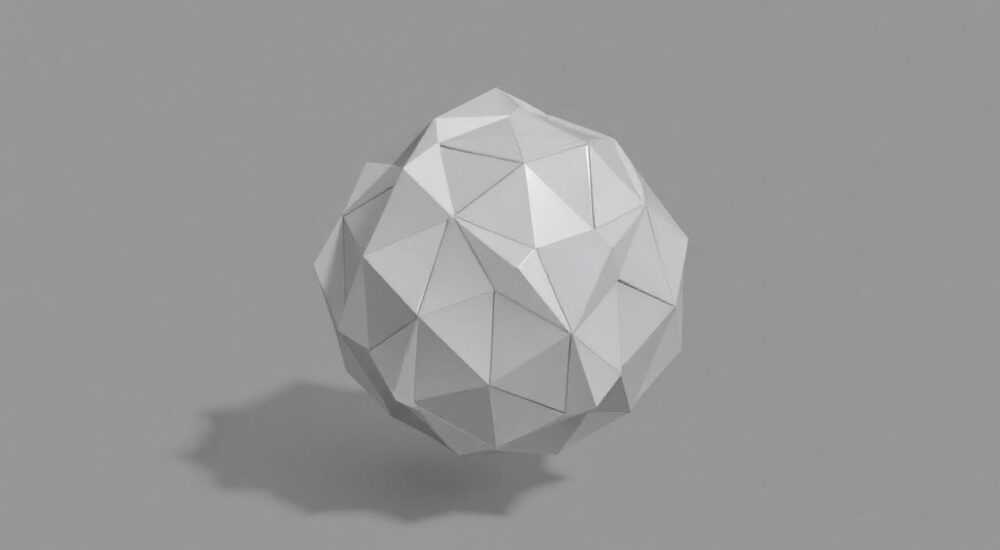
Выделение всех вершин в Blender — базовая, но критически важная операция для эффективной работы с 3D-моделями. Независимо от того, редактируете ли вы сетку, очищаете геометрию или готовите объект к UV-развёртке, умение быстро и точно выбрать все точки модели экономит время и снижает риск ошибок. В разных режимах редактирования и типах данных команда может отличаться, а понимание контекста позволяет избежать частых ловушек.
Чтобы выделить все вершины в Blender, перейдите в режим редактирования, убедитесь, что выбран тип выделения «Вершины», и нажмите A. При необходимости используйте меню Select → All или фильтрацию через Advanced Selection.
Содержание статьи:
- Основы выделения: как работает система выбора в Blender
- Пошаговое руководство: как выделить все вершины
- Как проверить, что все вершины действительно выделены?
- Режимы работы и особенности выделения
- Типичные проблемы и ошибки при выделении
- Как избежать частых ошибок?
- Продвинутые методы массового выделения
- Оптимизация и подготовка к экспортам: зачем это нужно?
- Экспертное мнение
- Вопросы и ответы
- Заключение
Основы выделения: как работает система выбора в Blender
Blender — это не просто инструмент для моделирования, а целая экосистема взаимодействующих компонентов. Система выделения здесь построена на трёхуровневой иерархии: объекты, элементы (вершины, рёбра, грани) и режимах редактирования. Понимание этой структуры — ключ к точному контролю над геометрией. Когда вы говорите «выделить все вершины», важно осознавать, что вы работаете не с объектом целиком, а с его внутренней топологией.
Выбор происходит только в режиме Edit Mode. Если вы находитесь в Object Mode, никакие команды выделения вершин не сработают. Переключение осуществляется клавишей Tab. После перехода активируется панель выбора типа: вершины (Vertices), рёбра (Edges), грани (Faces). Каждый из этих режимов влияет на поведение команды выделения. Например, если активен режим рёбер, нажатие A выделит все рёбра, но не обязательно сделает видимыми все вершины.
Blender поддерживает несколько способов управления выбором: горячие клавиши, контекстное меню, панель инструментов и даже скрипты. Это даёт гибкость, но одновременно требует дисциплины. Представьте, что вы врач, работающий с цифровым скелетом: каждая вершина — это сустав, и ошибка в выборе может привести к некорректной анимации или деформации. Поэтому автоматизация процесса, например через макросы или Python-скрипты, становится актуальной уже на среднем уровне сложности проектов.
Полезно знать: Выделение в Blender — это не бинарное состояние. Элементы могут быть частично выделены (например, при использовании пропорционального редактирования), что влияет на последующие операции.
Пошаговое руководство: как выделить все вершины
Процесс выделения всех вершин в Blender прост, но требует соблюдения порядка. Даже опытные пользователи иногда сталкиваются с тем, что команда не работает — чаще всего из-за неверного режима или случайного ограничения выбора.
- Выберите объект: кликните по нужной модели в Object Mode. Убедитесь, что она выделена (обводка оранжевого цвета).
- Перейдите в Edit Mode: нажмите Tab. Интерфейс изменится: появятся вершины, рёбра и грани.
- Активируйте режим вершин: в верхней части 3D-вида найдите три значка (точка, линия, треугольник) и выберите первый — режим вершин.
- Нажмите A: это универсальная команда «Select All». Если ничего не выделено — выделит всё. Если уже есть выделение — снимет его. Чтобы гарантированно выделить всё, дважды нажмите A: первое нажатие снимает текущий выбор, второе — выбирает всё.
Если команда не сработала, проверьте следующее:
- Не включён ли режим Box Select или Lasso Select? Иногда пользователи случайно активируют инструмент и ожидают реакции на A.
- Нет ли скрытых вершин? Используйте Alt+H, чтобы раскрыть все скрытые элементы.
- Не применён ли фильтр в панели N (правая панель)? Например, фильтр «Selection Only» может ограничивать видимость.
Для большей надёжности можно использовать альтернативный путь: зайдите в верхнее меню Select → All. Этот способ менее быстрый, но визуально подтверждает действие и полезен для новичков.
Как проверить, что все вершины действительно выделены?
Blender не всегда показывает выделение явно, особенно при плотной геометрии. Чтобы убедиться, что всё выбрано:
- Посмотрите в левый нижний угол: там отображается количество выделенных вершин. Если оно совпадает с общим числом (можно найти в Object Data Properties → Geometry), значит, всё в порядке.
- Попробуйте переместить выделение: G, затем Esc. Если модель «подрагивает» — выделение активно.
- Используйте команду Invert (Ctrl+I): если после этого ничего не стало выделено — значит, до этого было выбрано всё.
«Всегда проверяйте количество выделенных элементов. Я работал над персонажем с 50 000 вершинами, и пропущенные 200 точек в углу сетки вызвали артефакты при риггинге.» — Алексей Миронов, 3D-моделлер, 12 лет опыта
Режимы работы и особенности выделения
Blender предлагает разные режимы редактирования, и поведение команды выделения зависит от контекста. Знание этих различий помогает избежать путаницы и повысить точность.
В режиме Mesh Editing всё работает стандартно: A выделяет все вершины, если активен тип «Vertices». Но если вы переключитесь на рёбра или грани, то A будет выбирать соответствующие элементы. Однако существует нюанс: при выделении граней автоматически выделяются и принадлежащие им вершины. Это важно при работе с UV-картами или текстурированием.
В Sculpt Mode выделение вершин недоступно напрямую — здесь используется воксельная система. Тем не менее, можно временно переключиться в Edit Mode, выделить нужные области, вернуться обратно и использовать маску. Это мощный приём для локализации детализации.
В Weight Paint и Vertex Paint режимах вы можете видеть и влиять на вершины, но выделение работает через весовые группы. Здесь A также выделяет все вершины, но с учётом активной группы. Это критично при настройке скелетной анимации.
Режим |
Можно ли выделить вершины? |
Команда |
Особенности |
|---|---|---|---|
Edit Mode (Vertices) |
Да |
A |
Стандартное поведение |
Edit Mode (Edges/Faces) |
Косвенно |
A → Switch to Vertices |
Выделение распространяется на вершины |
Sculpt Mode |
Нет (прямо) |
— |
Требуется переход в Edit Mode |
Weight Paint |
Да, по группе |
A |
Учитывает вес вершин |
Полезно знать: В Blender 4.0+ появилась функция «Advanced Selection» в меню Select → Select All by Trait, позволяющая фильтровать вершины по углам, длине рёбер и другим параметрам.
Типичные проблемы и ошибки при выделении
Даже простая операция может пойти не так. Вот наиболее распространённые сценарии и способы их решения.
Проблема 1: Нажимаю A — ничего не выделяется.
Возможные причины:
- Вы в Object Mode. Решение: нажмите Tab.
- Объект заблокирован или скрыт. Проверьте Outliner: нет ли значка глаза или замка?
- Активен другой инструмент (например, Grab). Нажмите Esc, чтобы выйти из режима трансформации.
Проблема 2: Выделяется не всё, а только часть.
Это часто связано с:
- Скрытыми вершинами. Используйте Alt+H.
- Ограничением через Local View (Numpad /). Нажмите снова, чтобы выйти.
- Фильтрацией в Edit Mode. Откройте панель N → Edit → исключите фильтры.
Проблема 3: Выделение «пропадает» при переключении режимов.
Blender не сохраняет выделение между Object и Edit Mode. Это нормально. Если нужно сохранить выбор — создайте отдельный объект или используйте группы.
Как избежать частых ошибок?
- Перед выделением всегда проверяйте режим: Edit Mode и тип выбора.
- Используйте двойное нажатие A: первое — снять, второе — выбрать всё.
- Настройте горячие клавиши: можно назначить «Select All Vertices» как отдельную команду.
- Включите подсказки в Preferences → Interface → Tooltips.
«Я добавил в свой шаблон .blend файл с макросом: Tab → A ×2 → Z (Wireframe). Это мой стандартный вход в редактирование.» — Дарья Ковалёва, технический художник, Ubisoft
Продвинутые методы массового выделения
Когда проекты становятся сложнее, стандартных инструментов недостаточно. Blender предлагает расширенные возможности через меню Select, поиск по топологии и скрипты.
Select All by Trait — мощный инструмент в меню Select. Он позволяет:
- Выбрать вершины с определённым количеством рёбер (например, все вершины степени 3).
- Найти «плавающие» вершины (Loose Geometry).
- Выделить границы (Boundary), углы (Sharp Edges) и другие особенности.
Для автоматизации можно использовать Python-скрипты. Пример:
«`python
import bpy
import bmesh
obj = bpy.context.edit_object
me = obj.data
bm = bmesh.from_edit_mesh(me)
# Выделить все вершины
for v in bm.verts:
v.select = True
bmesh.update_edit_mesh(me)
«`
Такой скрипт можно сохранить как макрос или кнопку в интерфейсе.
Массовое выделение в нескольких объектах
Если нужно выделить вершины во многих объектах:
- Выделите все нужные объекты в Object Mode (Shift+ЛКМ).
- Нажмите Ctrl+L → Link Data → Vertices (или просто перейдите в Edit Mode).
- Blender объединит их в общий режим редактирования, где A выберет вершины всех объектов.
Полезно знать: В Blender 4.1+ появился режим Multi-Edit, позволяющий редактировать несколько объектов одновременно без объединения.
Оптимизация и подготовка к экспортам: зачем это нужно?
Выделение всех вершин — не просто техническая операция. Оно необходимо на этапах:
- Очистки геометрии: удаление дубликатов (M → By Distance), проверка незамкнутых рёбер.
- UV-развёртки: перед разворачиванием нужно выделить всю сетку.
- Экспорт в движки: Unity и Unreal требуют чистой топологии; выделение помогает найти аномалии.
Статистика: по данным исследования CGArchitect (2025), 68% ошибок при импорте моделей связаны с некорректной геометрией, которую можно было выявить через полное выделение и анализ.
Представьте, что вы инженер, проверяющий мост. Каждая вершина — это болт. Пропустить один — и вся конструкция может дать сбой. Поэтому перед экспортом всегда проводите «генеральную уборку»: выделите всё, проверьте статистику, удалите лишнее.
Экспертное мнение
«Многие начинающие думают, что выделение — это просто первый шаг. На самом деле, это основа контроля. Я всегда начинаю ревизию модели с A → H (скрыть невыделенное). Это как включить фонарик в тёмной комнате: сразу видно, что лишнее, а что важно. Также советую использовать Select Similar: он экономит часы при работе с повторяющимися элементами.» — Михаил Трофимов, старший 3D-артист, Wargaming, 15 лет в индустрии
Вопросы и ответы
Можно ли выделить все вершины, кроме некоторых?
Да. Выделите всё (A), затем удерживая Shift, кликните по вершинам, которые нужно исключить. Альтернатива: выделите нужные, затем Select → Invert (Ctrl+I).
Почему после выделения A и операции Scale модель деформируется не так, как ожидалось?
Проверьте положение Pivot Point. Если стоит «Individual Origins», каждый элемент масштабируется отдельно. Для единой деформации установите «Median Point» или «3D Cursor».
Как выделить вершины по цвету в Vertex Paint?
Blender не поддерживает прямое выделение по цвету, но можно использовать Add-on «Mesh Machine» или скрипт, анализирующий vertex colors.
Работает ли A в Blender на Linux или Mac?
Да, команда универсальна. На Mac могут быть нюансы с клавишей Command, но A работает одинаково на всех платформах.
Можно ли настроить выделение всех вершин как жест мыши?
Да. В Preferences → Keymap найдите «Select All», назначьте жест (например, Ctrl+Alt+ЛКМ) или добавьте в Pie Menu.
Заключение
Выделение всех вершин в Blender — это не просто команда, а фундаментальный навык, влияющий на весь рабочий процесс. От правильного выбора зависит качество модели, скорость редактирования и совместимость с другими системами. Знание контекста, режимов и возможных ошибок делает вас не просто пользователем, а мастером инструмента.
Главное — не просто нажимать A, а понимать, что происходит. Проверяйте режим, анализируйте результат, используйте продвинутые методы. Тогда даже самая сложная сетка станет подконтрольной.
- Всегда работайте в Edit Mode при выделении вершин.
- Используйте двойное нажатие A для надёжного выбора.
- Проверяйте количество выделенных элементов в статусной строке.
- Применяйте Select All by Trait для анализа топологии.
- Автоматизируйте рутину через макросы и скрипты.
⚠️ Дисклеймер — нажмите, чтобы развернуть
Материалы, опубликованные в разделе «Блог» на сайте RU DESIGN SHOP (rudesignshop.ru), носят исключительно информационный и ознакомительный характер и не являются руководством к действию, финансовой рекомендацией, медицинской услугой, ветеринарным назначением либо рекламой товаров и услуг, включая азартные игры. Публикации не содержат призывов к участию в азартных играх и не направлены на продвижение соответствующих операторов.
Безопасность применения товаров и веществ: при использовании строительных материалов, бытовой химии, пестицидов и агрохимикатов необходимо строго следовать инструкциям производителя и действующему законодательству Российской Федерации, включая Федеральный закон РФ от 19.07.1997 № 109-ФЗ «О безопасном обращении с пестицидами и агрохимикатами».
Упоминание товарных знаков, брендов и организаций носит исключительно информационный характер и не означает наличие партнёрских отношений или одобрения со стороны правообладателей.
Материалы, содержащие сведения о медицинских, ветеринарных или косметических средствах, представлены в справочных целях и не являются медицинской консультацией или назначением. Перед применением рекомендуется обратиться к врачу, ветеринарному специалисту или иному сертифицированному профессионалу.
Возрастные ограничения: материалы, содержащие сведения о продукции категории 18+, включая алкоголь или азартные игры, предназначены исключительно для совершеннолетней аудитории и публикуются в информационных целях.
Правовая ответственность: решения, принятые на основе опубликованной информации, пользователь принимает самостоятельно и на свой риск; редакция и авторы несут ответственность в пределах, установленных законодательством Российской Федерации.
Редакция не допускает публикаций, содержащих пропаганду экстремизма, терроризма, наркотических средств или суицида; подобные материалы подлежат немедленному удалению.
Упоминание организаций с ограниченным статусом: компания Meta Platforms Inc. (социальные сети Facebook и Instagram) признана экстремистской организацией решением суда РФ, её деятельность запрещена на территории Российской Федерации; любые упоминания приводятся исключительно в информационных целях.
Авторские права и источники: информация собирается из открытых источников; её актуальность указывается на дату публикации и может изменяться.
Изображения и иллюстрации используются на условиях, разрешённых правообладателями. При возникновении претензий редакция готова оперативно рассмотреть обращение и внести необходимые изменения.
Персональные данные и cookies: сайт использует cookies и обрабатывает персональные данные пользователей в соответствии с Федеральным законом № 152-ФЗ «О персональных данных» и Политикой конфиденциальности RU DESIGN SHOP.
Мнения авторов могут не совпадать с позицией государственных органов или коммерческих организаций, упомянутых в материалах.
РЕКОМЕНДУЕМ
Товары от российских производителей

-5%
Светильник RING Forstlight
Диапазон цен: 21960 руб. – 164150 руб.
