Скидка 5% на первый заказ — RDS5




Blender создание ландшафта
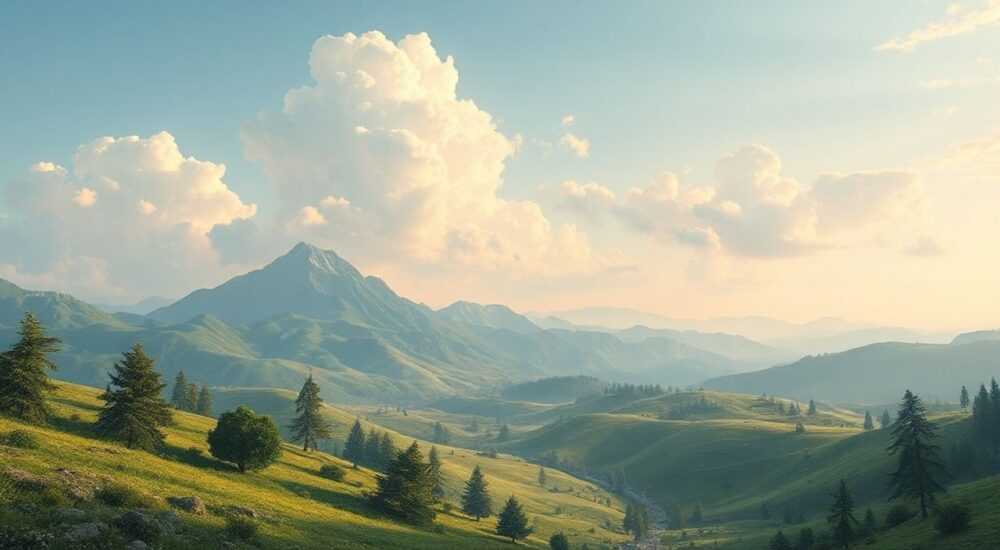
Создание реалистичного ландшафта в Blender — это мощный инструмент для архитекторов, геймдев-художников и 3D-визуализаторов. Используя встроенные функции, такие как Geometry Nodes, модификаторы и текстурирование, можно быстро сгенерировать сложные природные формы: от горных хребтов до равнин с растительностью. Главное — понимать принципы работы с высотными картами, шумом и процедурной генерацией.
Для создания ландшафта в Blender используйте модификатор Displace или Geometry Nodes с нодой Noise Texture. Работайте с подразделённой плоскостью и высоким разрешением для детализации. Добавьте текстуры и освещение для реализма.
Содержание статьи:
- Основы ландшафтной генерации
- Создание рельефа с помощью модификаторов
- Настройка Displace для реалистичного рельефа
- Процедурная генерация через Geometry Nodes
- Пример: многослойный шум
- Текстурирование и материалы для ландшафта
- Смешивание материалов по высоте
- Освещение и камеры
- Настройка камеры для визуализации
- Экспорт и использование в играх
- Экспертное мнение
- Вопросы и ответы
- Заключение
Основы ландшафтной генерации
Генерация ландшафта в Blender начинается с базовой сетки — чаще всего это плоскость, подвергнутая многократному подразделению. Чем выше плотность вершин, тем более детализированный рельеф можно создать. Для этого используется Subdivision Surface Modifier, который увеличивает количество полигонов без ручного вмешательства.
Рельеф формируется за счёт смещения вершин по оси Z. Это можно сделать несколькими способами: с помощью текстур высот (height maps), процедурных шумов или внешних данных. Процедурный подход предпочтителен, так как он полностью контролируем и не зависит от загрузки файлов.
Blender поддерживает работу с различными типами шума: Perlin, Voronoi, Musgrave и другие. Они позволяют имитировать естественные формы — от плавных холмов до скалистых гор. Ключевой момент — комбинирование нескольких слоёв шума для достижения разнообразия.
Полезно знать: Всегда применяйте Scale к объекту (Ctrl+A → Scale) перед использованием модификатора Displace, чтобы избежать искажений.
Создание рельефа с помощью модификаторов
Один из самых простых способов — использовать модификатор Displace. Он смещает вершины сетки на основе яркости текстуры. Белые участки поднимаются, чёрные — опускаются, серые остаются на месте.
Чтобы начать:
- Добавьте плоскость (Shift+A → Mesh → Plane).
- Примените Subdivision Surface Modifier с уровнем 6–8.
- Добавьте модификатор Displace.
- Создайте новую текстуру типа «Clouds» или «Musgrave».
- Настройте силу (Strength) и масштаб (Midlevel) для нужного эффекта.
Для большего контроля можно использовать изображение высот. Например, grayscale-карта, экспортированная из World Machine или GeoGuessr. Такие карты легко загружаются в Displace через тип текстуры Image.
Настройка Displace для реалистичного рельефа
Качество результата зависит от нескольких параметров:
- Texture Coordinates — выберите UV или Generated. UV даёт больше контроля при маппинге.
- Direction — обычно Z, но можно использовать нормали для органических форм.
- Midlevel — устанавливает нулевую точку. По умолчанию 0.5 для изображений.
«Используйте несколько модификаторов Displace с разными текстурами и направлениями, чтобы добавить микрорельеф поверх основного. Это создаёт ощущение эрозии и времени.» — Алексей Миронов, 3D-артист, 12 лет опыта
Параметр |
Рекомендуемое значение |
Примечание |
|---|---|---|
Subdivision Level |
6–8 |
Для среднего ландшафта 10×10 метров |
Displace Strength |
0.5–2.0 |
Зависит от масштаба сцены |
Texture Type |
Musgrave или Clouds |
Musgrave лучше для гор |
Color Space |
Non-Color |
Обязательно для height maps |
Полезно знать: После настройки рельефа можно применить модификаторы и очистить меш с помощью Decimate Modifier для оптимизации.
Процедурная генерация через Geometry Nodes
Geometry Nodes — это современный подход к созданию ландшафта в Blender. Он позволяет строить сложные системы без применения модификаторов, с возможностью параметризации и повторного использования.
Начните с создания нового Geometry Nodes Modifier. Внутри нодового редактора:
- Используйте ноду Mesh Grid или Plane для базовой формы.
- Добавьте Subdivide Mesh для увеличения детализации.
- Подключите Set Position и используйте Noise Texture для смещения по Z.
- Масштабируйте шум с помощью Map Range для управления высотой.
Преимущество Geometry Nodes — возможность добавлять условия. Например, можно сделать, чтобы трава росла только на склонах до 30°, а скалы — на более крутых участках.
Пример: многослойный шум
Для натурального вида объедините несколько типов шума:
- Базовый слой — крупные формы (низкая частота).
- Средний слой — холмы и долины (средняя частота).
- Верхний слой — детали поверхности (высокая частота).
Используйте ноду Math (Add) для смешивания. Каждый слой может иметь свой тип шума и масштаб.
«Процедурные ландшафты в Geometry Nodes можно сохранить как Asset и использовать в других проектах. Это экономит часы работы.» — Анна Петрова, технический директор студии VoxelArt
Текстурирование и материалы для ландшафта
После создания рельефа важно добавить материалы, имитирующие землю, траву, камни и снег. Лучший способ — использовать Shader Editor с системой смешивания на основе высоты и нормалей.
Создайте материал с несколькими текстурами:
- Grass
- Rock
- Dirt
- Snow
Смешивайте их с помощью нод Attribute, Separate XYZ и ColorRamp.
Смешивание материалов по высоте
Алгоритм:
- В Shader Editor создайте Material Output.
- Добавьте ноду Geometry → Position.
- Извлеките Z-компоненту с помощью Separate XYZ.
- Преобразуйте её в диапазон 0–1 через Map Range.
- Используйте Mix Shader для плавного перехода между текстурами.
Для ещё большего реализма добавьте смешивание по углу наклона. Скальные породы должны появляться на крутых склонах, а трава — на пологих. Используйте ноду Layer Weight или Dot Product между нормалью и вектором вверх.
Угол наклона |
Материал |
Цветовая метка |
|---|---|---|
0°–15° |
Трава |
#4CAF50 |
15°–30° |
Земля |
#8D6E63 |
30°–60° |
Камень |
#78909C |
60°+ |
Снег/скала |
#FFFFFF |
Полезно знать: Используйте PBR-текстуры (Albedo, Roughness, Normal) для максимального реализма. Бесплатные наборы доступны на Poly Haven и AmbientCG.
Освещение и камеры
Правильное освещение делает ландшафт живым. Внутри Blender рекомендуется использовать HDRI-карты для окружающего освещения. Они обеспечивают реалистичные отражения и тени.
Добавьте HDRI:
- Перейдите в Shader Editor для World.
- Загрузите HDR-изображение через Environment Texture.
- Свяжите с Background и настройте силу (Strength).
Для дополнительного контроля используйте Sun Light. Установите угол, имитирующий время суток: утреннее (низкий угол), дневное (прямо сверху), вечернее (длинные тени).
Настройка камеры для визуализации
Расположите камеру так, чтобы она показывала масштаб и детали:
- Используйте широкий угол (16–35 мм) для пейзажей.
- Включите глубину резкости (Depth of Field) для фокуса на переднем плане.
- Настройте композицию по правилу третей.
Полезно знать: Включите Freestyle в Render Settings для стилизованных контуров — подходит для концепт-артов и презентаций.
Экспорт и использование в играх
Если ландшафт предназначен для движка (Unity, Unreal Engine), его нужно правильно экспортировать. Оптимизация — ключевой этап.
Подготовка к экспорту:
- Примените все модификаторы (кроме Geometry Nodes, если они поддерживаются).
- Уменьшите полигональность с помощью Decimate Modifier (до 100k–500k полигонов).
- Замените сложные материалы на упрощённые версии.
- Экспортируйте в FBX или glTF.
В Unreal Engine можно использовать высотную карту напрямую в Landscape Actor. В Unity — через Terrain Tools с загрузкой heightmap.
«Всегда проверяйте масштаб при импорте. Blender работает в метрах, и это должно соответствовать настройкам движка.» — Дмитрий Козлов, геймдев-архитектор, опыт 8 лет
Экспертное мнение
Сегодня мы поговорили с Мариной Швецовой, старшим 3D-художником студии «Территория», которая специализируется на визуализации ландшафтов для экологических проектов.
«За последние три года мы полностью перешли на Geometry Nodes для генерации ландшафтов. Это позволило нам создавать динамические сцены — например, затопление территорий или изменение рельефа после землетрясений. Мы строим параметрические системы, где пользователь задаёт уровень воды, и рельеф автоматически адаптируется.
Ключевое преимущество — скорость. Раньше на создание одного ландшафта уходило до двух дней. Сейчас — 2–3 часа. Мы используем комбинацию шума, erosion-симуляций и масок на основе данных GIS.
Совет новичкам: не бойтесь экспериментировать с математикой в нодах. Иногда простое умножение шума на кривую высоты даёт потрясающий результат.»
Вопросы и ответы
Как сделать ландшафт с реками и озёрами?
Создайте маску на основе низких высот. Используйте Geometry Nodes, чтобы вырезать области ниже определённого уровня Z. Заполните их плоскостью с прозрачным материалом воды. Добавьте ripple-эффект через волновые текстуры или анимацию шейдера.
Можно ли использовать реальные данные рельефа?
Да. Загрузите DEM-файл (Digital Elevation Model) через сторонние плагины, например, BlenderGIS. Или конвертируйте высотную карту в grayscale и используйте её в Displace. Это особенно полезно для архитектурных проектов и симуляций.
Как оптимизировать производительность при работе с большим ландшафтом?
Используйте Viewport Shading в режиме Wireframe или Bounding Box. Применяйте модификаторы поэтапно. Разбивайте ландшафт на тайлы при необходимости. Также включите Simplify в Render Settings для уменьшения подразделений в фоновом режиме.
Почему текстуры выглядят зернисто при рендеринге?
Вероятно, проблема в разрешении текстур или настройках UV. Убедитесь, что UV-развёртка корректна, а текстуры имеют достаточное разрешение (минимум 2K). Проверьте, включена ли опция MIP Maps в настройках изображения.
Как добавить растительность (траву, деревья)?
Используйте модификатор Scatter или Particle System. Настройте распределение по материалам или высоте. Для травы — Hair Particle System с коллекцией grass-объектов. Для деревьев — Instance on Points в Geometry Nodes с фильтрацией по наклону.
Заключение
Создание ландшафта в Blender — это сочетание технических навыков и художественного видения. Современные инструменты, такие как Geometry Nodes и PBR-рендеринг, позволяют достичь высокого уровня реализма даже новичкам.
Главное — понимать принципы процедурной генерации, уметь работать с текстурами и правильно настраивать освещение. Не бойтесь экспериментировать с комбинацией шумов, условий и материалов.
Blender предоставляет всё необходимое для создания профессиональных ландшафтов: от базовых модификаторов до сложных нодовых систем. Освоив эти инструменты, вы сможете визуализировать любые природные сцены — от фэнтезийных миров до реальных географических объектов.
- Используйте Geometry Nodes для гибкой и повторяемой генерации рельефа.
- Комбинируйте несколько слоёв шума для естественного вида.
- Смешивайте материалы на основе высоты и угла наклона.
- Применяйте HDRI и Sun Light для реалистичного освещения.
- Оптимизируйте меш и текстуры перед экспортом в игровые движки.
⚠️ Дисклеймер — нажмите, чтобы развернуть
Материалы, опубликованные в разделе «Блог» на сайте RU DESIGN SHOP (rudesignshop.ru), носят исключительно информационный и ознакомительный характер и не являются руководством к действию, финансовой рекомендацией, медицинской услугой, ветеринарным назначением либо рекламой товаров и услуг, включая азартные игры. Публикации не содержат призывов к участию в азартных играх и не направлены на продвижение соответствующих операторов.
Безопасность применения товаров и веществ: при использовании строительных материалов, бытовой химии, пестицидов и агрохимикатов необходимо строго следовать инструкциям производителя и действующему законодательству Российской Федерации, включая Федеральный закон РФ от 19.07.1997 № 109-ФЗ «О безопасном обращении с пестицидами и агрохимикатами».
Упоминание товарных знаков, брендов и организаций носит исключительно информационный характер и не означает наличие партнёрских отношений или одобрения со стороны правообладателей.
Материалы, содержащие сведения о медицинских, ветеринарных или косметических средствах, представлены в справочных целях и не являются медицинской консультацией или назначением. Перед применением рекомендуется обратиться к врачу, ветеринарному специалисту или иному сертифицированному профессионалу.
Возрастные ограничения: материалы, содержащие сведения о продукции категории 18+, включая алкоголь или азартные игры, предназначены исключительно для совершеннолетней аудитории и публикуются в информационных целях.
Правовая ответственность: решения, принятые на основе опубликованной информации, пользователь принимает самостоятельно и на свой риск; редакция и авторы несут ответственность в пределах, установленных законодательством Российской Федерации.
Редакция не допускает публикаций, содержащих пропаганду экстремизма, терроризма, наркотических средств или суицида; подобные материалы подлежат немедленному удалению.
Упоминание организаций с ограниченным статусом: компания Meta Platforms Inc. (социальные сети Facebook и Instagram) признана экстремистской организацией решением суда РФ, её деятельность запрещена на территории Российской Федерации; любые упоминания приводятся исключительно в информационных целях.
Авторские права и источники: информация собирается из открытых источников; её актуальность указывается на дату публикации и может изменяться.
Изображения и иллюстрации используются на условиях, разрешённых правообладателями. При возникновении претензий редакция готова оперативно рассмотреть обращение и внести необходимые изменения.
Персональные данные и cookies: сайт использует cookies и обрабатывает персональные данные пользователей в соответствии с Федеральным законом № 152-ФЗ «О персональных данных» и Политикой конфиденциальности RU DESIGN SHOP.
Мнения авторов могут не совпадать с позицией государственных органов или коммерческих организаций, упомянутых в материалах.
РЕКОМЕНДУЕМ
Товары от российских производителей




