Скидка 5% на первый заказ — RDS5




Boolean blender как работает
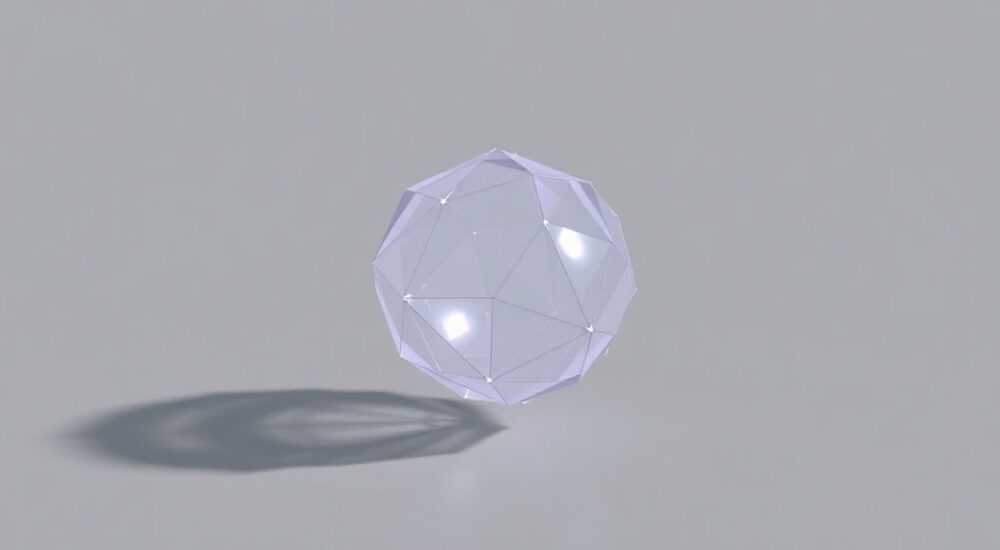
Boolean Blender — это инструмент в 3D-моделировании, который позволяет объединять, вычитать или пересекать объекты для создания сложных геометрических форм. Он работает на основе булевых операций: объединение (Union), разность (Difference) и пересечение (Intersection), которые применяются к мешам в реальном времени или при рендеринге. Этот подход особенно популярен в Blender, где модификатор Boolean обеспечивает высокую точность и гибкость при проектировании органических и технических моделей.
Boolean Blender использует математические операции для комбинирования 3D-объектов. Основные режимы — Union, Difference и Intersection — позволяют быстро создавать сложные формы без ручного редактирования сетки. Для стабильной работы важно следить за чистотой геометрии и корректным направлением нормалей.
В современной 3D-графике, особенно в архитектурной визуализации, промышленном дизайне и игровой индустрии, необходимость быстро генерировать сложные формы стоит особенно остро. Boolean Blender решает эту задачу, позволяя художникам не перестраивать меш вручную, а использовать логические операции для изменения формы объекта. Работа с булевыми операциями в Blender эволюционировала от проблемного инструмента до надёжного решения благодаря улучшениям в алгоритмах расчёта пересечений и новому шейдерному ядру.
С каждым обновлением Blender повышается стабильность модификатора Boolean, особенно после внедрения новых методов обработки геометрии, таких как использование BMesh и улучшенных алгоритмов пересечения грани. Сегодня пользователи могут применять булевы операции даже на высокополигональных моделях с минимальными артефактами. Это делает инструмент незаменимым как для начинающих, так и для профессионалов.
Содержание статьи:
- Как работает Boolean Blender: основы булевых операций
- Физический смысл операций
- Режимы работы модификатора Boolean
- Настройки модификатора
- Пошаговый рабочий процесс с Boolean в Blender
- Пример: создание дверного проёма
- Типичные ошибки и как их избежать
- Оптимизация производительности и качество результата
- Современные альтернативы и дополнения
- Экспертное мнение
- Вопросы и ответы
- Заключение
Как работает Boolean Blender: основы булевых операций
Булевы операции в трёхмерной графике основаны на принципах математической логики, где объекты рассматриваются как замкнутые полигональные поверхности (меш). Когда два таких объекта пересекаются, система анализирует их геометрию и определяет, какие части должны быть сохранены, удалены или объединены. В Blender этот процесс реализован через модификатор Boolean, который не изменяет исходные объекты напрямую, пока они не применены.
Модификатор работает в реальном времени, что позволяет видеть результат до финального применения. Он поддерживает два типа вычислений: BMesh и Carve. BMesh — современный движок, более стабильный и рекомендуемый для большинства случаев. Carve — устаревший, но иногда полезный для старых проектов. Выбор влияет на точность и скорость расчёта, особенно при работе с тонкими гранями или сложными углами.
Для корректной работы необходимо, чтобы оба объекта имели правильную топологию: замкнутые меш, без дыр, дубликатов вершин и правильно направленные нормали. Если один из объектов имеет открытые грани или перевёрнутые нормали, результат может быть непредсказуемым — появляются артефакты, пропадают грани или операция вообще не выполняется.
Полезно знать: Перед использованием Boolean всегда проверяйте целостность геометрии с помощью инструмента «Clean Up» в режиме редактирования или плагина MeshLint.
Физический смысл операций
Хотя термин «булево» звучит абстрактно, его можно понять через аналогию. Представьте два куска пластилина: если вы соедините их — это Union; если проткнёте один другим — это Difference; если оставите только ту часть, где они перекрываются — это Intersection. В цифровой среде эти действия выполняются математически, с учётом координат вершин, рёбер и граней.
Каждая операция требует двух объектов: активного (к которому применяется модификатор) и целевого (тот, который указан как Object в настройках). Целевой объект остаётся нетронутым, пока модификатор не будет применён. Это позволяет легко экспериментировать с различными формами, не теряя исходные данные.
Режимы работы модификатора Boolean
Blender предоставляет три основных режима модификатора Boolean, каждый из которых решает свою задачу. Понимание их различий помогает выбирать правильный инструмент для конкретной ситуации.
- Union (Объединение) — объединяет два объекта в один, сохраняя всю внешнюю геометрию. Используется, когда нужно добавить форму к существующему объекту, например, прикрепить ручку к двери.
- Difference (Разность) — вычитает форму целевого объекта из активного. Широко применяется для создания отверстий, ниш, вырезов. Например, чтобы сделать окно в стене.
- Intersection (Пересечение) — оставляет только ту часть, где объекты перекрываются. Полезно при создании сложных форм, например, при моделировании соединительных элементов.
Режим |
Применение |
Частота использования |
Стабильность |
|---|---|---|---|
Union |
Добавление деталей |
Высокая |
Высокая |
Difference |
Создание вырезов |
Очень высокая |
Средняя (зависит от геометрии) |
Intersection |
Сложные формы |
Низкая |
Ниже средней |
«Difference — самый востребованный режим, особенно в архитектуре. Но он наиболее чувствителен к качеству меша. Всегда начинайте с простых форм и постепенно усложняйте.» — Алексей Морозов, 3D-архитектор, 12 лет опыта
Настройки модификатора
В дополнение к режимам, модификатор предлагает важные параметры:
- Object — выбор целевого объекта. Должен быть выбран допустимый меш-объект.
- Operand Type — тип источника: Object или Collection. Последний позволяет применить операцию ко всем объектам в коллекции одновременно.
- Solver — выбор движка: Fast (BMesh) или Exact (Carve). Fast быстрее, Exact точнее, особенно при сложных углах.
Пошаговый рабочий процесс с Boolean в Blender
Использование Boolean эффективно только при соблюдении чёткой последовательности действий. Нарушение порядка часто приводит к ошибкам, которые сложно диагностировать.
- Подготовьте оба объекта: убедитесь, что они являются замкнутыми мешами, без дыр и дубликатов. Примените масштаб (Ctrl+A → Scale).
- Выберите активный объект (например, стену), перейдите в режим Modifier Properties и добавьте модификатор Boolean.
- Установите режим (например, Difference), выберите целевой объект (например, окно).
- Выберите Solver: Fast для быстрой работы, Exact — если есть проблемы с геометрией.
- Проверьте результат в режиме просмотра. При необходимости скорректируйте положение целевого объекта.
- Если всё корректно, примените модификатор (Apply).
Полезно знать: Не применяйте Boolean на объектах с несохранёнными изменениями масштаба или поворота. Всегда используйте Ctrl+A для применения трансформаций перед работой.
Пример: создание дверного проёма
Представьте, что вы моделируете комнату и хотите вырезать дверь в стене.
- Создайте куб для стены и другой — для формы двери.
- Расположите «дверь» так, чтобы она пересекала стену.
- Выберите стену, добавьте модификатор Boolean, установите режим Difference, выберите объект «дверь».
- Нажмите Apply. Стена теперь имеет вырез.
- Удалите объект «дверь» или оставьте как заготовку для будущих изменений.
Такой подход позволяет быстро вносить изменения: достаточно переместить или изменить форму целевого объекта, и результат обновится автоматически.
Типичные ошибки и как их избежать
Несмотря на удобство, Boolean часто вызывает проблемы, особенно у новичков. Большинство из них связаны с некачественной геометрией или неправильными настройками.
- Артефакты и пропавшие грани — возникают при неправильно направленных нормалях. Решение: выделите объект, перейдите в Edit Mode, выберите все грани (A), затем Mesh → Normals → Recalculate Outside (Shift+N).
- Операция не работает — возможные причины: целевой объект не является мешом, имеет нулевой масштаб, или пересечение слишком сложное. Проверьте тип объекта и упростите форму.
- Мигание или мерцание граней — характерно для режима Exact при нестабильных пересечениях. Переключитесь на Fast или улучшите геометрию.
Ошибка |
Причина |
Решение |
|---|---|---|
Пропадают грани |
Перевёрнутые нормали |
Recalculate Normals |
Нет реакции |
Объект не замкнут |
Заполните дыры (F) |
Мерцание |
Слишком тонкие пересечения |
Увеличьте толщину или используйте Fast Solver |
«Если Boolean не работает — не паникуйте. 90% проблем решаются пересчётом нормалей и проверкой целостности меша.» — Екатерина Волкова, преподаватель 3D-графики, школа DigitalCraft
Оптимизация производительности и качество результата
Boolean может сильно нагружать систему, особенно при работе с высокополигональными моделями. Чтобы сохранить отзывчивость интерфейса и избежать сбоев, используйте следующие практики.
- Используйте упрощённые копии объектов для целевых операций. Например, вместо детализированной модели ключа для выреза замочной скважины — используйте его упрощённый дубликат.
- Отключайте отображение модификатора (глаз в модификаторах), если он мешает работе.
- Применяйте Boolean на более простых этапах моделирования, а не в конце.
- Избегайте цепочек из множественных Boolean — это снижает стабильность. Лучше использовать один модификатор с коллекцией или объединить объекты заранее.
Для достижения лучшего качества экспортируемых моделей, особенно в игровые движки, рекомендуется после применения Boolean выполнить очистку геометрии: удалить внутренние грани, лишние вершины и убедиться, что меш остаётся manifold (водонепроницаемым).
Современные альтернативы и дополнения
Хотя Boolean остаётся основным инструментом, в Blender появляются новые технологии:
- Dynamic Topology — позволяет рисовать вырезы и формы в Sculpt Mode, избегая Boolean.
- Geometry Nodes — даёт возможность программно управлять булевыми операциями, создавая параметрические модели.
- BoolTool — популярный аддон, упрощающий работу с Boolean, добавляя горячие клавиши и предварительные пресеты.
Полезно знать: BoolTool значительно ускоряет рабочий процесс. Установите его через Preferences → Add-ons, и используйте Ctrl+Num+ для Union, Ctrl+Num- для Difference.
Экспертное мнение
«Boolean — это не просто инструмент, это философия быстрого прототипирования. Я использую его на 70% своих проектов: от мебели до архитектурных деталей. Главное — не бояться экспериментировать, но всегда иметь бэкап.» — Дмитрий Петров, 3D-дизайнер, студия ArchiForm
По словам эксперта, ключ к успеху — в сочетании Boolean с другими методами. Например, создать основную форму с помощью булевых операций, а затем довести до совершенства в режиме редактирования. Также важно помнить, что Boolean не всегда подходит для органических форм: там лучше работают инструменты скульптинга.
Вопросы и ответы
Можно ли использовать Boolean с кривыми или текстами?
Нет, напрямую — нельзя. Кривые и тексты нужно сначала преобразовать в меш (Alt+C → Mesh from Curve). После этого они станут совместимы с модификатором.
Почему после применения Boolean пропадает материал?
Boolean объединяет геометрию, но не всегда корректно переносит назначение материалов. Решение — переопределить материал вручную или использовать Named Attribute для контроля.
Как отменить действие Boolean после применения?
Если модификатор уже применён, отменить можно только через Undo (Ctrl+Z). Поэтому рекомендуется дублировать объект перед применением или использовать Non-destructive workflow с невидимыми целевыми объектами.
Подходит ли Boolean для анимации?
Да, но с ограничениями. При движении целевого объекта результат может «дрожать». Для анимации лучше использовать Geometry Nodes или заранее подготовленные формы.
Заключение
Boolean Blender — мощный и универсальный инструмент, который значительно ускоряет процесс 3D-моделирования. Понимание его принципов, режимов работы и типичных ошибок позволяет использовать его эффективно и избежать распространённых проблем. Ключ к успеху — в подготовке геометрии, выборе правильного Solver и соблюдении рабочего процесса.
Используйте Boolean как часть стратегии быстрого прототипирования, но не забывайте о последующей доработке геометрии. Интеграция с аддонами и современными системами, такими как Geometry Nodes, открывает новые возможности для творчества и автоматизации.
- Boolean работает на основе трёх операций: Union, Difference, Intersection.
- Для стабильности используйте BMesh (Fast Solver) и проверяйте нормали.
- Избегайте применения на сложных объектах без предварительной подготовки.
- Используйте аддоны, такие как BoolTool, для ускорения работы.
- Всегда сохраняйте копию до применения модификатора.
⚠️ Дисклеймер — нажмите, чтобы развернуть
Материалы, опубликованные в разделе «Блог» на сайте RU DESIGN SHOP (rudesignshop.ru), носят исключительно информационный и ознакомительный характер и не являются руководством к действию, финансовой рекомендацией, медицинской услугой, ветеринарным назначением либо рекламой товаров и услуг, включая азартные игры. Публикации не содержат призывов к участию в азартных играх и не направлены на продвижение соответствующих операторов.
Безопасность применения товаров и веществ: при использовании строительных материалов, бытовой химии, пестицидов и агрохимикатов необходимо строго следовать инструкциям производителя и действующему законодательству Российской Федерации, включая Федеральный закон РФ от 19.07.1997 № 109-ФЗ «О безопасном обращении с пестицидами и агрохимикатами».
Упоминание товарных знаков, брендов и организаций носит исключительно информационный характер и не означает наличие партнёрских отношений или одобрения со стороны правообладателей.
Материалы, содержащие сведения о медицинских, ветеринарных или косметических средствах, представлены в справочных целях и не являются медицинской консультацией или назначением. Перед применением рекомендуется обратиться к врачу, ветеринарному специалисту или иному сертифицированному профессионалу.
Возрастные ограничения: материалы, содержащие сведения о продукции категории 18+, включая алкоголь или азартные игры, предназначены исключительно для совершеннолетней аудитории и публикуются в информационных целях.
Правовая ответственность: решения, принятые на основе опубликованной информации, пользователь принимает самостоятельно и на свой риск; редакция и авторы несут ответственность в пределах, установленных законодательством Российской Федерации.
Редакция не допускает публикаций, содержащих пропаганду экстремизма, терроризма, наркотических средств или суицида; подобные материалы подлежат немедленному удалению.
Упоминание организаций с ограниченным статусом: компания Meta Platforms Inc. (социальные сети Facebook и Instagram) признана экстремистской организацией решением суда РФ, её деятельность запрещена на территории Российской Федерации; любые упоминания приводятся исключительно в информационных целях.
Авторские права и источники: информация собирается из открытых источников; её актуальность указывается на дату публикации и может изменяться.
Изображения и иллюстрации используются на условиях, разрешённых правообладателями. При возникновении претензий редакция готова оперативно рассмотреть обращение и внести необходимые изменения.
Персональные данные и cookies: сайт использует cookies и обрабатывает персональные данные пользователей в соответствии с Федеральным законом № 152-ФЗ «О персональных данных» и Политикой конфиденциальности RU DESIGN SHOP.
Мнения авторов могут не совпадать с позицией государственных органов или коммерческих организаций, упомянутых в материалах.
РЕКОМЕНДУЕМ
Товары от российских производителей




