Скидка 5% на первый заказ — RDS5




Брекетинг экспозиции + adobe lightroom для репортажа
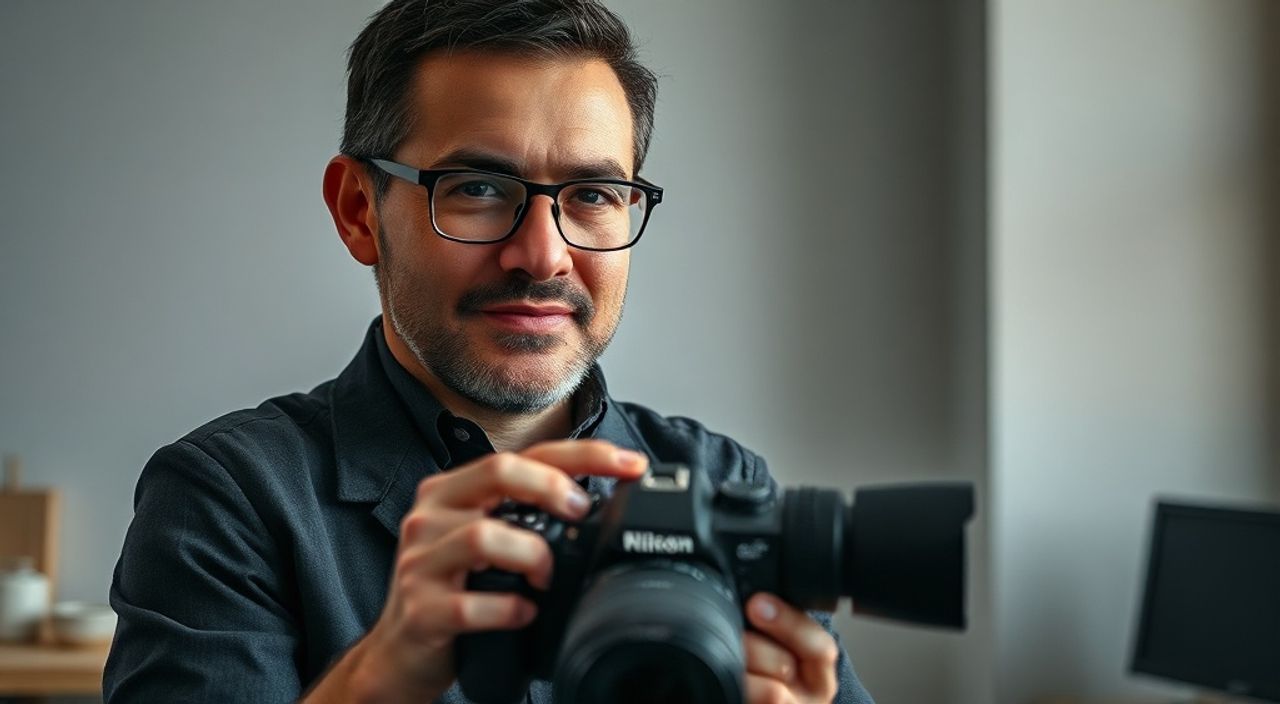
Брекетинг экспозиции — это техника съёмки нескольких кадров с разными значениями выдержки, диафрагмы или ISO для последующего объединения в одно изображение с расширенным динамическим диапазоном. В репортажной фотографии, где условия освещения часто непредсказуемы, брекетинг позволяет сохранить детали как в светах, так и в тенях. Adobe Lightroom предоставляет мощные инструменты для обработки таких серий, включая автоматическое слияние в HDR и точную цветокоррекцию.
Используйте брекетинг экспозиции при съёмке сложных световых условий в репортаже, чтобы не потерять детали. Слияние серии в HDR через Adobe Lightroom — надёжный способ получить сбалансированный результат без пересветов и засветов.
Содержание статьи:
- Что такое брекетинг экспозиции и зачем он нужен в репортаже
- Как настроить брекетинг на камере: практические шаги
- Работа с серией в Lightroom: импорт, сортировка, флаги
- Слияние кадров в HDR: пошаговый процесс в Lightroom
- Ретушь и баланс: финальная доработка HDR-изображения
- Экспертное мнение
- Вопросы и ответы
- Заключение
Что такое брекетинг экспозиции и зачем он нужен в репортаже
Брекетинг экспозиции (exposure bracketing) — это метод съёмки трёх или более кадров одной сцены с разными параметрами экспозиции. Обычно делается один кадр с корректной экспозицией, один недоэкспонированный (для сохранения светов) и один переэкспонированный (для раскрытия теней). Это особенно важно в репортажной съёмке, где фотограф не может контролировать освещение, а условия меняются стремительно.
В таких условиях, например, при съёмке интерьера с окнами, стандартный замер экспозиции либо «сожжёт» небо, либо оставит интерьер слишком тёмным. Брекетинг позволяет собрать максимум информации из каждого кадра и объединить их позже. Современные камеры позволяют делать до 7–9 кадров с шагом 0.3–1 EV, что даёт гибкость при постобработке.
Технология HDR (High Dynamic Range) стала возможной именно благодаря брекетингу. Хотя встроенная HDR-функциция есть во многих камерах и смартфонах, профессионалы предпочитают снимать серию RAW-файлов и обрабатывать их вручную. Это даёт полный контроль над результатом и позволяет избежать типичных артефактов автоматического HDR, таких как ореолы и перенасыщенность.
Полезно знать: Брекетинг особенно эффективен при съёмке архитектуры, интерьеров, уличных сцен с контрастным светом и закатов — там, где динамический диапазон превышает возможности матрицы камеры.
Как настроить брекетинг на камере: практические шаги
Настройка брекетинга зависит от модели камеры, но общие принципы универсальны. Большинство зеркальных и беззеркальных камер поддерживают AEB (Auto Exposure Bracketing). Активируется эта функция через меню или специальную кнопку (часто помечена как BKT или —/+).
- Переключитесь в режим приоритета диафрагмы (A/Av) или ручной режим (M). В режиме Av камера сама изменяет выдержку, сохраняя диафрагму постоянной. В режиме M придётся вручную корректировать выдержку для каждого кадра, если используется ручной брекетинг.
- Активируйте AEB в меню камеры. Выберите количество кадров: обычно 3, 5 или 7. Для репортажа достаточно трёх кадров с шагом 1 EV.
- Убедитесь, что штатив установлен. Даже небольшое смещение между кадрами может вызвать артефакты при слиянии. Если снимаете без штатива, используйте высокую скорость затвора (не менее 1/60 с) и стабилизацию.
- Включите серийную съёмку. При нажатии кнопки спуска камера сделает все кадры серии автоматически. Это минимизирует движение сцены и упрощает выравнивание в Lightroom.
Для камер Canon, Nikon, Sony и других брендов интерфейс может отличаться, но логика одна: задать количество кадров, шаг экспозиции и активировать режим. Некоторые камеры позволяют сохранять настройки брекетинга как пользовательский профиль.
«Всегда проверяйте гистограмму после съёмки серии. Убедитесь, что самый светлый кадр не пересвечен полностью, а самый тёмный — не потерян в шумах.» — Алексей Миронов, репортёр-фотограф, 12 лет опыта
Работа с серией в Lightroom: импорт, сортировка, флаги
После съёмки первым шагом в Lightroom является импорт файлов. Убедитесь, что все кадры серии загружены в одну папку. Lightroom автоматически распознаёт серию по времени съёмки, если кадры были сделаны подряд.
В модуле Library выберите все три (или более) кадра, щёлкнув по первому, затем Shift + последний. Щёлкните правой кнопкой и выберите «Фотографии — Объединить по времени». Задайте интервал — например, 5 секунд. Теперь кадры будут отображаться как стек.
Вы можете использовать флажки (flags) для маркировки удачных серий. Красный флажок — проблемная съёмка (например, движение объекта), жёлтый — требует внимания, зелёный — готова к обработке. Это ускоряет работу при большом объёме материала.
Статус |
Цвет флажка |
Описание |
|---|---|---|
Готово к HDR |
Зелёный |
Серия без смаза, чёткая, хорошее покрытие экспозиций |
Требует проверки |
Жёлтый |
Есть небольшое смещение или движение объекта |
Не подходит |
Красный |
Смаз, резкое движение, пересвет в ключевых зонах |
Полезно знать: Используйте метаданные — добавьте ключевые слова вроде «bracketing», «HDR», «interior», чтобы быстро находить подобные серии позже.
Слияние кадров в HDR: пошаговый процесс в Lightroom
Lightroom Classic (начиная с версии 6.2) поддерживает встроенное слияние в HDR. Это удобнее, чем использование Photoshop, так как весь процесс остаётся в одном рабочем пространстве.
- Выберите серию кадров в модуле Library. Убедитесь, что они в формате RAW — это обеспечит максимальное качество при слиянии.
- Щёлкните правой кнопкой и выберите «Фотографии — Фотография HDR». Откроется диалоговое окно с предварительным просмотром.
- Lightroom автоматически выравнивает кадры. Если был небольшой сдвиг — галочка «Выравнивание» исправит это. Рекомендуется всегда её включать.
- Опция «Удаление ореолов» помогает избежать характерных артефактов HDR вокруг контрастных границ. Включите её, особенно если в кадре есть люди или деревья.
- Нажмите «Слияние». Lightroom создаст новый DNG-файл с расширенным динамическим диапазоном. Он появится в библиотеке рядом с исходниками.
Полученный HDR-файл можно открывать в Develop Module. Там вы увидите, что экстремальные света и тени уже восстановлены. Однако изображение может выглядеть плоским — это нормально. Основная работа начинается на этапе ретуши.
«Не бойтесь переходить к ручному управлению. Автоматическое HDR — лишь отправная точка. Реальный стиль формируется в настройках кривых, контраста и насыщенности.» — Екатерина Лебедева, колорист, Adobe Certified Expert
Ретушь и баланс: финальная доработка HDR-изображения
После слияния в HDR изображение требует тонкой корректировки. Частая ошибка новичков — чрезмерное повышение детализации и насыщенности, что приводит к «пластиковому» виду.
Начните с базовых настроек: установите баланс белого, скорректируйте экспозицию, если нужно. Используйте ползунки «Тени» и «Света» аккуратно — в HDR-файле они уже частично открыты. Лучше работать с кривыми (Tone Curve), чтобы придать изображению естественный контраст.
Особое внимание уделите насыщенности. HDR-обработка может усиливать цвета, особенно в тенях. Проверьте, не стали ли тени слишком цветными. Используйте HSL-панель, чтобы уменьшить насыщенность отдельных оттенков — например, синего в тенях или жёлтого в источниках света.
Если в кадре есть движущиеся объекты (люди, машины), могут появиться артефакты двойного изображения. В этом случае лучше отказаться от автоматического HDR и использовать ручное выравнивание в Photoshop или выбрать один из кадров серии, доработав его вручную.
Полезно знать: Сохраняйте исходники. Lightroom создаёт виртуальные копии при слиянии, но всегда полезно иметь доступ к оригинальным RAW-файлам на случай, если понадобится пересчитать HDR с другими параметрами.
Экспертное мнение
«В репортаже я редко полагаюсь на автоматический HDR. Чаще всего я снимаю серию, но выбираю один кадр как основу, а детали из других кадров достаю через маски или локальные коррекции. Так получается более естественно. Например, если человек прошёл перед окном, HDR «размажет» его. А ручной подход позволяет сохранить чёткость.» — Дмитрий Костин, фриланс-фотограф, специализация — документальная съёмка
По словам эксперта, современные камеры с высоким динамическим диапазоном (например, Sony A7 IV, Nikon Z8, Canon R6 Mark II) позволяют снимать без брекетинга в большинстве ситуаций. Однако в экстремальных условиях — например, при съёмке церемонии у окна с ярким дневным светом — брекетинг остаётся надёжным решением.
Также Дмитрий отмечает, что Lightroom стал более стабильным в обработке HDR: «Раньше приходилось переключаться в Photoshop, теперь 80% задач решаются прямо в Lightroom. Особенно удобно, когда работаешь на месте и нужно быстро отдать материал.»
Вопросы и ответы
Можно ли делать брекетинг без штатива?
Да, но с риском. Современные алгоритмы выравнивания в Lightroom справляются с небольшими сдвигами, особенно если кадры сделаны на короткой выдержке. Однако при съёмке с длинным фокусным расстоянием или при наличии движущихся объектов лучше использовать штатив.
Сколько кадров нужно для HDR в репортаже?
Обычно достаточно трёх: -1, 0, +1 EV. Этого хватает для большинства сцен. Пять кадров (-2, -1, 0, +1, +2) — для экстремальных условий, например, при съёмке заката с деталями в тенях.
Почему HDR-изображение выглядит «грязным»?
Это может быть связано с шумами в тенях, особенно если один из кадров сильно недоэкспонирован. Также причина — в агрессивной настройке «Детализация» или «Чёткость». Уменьшите эти параметры и проверьте уровень шума в панели «Детализация».
Можно ли использовать брекетинг при съёмке людей?
Да, но с осторожностью. Если человек двигается, возможны артефакты. Лучше использовать быструю серию съёмки и минимальный шаг экспозиции. В некоторых случаях проще сделать один хорошо экспонированный кадр и восстановить детали в Lightroom вручную.
Заключение
Брекетинг экспозиции — не просто технический приём, а стратегия выживания в условиях сложного освещения. В репортажной фотографии, где каждая секунда на счету, он позволяет не терять важные детали и сохранять профессиональное качество даже в самых неблагоприятных ситуациях.
Интеграция с Adobe Lightroom делает процесс обработки быстрым и предсказуемым. Автоматическое выравнивание, удаление ореолов и возможность дальнейшей ретуши в единой среде экономят время и усилия. Однако ключ к успеху — не автоматизация, а понимание того, когда использовать брекетинг, а когда обойтись одним кадром.
Главное — не злоупотреблять HDR-эффектом. Цель — передать реальность, а не создать цифровую карикатуру. Работайте с умеренностью, опирайтесь на гистограмму и здравый смысл.
- Используйте брекетинг при контрастном освещении, особенно в интерьерах и на улице с ярким светом.
- Снимайте серию из 3–5 кадров с шагом 1 EV, желательно на штативе.
- Обрабатывайте серии в Lightroom через функцию «Фотография HDR» с включённым выравниванием и удалением ореолов.
- Не доверяйте автоматике полностью — финальная ретушь должна подчеркивать естественность, а не эффектность.
- Сохраняйте исходные RAW-файлы и используйте виртуальные копии для экспериментов.
⚠️ Дисклеймер — нажмите, чтобы развернуть
Материалы, опубликованные в разделе «Блог» на сайте RU DESIGN SHOP (rudesignshop.ru), носят исключительно информационный и ознакомительный характер и не являются руководством к действию, финансовой рекомендацией, медицинской услугой, ветеринарным назначением либо рекламой товаров и услуг, включая азартные игры. Публикации не содержат призывов к участию в азартных играх и не направлены на продвижение соответствующих операторов.
Безопасность применения товаров и веществ: при использовании строительных материалов, бытовой химии, пестицидов и агрохимикатов необходимо строго следовать инструкциям производителя и действующему законодательству Российской Федерации, включая Федеральный закон РФ от 19.07.1997 № 109-ФЗ «О безопасном обращении с пестицидами и агрохимикатами».
Упоминание товарных знаков, брендов и организаций носит исключительно информационный характер и не означает наличие партнёрских отношений или одобрения со стороны правообладателей.
Материалы, содержащие сведения о медицинских, ветеринарных или косметических средствах, представлены в справочных целях и не являются медицинской консультацией или назначением. Перед применением рекомендуется обратиться к врачу, ветеринарному специалисту или иному сертифицированному профессионалу.
Возрастные ограничения: материалы, содержащие сведения о продукции категории 18+, включая алкоголь или азартные игры, предназначены исключительно для совершеннолетней аудитории и публикуются в информационных целях.
Правовая ответственность: решения, принятые на основе опубликованной информации, пользователь принимает самостоятельно и на свой риск; редакция и авторы несут ответственность в пределах, установленных законодательством Российской Федерации.
Редакция не допускает публикаций, содержащих пропаганду экстремизма, терроризма, наркотических средств или суицида; подобные материалы подлежат немедленному удалению.
Упоминание организаций с ограниченным статусом: компания Meta Platforms Inc. (социальные сети Facebook и Instagram) признана экстремистской организацией решением суда РФ, её деятельность запрещена на территории Российской Федерации; любые упоминания приводятся исключительно в информационных целях.
Авторские права и источники: информация собирается из открытых источников; её актуальность указывается на дату публикации и может изменяться.
Изображения и иллюстрации используются на условиях, разрешённых правообладателями. При возникновении претензий редакция готова оперативно рассмотреть обращение и внести необходимые изменения.
Персональные данные и cookies: сайт использует cookies и обрабатывает персональные данные пользователей в соответствии с Федеральным законом № 152-ФЗ «О персональных данных» и Политикой конфиденциальности RU DESIGN SHOP.
Мнения авторов могут не совпадать с позицией государственных органов или коммерческих организаций, упомянутых в материалах.
РЕКОМЕНДУЕМ
Товары от российских производителей




