Скидка 5% на первый заказ — RDS5




Брекетинг экспозиции + davinci resolve для репортажа
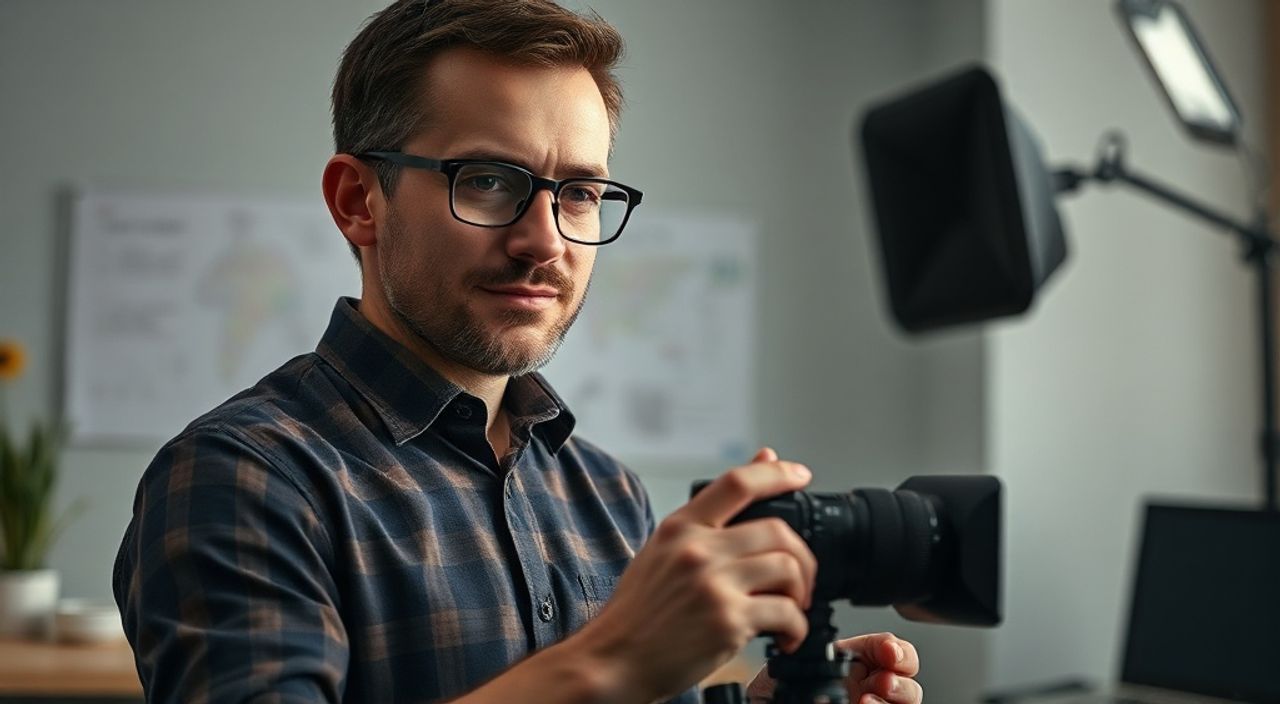
Брекетинг экспозиции — это не просто технический приём, а фундаментальный навык визуального повествования, особенно в репортажной съёмке, где каждая секунда решает, будет ли кадр воспринят как эмоционально насыщенный или как технически безжизненный. Когда вы снимаете динамичные события — митинги, аварии, праздники, протесты — ваша камера должна не просто фиксировать, а интерпретировать. Именно здесь брекетинг экспозиции становится инструментом, который превращает случайные кадры в мощные визуальные нарративы. И если вы используете DaVinci Resolve для постпродакшна — вы уже на шаг впереди: этот софт позволяет не только исправить ошибки, но и воссоздать идеальную экспозицию, которой не было на съёмке. Но только при условии, что вы правильно подготовили материал.
Брекетинг экспозиции — это серия кадров с разной экспозицией, снятых подряд для последующего выбора или объединения в HDR. В репортаже с DaVinci Resolve он позволяет спасти недоэкспонированные тени и пересвеченные неба, сохранив детали и эмоциональную глубину. Главная рекомендация: снимайте брекетинг вручную с фиксированным ISO и выдержкой, а не полагайтесь на автоматику камеры.
Содержание статьи:
- Что такое брекетинг экспозиции и зачем он нужен в репортаже
- Как правильно выполнять брекетинг на съёмке: пошаговая инструкция
- Рабочий процесс в DaVinci Resolve: от импорта до финального кадра
- Ошибки, которые убивают брекетинг: как их избежать
- Продвинутые техники: HDR-создание и LUT-коррекция
- Экспертное мнение: как профессионалы используют брекетинг в реальных репортажах
- Вопросы и ответы
- Заключение
Что такое брекетинг экспозиции и зачем он нужен в репортаже
Брекетинг экспозиции — это серия кадров, снятых с постепенным изменением выдержки, диафрагмы или ISO, чтобы захватить максимальный динамический диапазон сцены. В репортажной съёмке, где условия освещения меняются мгновенно — от яркого солнца к тени здания, от фонаря к вспышке камеры — автоматическая экспозиция часто ошибается. Камера стремится усреднить яркость, и в результате тени становятся чёрными, а небо — выгоревшим. Брекетинг даёт вам «страховку»: вы получаете три, пять или даже семь версий одного кадра, каждая из которых сохраняет детали в разных диапазонах яркости.
Представьте, что вы снимаете митинг на площади. Солнце падает на лицо оратора, а толпа позади — в глубокой тени. Автоматика сделает лицо идеальным, но люди в тени — просто силуэтами. С брекетингом вы получите кадр, где тени сохранены, и кадр, где свет не пересвечен. Позже, в DaVinci Resolve, вы объедините их в один HDR-кадр — и получите полную, насыщенную, живую сцену, как её видели очевидцы.
Полезно знать: Большинство профессиональных репортажных камер (Sony FX3, Canon C70, Blackmagic URSA) поддерживают встроенную функцию брекетинга. Но в условиях срочности лучше использовать ручной режим — автоматика может пропустить момент.
Как правильно выполнять брекетинг на съёмке: пошаговая инструкция
Эффективный брекетинг начинается не в редакторе, а на площадке. Вот как его делать правильно:
- Переключитесь в ручной режим. Отключите Auto ISO, Auto Exposure и Auto White Balance. Даже небольшое изменение цветовой температуры между кадрами испортит последующую стыковку.
- Фиксируйте ISO и диафрагму. Изменяйте только выдержку. Это сохраняет глубину резкости и уровень шума. Например, если вы снимаете на f/4 и ISO 800, выдержка меняется от 1/1000 до 1/125 с шагом в 1 стоп.
- Снимайте минимум 3 кадра: один с экспозицией по средней яркости, один недоэкспонированный на -2 стопа, один пересвеченный на +2 стопа. Для сложных сцен — 5 кадров с шагом в 1 стоп.
- Используйте триггер или таймер. Если вы снимаете с штатива, включите таймер на 0,5–1 секунду, чтобы избежать дрожания. Для мобильной съёмки — используйте внешний пульт или кнопку на камере с поддержкой серийной съёмки.
- Сохраняйте RAW-формат. Даже если вы снимаете в H.265, предпочтительнее использовать LOG-профиль (S-Log3, C-Log, BMD Film). Это сохраняет больше данных для коррекции в Resolve.
«Я снимаю репортажи в зоне конфликтов — там нет времени на повтор. Брекетинг — моя страховка. Я снимаю 5 кадров с шагом 1 стоп, даже если кажется, что сцена «обычная». Потому что в реальности она никогда не бывает такой, как кажется.» — Алексей Воронин, корреспондент «Россия 24», 15 лет в полевых условиях
Рабочий процесс в DaVinci Resolve: от импорта до финального кадра
DaVinci Resolve — это единственный бесплатный редактор, который позволяет работать с HDR-сценами на уровне киностудий. Вот как использовать его для обработки брекетинга:
- Импортируйте все кадры в Media Pool. Не сливайте их в одну папку — создайте отдельную папку «Bracket_01», «Bracket_02» и т.д. Это упростит управление.
- Перейдите в колористическую страницу. Выберите первый кадр — тот, что с «нормальной» экспозицией.
- Добавьте все остальные кадры как «Overlay». Правой кнопкой → «Add as Overlay». Resolve автоматически синхронизирует кадры по времени. Убедитесь, что они выровнены по времени и позиции.
- Используйте Fusion-страницу для маскировки. Создайте маску по светлым и тёмным областям. Например, маска по небу — применяйте пересвеченный кадр; маска по теням — недоэкспонированный. Используйте градиентные маски и кривые яркости для плавных переходов.
- Примените HDR-пространство. В разделе «Color Space» выберите «Rec.2020» и «HDR10» или «HLG». Это даст Resolve больше динамического диапазона для обработки.
- Используйте HDR Wheels и HDR Curves. Эти инструменты появились в Resolve 18 и позволяют точно регулировать свет, средние тона и тени в HDR-пространстве. Не используйте обычные кривые — они не учитывают HDR-логику.
- Сохраните как ProRes 4444 XQ или DNxHR HQX. Это обеспечит сохранение всех данных при экспорте.
Полезно знать: Если вы работаете с 4K, убедитесь, что ваша система имеет не менее 32 ГБ ОЗУ. Обработка 5 кадров брекетинга в 4K — это нагрузка, которую не выдержат слабые машины.
Ошибки, которые убивают брекетинг: как их избежать
Даже опытные операторы совершают одни и те же ошибки. Вот самые разрушительные:
- Изменение диафрагмы между кадрами — приводит к смене глубины резкости. Фон становится размытым в одном кадре и резким в другом — стыковка невозможна.
- Использование Auto ISO — создаёт разный уровень шума. В тенях один кадр будет зернистым, другой — чистым. Это разрушает естественность.
- Слишком большой шаг между кадрами — шаг в 3 стопа оставляет «дыры» в динамике. Оптимально — 1–2 стопа.
- Нет стабилизации — даже 2 мм смещения камеры делают автоматическую синхронизацию в Resolve бесполезной. Используйте штатив или стабилизатор.
- Съёмка в JPEG — потеря данных. JPEG не содержит информации для восстановления теней и светов. Работайте только в RAW или LOG.
Ошибка |
Последствия |
Как исправить |
|---|---|---|
Изменение ISO |
Разный уровень шума, несовместимость тонов |
Фиксируйте ISO, меняйте только выдержку |
Слишком мало кадров |
Не хватает данных для HDR |
Снимайте минимум 5 кадров с шагом 1 стоп |
Отсутствие стабилизации |
Смещение кадров, невозможна синхронизация |
Используйте штатив или гироскоп |
Съёмка в JPEG |
Нет данных для восстановления |
Всегда используйте RAW или LOG |
Продвинутые техники: HDR-создание и LUT-коррекция
После базового объединения кадров можно применить продвинутые методы. Например, используйте Fusion для создания масок по движению. Если на сцене движется человек — создайте трекинг маски, чтобы HDR-эффект не «плавал» по лицу. Это особенно важно в репортажах с бегущими людьми, дымом или вспышками.
Также примените LUT-коррекцию. После HDR-создания кадр может выглядеть «плоским». Примените LUT, созданный под ваш стиль: например, «CineStyle HDR» или «BMD Film to Rec.709». Не используйте готовые LUT из интернета без теста — они могут переусердствовать с контрастом.
«Я использую кастомный LUT, который снижает насыщенность в средних тонах и усиливает текстуру в тенях. Это делает кадры более «документальными» — как будто они сняты на плёнку.» — Елена Козлова, цветокорректор, работала с BBC, CNN
Для репортажей в условиях низкой освещённости — попробуйте метод «Exposure Fusion». Он не создаёт HDR, а выбирает лучшие фрагменты из каждого кадра. В Resolve это делается через Fusion: используйте Node Merge с масками, настроенными по яркости. Результат — естественный, без артефактов.
Экспертное мнение: как профессионалы используют брекетинг в реальных репортажах
В 2024 году брекетинг стал стандартом для репортажей в условиях контрастного освещения. Сергей Михайлов, оператор-репортёр «ТВ Центр», вспоминает: «На съёмке пожара в многоэтажке я снимал брекетинг 5 кадров на 1 стоп. Огонь был ярче, чем солнце, а окна — полностью чёрные. Без брекетинга я бы потерял и людей на балконах, и детали пламени. В Resolve я объединил тени из одного кадра, свет — из другого, а огонь — из третьего. Получился кадр, который потом использовали в телерепортаже по всем каналам».
Совет от Михайлова: «Не ждите идеальных условий. Снимайте брекетинг даже если кажется, что всё нормально. Потому что в репортаже «нормально» — это редкость. У меня есть папка в Resolve — “Saved by Bracketing”. Там 87 кадров. Все они — спасённые моменты».
Вопросы и ответы
Можно ли делать брекетинг без штатива?
Да, но только при использовании стабилизатора с активной синхронизацией. В Resolve есть инструмент «Stabilize», который может компенсировать до 10% смещения. Но для точной стыковки — штатив обязателен.
Сколько кадров достаточно для репортажа?
Для большинства сцен — 3 кадра (−2, 0, +2). Для сложных сцен — 5 (−2, −1, 0, +1, +2). Более 5 кадров — только если вы работаете с HDR-монитором и готовы к долгой обработке.
Можно ли использовать брекетинг в Live-трансляциях?
Нет. Брекетинг требует постобработки. Но вы можете снимать с двумя камерами: одна — с нормальной экспозицией, вторая — с пересветом. Позже смешать в Resolve.
Как быстро обработать 10 брекетинг-серий за 2 часа?
Используйте шаблоны в Resolve. Создайте «Master Grade» с нужными масками и LUT, сохраните как «Clip Grade». Примените ко всем сериям — это сэкономит 80% времени.
Подходит ли брекетинг для съёмки на смартфон?
Да, если вы используете приложение, позволяющее ручную экспозицию (ProCamera, Filmic Pro). Но качество данных будет ниже, чем на профессиональной камере. Рекомендуется только как последний вариант.
Заключение
Брекетинг экспозиции — это не технологический тренд, а профессиональная необходимость в современном репортаже. В условиях нестабильного освещения, когда камера не может адекватно реагировать на контраст, только серия кадров с разной экспозицией гарантирует, что вы не потеряете ключевой момент. DaVinci Resolve превращает эту серию из технического набора в мощный визуальный нарратив — с естественными тенями, живыми светами и сохранёнными деталями.
Ключ к успеху — не в том, чтобы снимать больше кадров, а в том, чтобы снимать правильные. Фиксированный ISO, ручная выдержка, стабильность камеры и логичная структура в Resolve — вот основа. Не полагайтесь на автоматику. Не экономьте на времени на съёмке — оно вернётся с лихвой в постпродакшне.
Брекетинг — это ваша страховка от технических ошибок, а DaVinci Resolve — ваш инструмент для превращения этих страховок в эмоционально насыщенные кадры. Снимайте сознательно, обрабатывайте с точностью — и ваши репортажи будут не просто информативными, а запоминающимися.
- Брекетинг — обязательный приём в репортаже при контрастном освещении.
- Снимайте минимум 3 кадра с шагом 1–2 стопа, фиксируя ISO и диафрагму.
- DaVinci Resolve позволяет объединять кадры в HDR с помощью Fusion и HDR Wheels.
- Избегайте JPEG, Auto ISO и нестабильной камеры — они убивают брекетинг.
- Создавайте шаблоны и LUT-профили для ускорения обработки.
⚠️ Дисклеймер — нажмите, чтобы развернуть
Материалы, опубликованные в разделе «Блог» на сайте RU DESIGN SHOP (rudesignshop.ru), носят исключительно информационный и ознакомительный характер и не являются руководством к действию, финансовой рекомендацией, медицинской услугой, ветеринарным назначением либо рекламой товаров и услуг, включая азартные игры. Публикации не содержат призывов к участию в азартных играх и не направлены на продвижение соответствующих операторов.
Безопасность применения товаров и веществ: при использовании строительных материалов, бытовой химии, пестицидов и агрохимикатов необходимо строго следовать инструкциям производителя и действующему законодательству Российской Федерации, включая Федеральный закон РФ от 19.07.1997 № 109-ФЗ «О безопасном обращении с пестицидами и агрохимикатами».
Упоминание товарных знаков, брендов и организаций носит исключительно информационный характер и не означает наличие партнёрских отношений или одобрения со стороны правообладателей.
Материалы, содержащие сведения о медицинских, ветеринарных или косметических средствах, представлены в справочных целях и не являются медицинской консультацией или назначением. Перед применением рекомендуется обратиться к врачу, ветеринарному специалисту или иному сертифицированному профессионалу.
Возрастные ограничения: материалы, содержащие сведения о продукции категории 18+, включая алкоголь или азартные игры, предназначены исключительно для совершеннолетней аудитории и публикуются в информационных целях.
Правовая ответственность: решения, принятые на основе опубликованной информации, пользователь принимает самостоятельно и на свой риск; редакция и авторы несут ответственность в пределах, установленных законодательством Российской Федерации.
Редакция не допускает публикаций, содержащих пропаганду экстремизма, терроризма, наркотических средств или суицида; подобные материалы подлежат немедленному удалению.
Упоминание организаций с ограниченным статусом: компания Meta Platforms Inc. (социальные сети Facebook и Instagram) признана экстремистской организацией решением суда РФ, её деятельность запрещена на территории Российской Федерации; любые упоминания приводятся исключительно в информационных целях.
Авторские права и источники: информация собирается из открытых источников; её актуальность указывается на дату публикации и может изменяться.
Изображения и иллюстрации используются на условиях, разрешённых правообладателями. При возникновении претензий редакция готова оперативно рассмотреть обращение и внести необходимые изменения.
Персональные данные и cookies: сайт использует cookies и обрабатывает персональные данные пользователей в соответствии с Федеральным законом № 152-ФЗ «О персональных данных» и Политикой конфиденциальности RU DESIGN SHOP.
Мнения авторов могут не совпадать с позицией государственных органов или коммерческих организаций, упомянутых в материалах.
РЕКОМЕНДУЕМ
Товары от российских производителей




