Скидка 5% на первый заказ — RDS5




Брекетинг экспозиции + davinci resolve для уличной фотографии
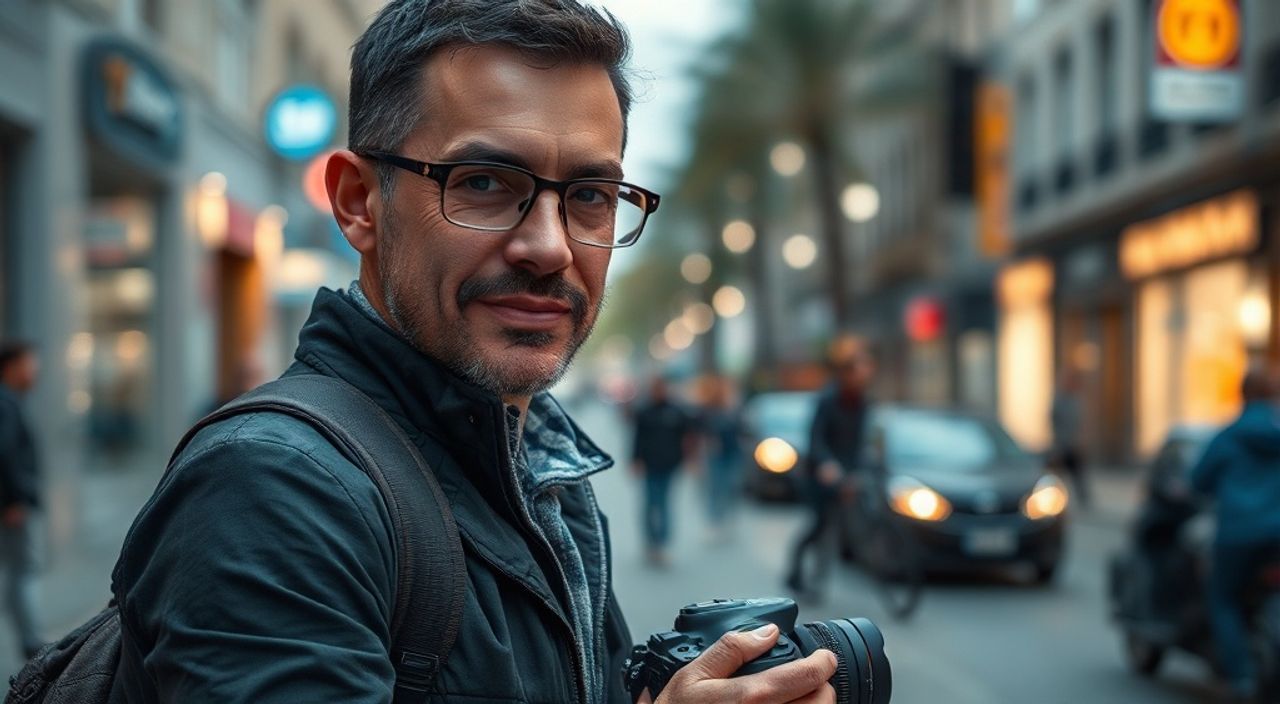
Когда вы выходитесь на улицу с камерой, вы не просто фотографируете — вы фиксируете мгновения, которые не повторятся. Уличная фотография требует не только интуиции и чувства композиции, но и точной экспозиции в условиях непредсказуемого света: резкие тени от зданий, контровой свет на фоне заката, мигающие неоновые вывески, резкие переходы от тьмы к яркому солнцу. В таких условиях стандартные режимы камеры часто дают сбой — пересветы, потеря деталей в тенях, неестественные цвета. Решение? Брекетинг экспозиции в сочетании с мощным инструментом цветокоррекции — DaVinci Resolve. Это не просто техника, а целая система, позволяющая превратить хаотичные уличные сцены в кинематографичные, насыщенные, глубокие изображения. Используя брекетинг и Resolve, вы выходите за пределы «снимка как есть» и начинаете создавать фотографии, которые говорят, а не просто показывают.
Брекетинг экспозиции с последующей обработкой в DaVinci Resolve позволяет сохранить детали в тенях иHighlights одновременно, создавая динамичный диапазон, который камера не может зафиксировать за один кадр. Главная рекомендация: снимайте минимум 3 кадра — под, норма, пересвет — и объединяйте их в Resolve через Fusion или Color Studio, чтобы получить идеальный HDR-образ без артефактов.
Содержание статьи:
- Что такое брекетинг экспозиции и почему он критичен для уличной фотографии
- Почему DaVinci Resolve — лучший инструмент для обработки брекетированных кадров
- Пошаговый алгоритм брекетинга экспозиции для уличной съемки
- Как объединить брекетированные кадры в DaVinci Resolve: от импорта до финального цвета
- Типичные ошибки при брекетинге и как их избежать
- Экспертное мнение: как профессиональные уличные фотографы используют эту технику
- Часто задаваемые вопросы: брекетинг, Resolve и уличная фотография
- Заключение
Что такое брекетинг экспозиции и почему он критичен для уличной фотографии
Брекетинг экспозиции — это серия снимков одного и того же кадра с разными параметрами выдержки, диафрагмы или ISO, чтобы охватить максимально широкий динамический диапазон. В уличной фотографии это не опция — это необходимость. Сцена может включать в себя яркое небо, тени под мостом и свет от фонарей — все это одновременно. Камера не может за один кадр сохранить детали в самых светлых и самых тёмных участках. Даже современные сенсоры с 14-битной глубиной, как у Sony A7 IV или Canon R5, теряют информацию в экстремальных условиях.
Представьте: вы фотографируете человека у окна кафе в полдень. Свет сзади — ослепительный, а лицо — в тени. Автоэкспозиция либо сожжёт небо, либо превратит лицо в чёрную массу. Брекетинг решает это: вы делаете три кадра — один подэкспонированный (чтобы сохранить небо), один экспонированный по среднему (для тел и деталей), и один перекспонированный (чтобы раскрыть тени на лице). Позже, в Resolve, вы объединяете их — и получаете изображение, где видны и складки на пальто, и облака в небе, и блики на стекле.
Полезно знать: Динамический диапазон современных камер составляет в среднем 12–14 EV. Уличные сцены могут достигать 18–20 EV. Брекетинг восполняет этот разрыв.
Эта техника особенно важна при съёмке в условиях высокого контраста — утренние и вечерние часы, когда солнце низко, но создаёт резкие тени; дождливые дни, когда влажные поверхности отражают свет; или в мегаполисах с неоновыми вывесками и тёмными улочками. Без брекетинга вы теряете до 60% информации, которая есть в сцене. Это не просто «лучше», это — принципиально иное качество.
Почему DaVinci Resolve — лучший инструмент для обработки брекетированных кадров
DaVinci Resolve — это не просто редактор. Это профессиональная цветокоррекционная станция, изначально созданная для кино. Именно поэтому он идеален для обработки брекетированных кадров. В отличие от Lightroom или Photoshop, Resolve не просто «сливает» кадры в HDR. Он работает с логарифмическими данными, сохраняет 16-битную глубину, позволяет корректировать цвет и яркость каждого слоя отдельно, и использует мощный алгоритм Fusion для маскировки и плавных переходов.
Вы можете импортировать три JPG или RAW-кадра, разместить их на таймлайне, и в разделе Color использовать «Multi-Exposure Merge» — встроенную функцию, которая автоматически выравнивает кадры по геометрии и объединяет их в один HDR-файл. При этом вы сохраняете полный контроль: если в одном кадре слишком шумные тени — вы снижаете его вес; если в другом пересвечен небосвод — вы маскируете его и оставляете только детали зданий.
«DaVinci Resolve позволяет работать с брекетингом как с трёхслойным негативом. Вы не просто объединяете кадры — вы создаёте новый, гибридный, с контролем над каждой деталью. Это как ручная печать в цифровом формате.» — Алексей Марков, кинопродюсер и эксперт по цветокоррекции, 15 лет работы в документальном кино.
Кроме того, Resolve поддерживает RAW-файлы большинства камер, включая Sony, Canon, Fujifilm и даже GoPro. Он не сжимает данные, как это делают многие приложения. В Resolve вы видите реальный динамический диапазон, а не его «усреднённую» версию. Это особенно важно для уличной фотографии, где каждый блик, каждая тень — часть истории.
Пошаговый алгоритм брекетинга экспозиции для уличной съемки
Чтобы брекетинг дал максимальный эффект, его нужно делать правильно. Вот проверенный алгоритм, используемый профессиональными уличными фотографами.
- Установите камеру в режим брекетинга. В меню камеры найдите «Exposure Bracketing» или «AEB» (Auto Exposure Bracketing). Установите диапазон ±2 EV с шагом 1 EV (3 кадра: -2, 0, +2). Для высококонтрастных сцен — ±3 EV.
- Используйте штатив или опирайтесь на устойчивую поверхность. Даже 1 мм сдвига между кадрами может вызвать «двойники» при объединении. Если штатива нет — дышите ровно, задержите дыхание перед срабатыванием затвора.
- Отключите автоматическую фокусировку. Переключитесь в ручной фокус. После первого кадра фокус не должен меняться — иначе вы получите несогласованные слои.
- Включите режим «Быстрая серия» (Burst Mode). Это уменьшает задержку между кадрами и снижает вероятность движения объектов.
- Снимайте в RAW. JPEG-файлы теряют до 40% информации при сжатии. RAW — это ваша «сырая» пленка, с которой можно работать в Resolve без потерь.
- Сохраняйте метаданные. Используйте один и тот же профиль цвета (например, S-Gamut3.Cine) для всех кадров. Это упростит цветовое выравнивание в Resolve.
Полезно знать: Не снимайте более 5 кадров без необходимости — это увеличивает риск движения объектов и усложняет обработку. 3–4 кадра — оптимально для уличной съемки.
Если вы снимаете людей — подождите момент, когда они стоят неподвижно. Лучшее время — перед тем, как они начнут двигаться: например, когда человек останавливается, чтобы посмотреть на вывеску. В этот момент вы делаете серию кадров. Не ждите, пока он уйдёт — вы потеряете кадр.
Как объединить брекетированные кадры в DaVinci Resolve: от импорта до финального цвета
Импорт — это только начало. Чтобы получить идеальный результат, нужно работать с каждым кадром как с отдельным слоем.
1. Импортируйте кадры. Перетащите три файла в Media Pool. Перетащите их на таймлайн в порядке: -2 EV, 0 EV, +2 EV. Назовите их «Under», «Normal», «Over» для удобства.
2. Перейдите в раздел Color. Выберите кадр «Normal» — он станет основным. Нажмите правой кнопкой — «Merge with Under/Over» → выберите «Under» и «Over». Resolve автоматически создаст HDR-состав.
3. Настройте маски. Перейдите в Fusion. В панели Node добавьте «Merge» и «Power Window». Используйте его, чтобы убрать артефакты: например, если в тенях из кадра «Over» появился шум — маскируйте только лицо и одежду, оставив фон из кадра «Normal».
4. Цветокоррекция. В Color используйте Curves и Color Wheels. Не пытайтесь «сделать красиво» сразу. Сначала выровняйте баланс белого — используйте eyedropper на нейтральной поверхности (например, на асфальте или стене). Затем — восстановите тени с помощью Lift, а Highlights — с помощью Gamma.
5. Снижение шума. Включите «Temporal Noise Reduction» (если кадры сняты с небольшой задержкой). Это уберёт «пятна» в тенях без потери резкости.
6. Экспорт. Экспортируйте в 10-bit ProRes 422 HQ или DNG Sequence для дальнейшей работы. Не используйте JPEG — он убьёт динамику.
Этап |
Рекомендуемый режим |
Что избегать |
|---|---|---|
Импорт |
RAW или 16-bit TIFF |
JPEG, 8-bit |
Объединение |
Fusion Merge Node |
Автоматическое объединение без масок |
Цветокоррекция |
Color Wheels + Curves |
Избыточное повышение контраста |
Экспорт |
ProRes 422 HQ, 10-bit |
JPEG, 8-bit, сжатие > 90% |
«Когда вы объединяете кадры в Resolve, не спешите. Первые 5 минут — это анализ: где тени, где свет, где артефакты. Только потом — цвет. Иначе вы будете лечить симптомы, а не причину.» — Екатерина Смирнова, фотограф-документалист, лауреат премии «Золотой глаз».
Типичные ошибки при брекетинге и как их избежать
Даже опытные фотографы допускают ошибки, которые сводят на нет всю работу. Вот пять самых распространённых.
- Слишком большой диапазон брекетинга. ±4 EV и более — это уже не брекетинг, а хаос. Объекты двигаются, ветер шевелит листья, тени смещаются. Результат — «двойники» и размытые края. Оптимум: ±2–3 EV.
- Съёмка без штатива в условиях движения. Люди, машины, деревья — всё движется. Даже 0.5 секунды между кадрами — и вы получите не HDR, а коллаж. Решение: используйте быструю серию и снимайте в моменты, когда движение минимально.
- Объединение в Lightroom без масок. Lightroom делает HDR автоматически — и часто ошибается. Он не понимает, где лицо, а где небо. В Resolve вы контролируете каждый пиксель.
- Игнорирование баланса белого. Если один кадр снят при дневном свете, а другой — при неоновом, цвета не сольются. Всегда снимайте с фиксированным WB — например, 5500K.
- Экспорт в JPEG. Это как снимать в RAW, а потом сохранять как JPG. Вы теряете всю динамику. Экспортируйте только в 10-bit форматы: ProRes, DNxHR, TIFF.
Полезно знать: Если вы видите «гало» вокруг объектов после объединения — это значит, что кадры не совпали по геометрии. Вернитесь в Fusion и используйте «Transform» node для ручного выравнивания.
Экспертное мнение: как профессиональные уличные фотографы используют эту технику
Андрей Павлов — фотограф-уличник с 12-летним стажем, чьи работы публикуются в National Geographic и The New York Times, использует брекетинг как основу своей эстетики. «Я не снимаю улицы — я снимаю свет. И свет в городе — это не один источник. Это десятки. Фонари, окна, реклама, отражения в лужах. Каждый из них требует своего уровня экспозиции.»
Он снимает в режиме 3-кадрового брекетинга с интервалом 0.3 секунды, используя Sony A7R V. После съёмки импортирует кадры в Resolve, где создаёт три слоя: «Тени», «Средние», «Свет». Каждый слой обрабатывается отдельно: тени — с подъёмом Lift и снижением шума, свет — с лёгким подавлением Highlights, средние — с коррекцией цвета. Затем он использует «Power Window» с мягким градиентом, чтобы плавно соединить слои — как будто это один кадр.
«Я не люблю HDR-стиль с «вымытым» небом. Я хочу, чтобы тени оставались тенями, а свет — светом. Но чтобы оба были видны. Именно поэтому я использую Resolve — он позволяет сохранить реальность, а не создавать фантазию.»
Его ключевой совет: «Не бойтесь снимать больше, чем нужно. Иногда я делаю 5 кадров — и потом выбираю лучшие 3. Это не трата времени — это инвестиция в качество».
Часто задаваемые вопросы: брекетинг, Resolve и уличная фотография
- Можно ли использовать брекетинг без камеры с RAW-поддержкой? Да, но с ограничениями. Если у вас только JPEG — используйте 5-кадровый брекетинг с шагом ±1 EV. В Resolve это можно обработать, но качество будет ниже. Рекомендуется всё же перейти на камеру с RAW-записью — разница в деталях очевидна.
- Как быстро обрабатывать серию кадров, если нужно снимать много? Создайте шаблон в Resolve: настройте цвет, шум, объединение — и сохраните как LUT. Применяйте его ко всем новым сериям. Это сэкономит до 70% времени.
- Подходит ли этот метод для мобильной фотографии? Да, но только с приложениями вроде ProCamera (iOS) или Open Camera (Android), которые поддерживают RAW и брекетинг. Обработка — в DaVinci Resolve for Mobile. Результат не идеален, но значительно лучше, чем стандартные приложения.
- Нужно ли брекетинговать при съёмке в пасмурную погоду? Часто — нет. Динамический диапазон меньше. Но если есть яркие окна, фонари или отражения — лучше перестраховаться. Даже в пасмурный день можно получить 15 EV контраста.
- Как избежать «плоскости» после объединения? После объединения добавьте лёгкую локальную контрастность: в Color используйте «Qualifier» для выделения теней и немного поднимите их контраст. Это вернёт «воздух» и глубину.
Заключение
Брекетинг экспозиции в сочетании с DaVinci Resolve — это не просто техника, а философия уличной фотографии. Это отказ от компромиссов. Отказ от того, чтобы «снимать как получится». Это выбор качества, глубины, реальности. Вы перестаёте быть наблюдателем — вы становитесь архитектором света.
Уличная фотография — это история, записанная светом. И если вы не используете все доступные инструменты, чтобы сохранить эту историю полностью — вы упускаете её суть. Брекетинг даёт вам данные. Resolve даёт вам власть над ними. Вместе — это мощнейший союз, который превращает случайные кадры в произведения.
Сегодня уличная фотография — это не про эмоции, а про мастерство. И мастерство — это не только глаз, но и техника. Используйте брекетинг и Resolve — и ваши снимки перестанут быть просто фотографиями. Они станут окнами в мир, где видны все тени и все блики.
- Брекетинг экспозиции — обязательная практика для уличной фотографии в условиях высокого контраста.
- DaVinci Resolve — единственный бесплатный инструмент, который позволяет точно объединять и корректировать HDR-кадры без потерь.
- Снимайте в RAW, используйте 3 кадра с шагом ±2 EV, и всегда фиксируйте фокус и баланс белого.
- Объединяйте кадры в Fusion, а не в Color — это даёт полный контроль над масками и переходами.
- Экспортируйте только в 10-bit форматы — ProRes, TIFF, DNxHR. JPEG убивает динамику.
⚠️ Дисклеймер — нажмите, чтобы развернуть
Материалы, опубликованные в разделе «Блог» на сайте RU DESIGN SHOP (rudesignshop.ru), носят исключительно информационный и ознакомительный характер и не являются руководством к действию, финансовой рекомендацией, медицинской услугой, ветеринарным назначением либо рекламой товаров и услуг, включая азартные игры. Публикации не содержат призывов к участию в азартных играх и не направлены на продвижение соответствующих операторов.
Безопасность применения товаров и веществ: при использовании строительных материалов, бытовой химии, пестицидов и агрохимикатов необходимо строго следовать инструкциям производителя и действующему законодательству Российской Федерации, включая Федеральный закон РФ от 19.07.1997 № 109-ФЗ «О безопасном обращении с пестицидами и агрохимикатами».
Упоминание товарных знаков, брендов и организаций носит исключительно информационный характер и не означает наличие партнёрских отношений или одобрения со стороны правообладателей.
Материалы, содержащие сведения о медицинских, ветеринарных или косметических средствах, представлены в справочных целях и не являются медицинской консультацией или назначением. Перед применением рекомендуется обратиться к врачу, ветеринарному специалисту или иному сертифицированному профессионалу.
Возрастные ограничения: материалы, содержащие сведения о продукции категории 18+, включая алкоголь или азартные игры, предназначены исключительно для совершеннолетней аудитории и публикуются в информационных целях.
Правовая ответственность: решения, принятые на основе опубликованной информации, пользователь принимает самостоятельно и на свой риск; редакция и авторы несут ответственность в пределах, установленных законодательством Российской Федерации.
Редакция не допускает публикаций, содержащих пропаганду экстремизма, терроризма, наркотических средств или суицида; подобные материалы подлежат немедленному удалению.
Упоминание организаций с ограниченным статусом: компания Meta Platforms Inc. (социальные сети Facebook и Instagram) признана экстремистской организацией решением суда РФ, её деятельность запрещена на территории Российской Федерации; любые упоминания приводятся исключительно в информационных целях.
Авторские права и источники: информация собирается из открытых источников; её актуальность указывается на дату публикации и может изменяться.
Изображения и иллюстрации используются на условиях, разрешённых правообладателями. При возникновении претензий редакция готова оперативно рассмотреть обращение и внести необходимые изменения.
Персональные данные и cookies: сайт использует cookies и обрабатывает персональные данные пользователей в соответствии с Федеральным законом № 152-ФЗ «О персональных данных» и Политикой конфиденциальности RU DESIGN SHOP.
Мнения авторов могут не совпадать с позицией государственных органов или коммерческих организаций, упомянутых в материалах.
РЕКОМЕНДУЕМ
Товары от российских производителей




