Скидка 5% на первый заказ — RDS5




Брекетинг экспозиции + photoshop для пейзажа
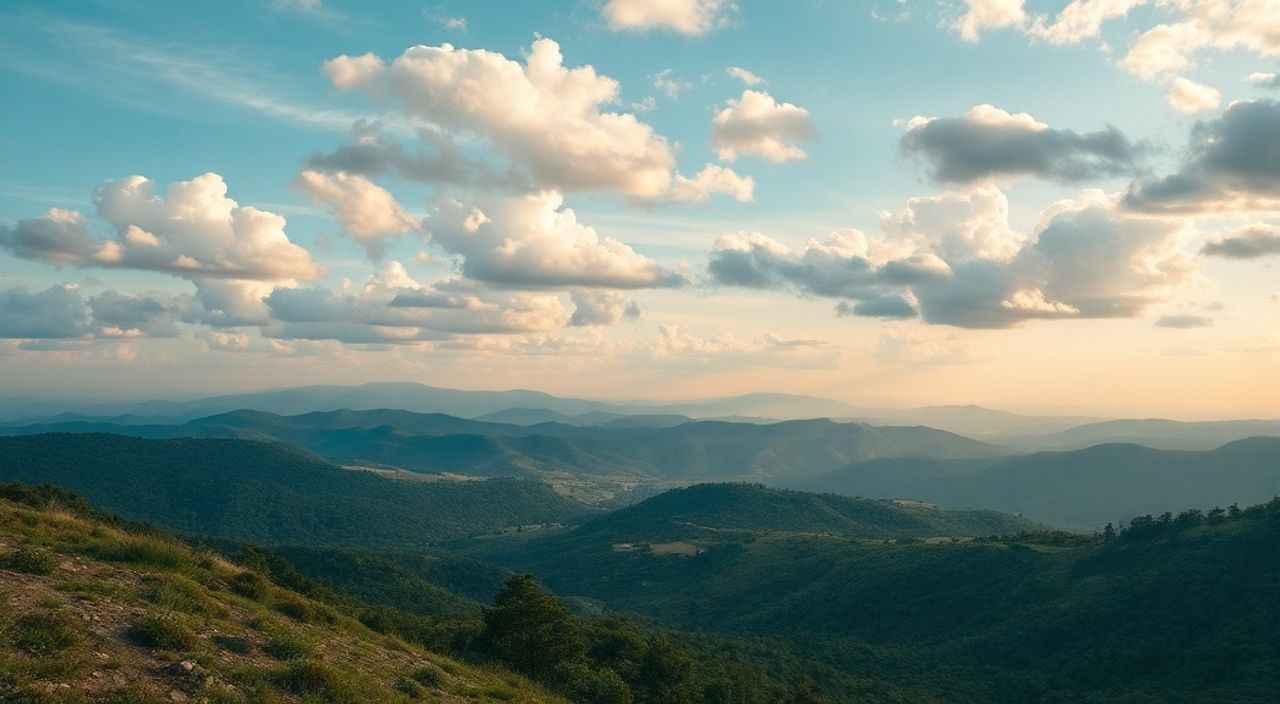
В современной фотографии пейзажа точная экспозиция — это не просто технический параметр, а ключ к передаче настроения, глубины и детализации сцены. Особенно в условиях контрастного освещения — восхода, заката, облаков, теней на скалах — камера не способна захватить весь динамический диапазон, который видит человеческий глаз. Именно здесь на помощь приходит брекетинг экспозиции: серия кадров с разной выдержкой, позволяющая объединить лучшие фрагменты в один идеальный кадр. Но даже идеально снятый брекетинг не даст результата без грамотной обработки в Photoshop. Современные инструменты позволяют не просто склеить кадры, но и сохранить естественность, избежать артефактов и подчеркнуть текстуры, которые и делают пейзаж живым.
Брекетинг экспозиции с последующей обработкой в Photoshop — это стандарт профессиональной пейзажной фотографии для передачи полного динамического диапазона. Главное — снимать минимум 3 кадра с интервалом в 1–2 EV и использовать маски и слои, а не автоматические слияния, чтобы сохранить естественность света и деталей.
Содержание статьи:
- Что такое брекетинг экспозиции и зачем он нужен в пейзажной фотографии
- Как правильно снимать брекетинг экспозиции: пошаговая инструкция
- Почему Photoshop лучше автоматических инструментов для слияния HDR
- Пошаговая обработка брекетинга в Photoshop: от импорта до финального результата
- Частые ошибки при брекетинге и обработке — и как их избежать
- Экспертное мнение: что говорят профессионалы
- Вопросы и ответы
- Заключение
Что такое брекетинг экспозиции и зачем он нужен в пейзажной фотографии
Брекетинг экспозиции — это серия снимков одной и той же сцены, сделанных с разными параметрами выдержки, при неизменных ISO и диафрагме. Обычно используется 3–7 кадров: один с экспозицией, рекомендованной камерой, и по одному или несколько — с переэкспонированием и недодержкой. Цель — захватить детали в тенях и бликах, которые камера не может записать за один снимок. Динамический диапазон современных камер редко превышает 12–14 стопов, тогда как реальный пейзаж при закате или в лесу может иметь 18–20 стопов. Без брекетинга вы потеряете либо небо, либо землю — или оба.
Представьте, что вы снимаете горный пейзаж: яркое небо, тени в ущельях, золотистый свет на скалах. Автоматическая экспозиция сделает небо красивым, но земля станет черной. Если вы снизите экспозицию, чтобы сохранить небо — тени превратятся в безликий мрак. Брекетинг решает эту дилемму, позволяя позже восстановить детали в Photoshop, не прибегая к агрессивным коррекциям, которые разрушают шум и текстуры.
Полезно знать: Даже камеры с высоким динамическим диапазоном, такие как Sony A7R V или Canon R5, не справляются с экстремальными контрастами без брекетинга. В пейзажной фотографии он — не опция, а норма.
Как правильно снимать брекетинг экспозиции: пошаговая инструкция
Правильный брекетинг начинается не в Photoshop, а на месте съемки. Вот как его выполнить без ошибок:
- Установите камеру на штатив. Любое смещение между кадрами испортит слияние. Даже 2–3 мм могут вызвать двойные контуры на краях деревьев или скал.
- Переключитесь в режим приоритета выдержки (Tv или S) и отключите автоматическую коррекцию экспозиции (AEB — Auto Exposure Bracketing). Включите функцию брекетинга в меню камеры.
- Выберите интервал: 1 EV — для умеренных контрастов; 2 EV — для сильных (закат, снег, яркое небо). Для сложных сцен — 3 кадра с интервалом 2 EV: -2, 0, +2.
- Используйте таймер или пульт для съемки, чтобы исключить вибрацию от нажатия кнопки.
- Снимайте в RAW. JPEG не содержит достаточной информации для восстановления теней и бликов.
- Проверьте, что все кадры покрывают диапазон от самых темных до самых светлых деталей. Если тени все еще черные — добавьте еще один кадр с +2 или +3 EV.
Полезно знать: Не забудьте отключить функцию «Динамическая коррекция» (D-Lighting, HDR, Auto Lighting Optimizer). Она может искажать исходные данные, которые вы собираетесь обрабатывать вручную.
Для сцен с движущимися элементами — облаками, водой, людьми — используйте минимальное количество кадров (3) и снимайте быстро. В таких случаях лучше пожертвовать полным диапазоном, чем получить артефакты движения.
Почему Photoshop лучше автоматических инструментов для слияния HDR
Многие пользователи полагаются на встроенные HDR-инструменты Lightroom, Capture One или даже на мобильные приложения. Они удобны, но опасны. Автоматические алгоритмы стремятся к «идеальному» цвету, подавляя шум, сглаживая текстуры и создавая гиперреалистичный, часто искусственный эффект — так называемый «HDR-гламур». Это превращает пейзаж в плоский, перенасыщенный образ, лишенный глубины.
Photoshop предлагает полный контроль. Вы не просто «сливаете» кадры — вы работаете с ними как со слоями. Каждый кадр можно маскировать, корректировать отдельно, использовать градиентные маски для плавных переходов, вручную восстанавливать детали в тенях, не трогая блики. Это позволяет сохранить естественность: тени остаются глубокими, но не черными, блики — яркими, но не «выжженными». К тому же, Photoshop позволяет работать с 32-битными изображениями, что дает максимальную гибкость при редактировании.
«Автоматические HDR-инструменты хороши для быстрых соцсетей. Но если вы снимаете для галерей, печати или портфолио — ручная обработка в Photoshop не просто предпочтительна, она обязательна. Это разница между «снимком» и «произведением».» — Алексей Волков, фотограф-пейзажист, 12 лет опыта, участник выставки «Российский пейзаж»
Также Photoshop позволяет интегрировать брекетинг с другими техниками: например, с фокус-брекетингом или съемкой с фильтрами. Вы можете объединить несколько серий — например, одну для неба, другую для земли — и создать идеальный сложный кадр, который невозможно получить иначе.
Пошаговая обработка брекетинга в Photoshop: от импорта до финального результата
Обработка начинается с импорта. Откройте все кадры в Photoshop как слои:
1. Импортируйте кадры: Файл → Скрипты → Загрузить файлы в стек. Выберите все RAW-файлы, нажмите «ОК». Photoshop автоматически преобразует их в слои.
2. Выровняйте слои: Выделите все слои → Правка → Автоматически выровнять слои. Выберите «Автоматически». Это устранит сдвиги от ветра или небольшой тряски.
3. Создайте маску слоя для каждого кадра: Добавьте маску к каждому слою (кроме нижнего). Начните с самого темного кадра — он содержит детали в тенях. Используйте градиентную маску (инструмент Градиент), чтобы плавно смешать тени с более светлым слоем.
4. Работайте с масками: Черный цвет маски скрывает слой, белый — показывает. Используйте мягкую кисть (жесткость 0–10%, прозрачность 30–50%) для точечной коррекции. Например, если небо на среднем кадре слишком яркое, закрасьте его черной маской и откройте детали с самого светлого кадра.
5. Коррекция цвета и тона: После слияния создайте корректирующие слои: «Кривые» для контроля тонального диапазона, «Цветовой баланс» для устранения синевы в тенях, «Цветовой тон/Насыщенность» для усиления теплоты в закате.
6. Удалите артефакты: Используйте инструмент «Штамп» и «Исправление» для устранения следов движения (например, облаков, воды).
7. Финальная обработка: Добавьте локальные коррекции через «Инструменты коррекции» (Selective Color, Dodge & Burn). Усильте свет на ключевых элементах — скалах, деревьях, воде — чтобы создать визуальный центр.
Полезно знать: Не применяйте резкость до финальной стадии. Преждевременная резкость усиливает шум в тенях и артефакты на границах.
Для сложных сцен, где есть движение, используйте метод «смешивания по слоям»: вместо автоматического HDR, вручную выбирайте, какой кадр дает лучшие детали в каждом участке — небо, горы, река, трава. Это требует времени, но результат — это не HDR, а художественное изображение.
Частые ошибки при брекетинге и обработке — и как их избежать
Даже опытные фотографы допускают типичные ошибки, которые разрушают весь процесс:
- Слишком малый интервал (0.3–0.7 EV) — не позволяет восстановить детали в экстремальных зонах. Решение: используйте 1–2 EV для пейзажей.
- Отсутствие штатива — приводит к «размытию» при слиянии. Решение: всегда используйте штатив, даже при ярком свете.
- Использование JPEG — теряется информация о тенях и бликах. Решение: снимайте только в RAW.
- Переизбыток резкости и контраста — создает «пластиковую» текстуру. Решение: используйте коррекцию кривых, а не «Контрастность».
- Автоматическое слияние в Lightroom — создает искусственные кольца и цветовые артефакты. Решение: импортируйте в Photoshop и работайте вручную.
- Игнорирование движения — вода, облака, люди. Решение: снимайте быстрее, используйте 3 кадра, или обрабатывайте отдельно.
Ошибка |
Последствия |
Как исправить |
|---|---|---|
Слишком много кадров (5+) |
Увеличивается шум, сложность обработки |
Ограничьтесь 3–5 кадрами с интервалом 1–2 EV |
Нет контроля масок |
Неравномерные переходы, «пятна» |
Используйте градиентные маски + мягкую кисть |
Слияние без выравнивания |
Двойные контуры на деревьях, зданиях |
Обязательно используйте «Автоматически выровнять слои» |
Резкость до слияния |
Усиление шума и артефактов |
Резкость — только после финальной коррекции |
Экспертное мнение: что говорят профессионалы
«Я снимаю пейзажи в горах Кавказа, где контрасты достигают 20 стопов. Автоматика не справляется. Я использую 5 кадров с интервалом 2 EV, выравниваю в Photoshop, затем вручную маскирую каждую зону: небо — из самого светлого, скалы — из среднего, тени — из самого темного. Получается, что каждый элемент — идеален. Это не HDR, это скульптура света.» — Екатерина Миронова, автор книги «Свет в пейзаже», лауреат премии «Фотограф года»
Екатерина подчеркивает: ключ — не в количестве кадров, а в точности масок. «Вы не должны «сливать» — вы должны «выбирать». Каждый пиксель должен быть обоснован. Если вы не можете объяснить, почему именно этот кадр стоит в этом месте — вы делаете не фотографию, а композит».
Она также советует: «Всегда сохраняйте исходные слои. Через год вы можете захотеть переработать снимок с новыми инструментами — и если вы сохранили слои, у вас есть полный контроль».
Вопросы и ответы
Можно ли делать брекетинг без штатива?
Да, но только при очень ярком свете и короткой выдержке (1/500 с и быстрее). В пейзажной фотографии, где выдержки часто 1–5 секунд, штатив обязателен. Без него вы рискуете получить артефакты, которые невозможно исправить даже в Photoshop.
Сколько кадров достаточно для большинства пейзажей?
Три — для умеренных контрастов. Пять — для закатов, снега, сильного бокового света. Более пяти кадров — только если есть движущиеся элементы, которые нужно «выбрать» вручную.
Почему не использовать HDR-режим камеры?
Камерные HDR — это JPEG с жесткой обработкой. Вы теряете контроль над деталями, цветом и шумом. Кроме того, вы не можете редактировать результат, как слой. Это конечный продукт, а не материал.
Как избежать «гиперреализма»?
Не повышайте резкость и контраст слишком сильно. Используйте кривые, а не «Контраст». Добавляйте легкий шум (фильтр «Шум» → «Добавить шум» с 1–2%) для естественности. Помните: реальный мир не идеален.
Можно ли использовать брекетинг для портретов?
Да, но с осторожностью. В портретах важно сохранить естественность кожи. Используйте только 2–3 кадра с интервалом 1 EV и маскируйте только небо или фон, не трогая лицо.
Заключение
Брекетинг экспозиции в сочетании с ручной обработкой в Photoshop — это не технологический трюк, а философия пейзажной фотографии. Это подход, при котором фотограф становится не просто оператором, а автором света. Вы не просто фиксируете реальность — вы воссоздаете её с максимальной точностью, сохраняя эмоции, атмосферу и глубину. Современные камеры и программы дают вам инструменты, но только ваше понимание света, композиции и терпение превращают снимок в произведение.
Самый ценный навык в пейзажной фотографии — не умение снимать, а умение видеть, какие детали стоит сохранить, а какие — оставить в тени. Брекетинг — это не про технику, а про выбор. И каждый ваш кадр — это решение, которое вы принимаете не в камере, а в Photoshop.
- Брекетинг — обязательный этап для пейзажей с высоким контрастом.
- Всегда снимайте в RAW и на штативе.
- Photoshop дает полный контроль — избегайте автоматических HDR.
- Работайте с масками, а не с общими коррекциями.
- Естественность важнее «эффекта» — не перегружайте изображение.
⚠️ Дисклеймер — нажмите, чтобы развернуть
Материалы, опубликованные в разделе «Блог» на сайте RU DESIGN SHOP (rudesignshop.ru), носят исключительно информационный и ознакомительный характер и не являются руководством к действию, финансовой рекомендацией, медицинской услугой, ветеринарным назначением либо рекламой товаров и услуг, включая азартные игры. Публикации не содержат призывов к участию в азартных играх и не направлены на продвижение соответствующих операторов.
Безопасность применения товаров и веществ: при использовании строительных материалов, бытовой химии, пестицидов и агрохимикатов необходимо строго следовать инструкциям производителя и действующему законодательству Российской Федерации, включая Федеральный закон РФ от 19.07.1997 № 109-ФЗ «О безопасном обращении с пестицидами и агрохимикатами».
Упоминание товарных знаков, брендов и организаций носит исключительно информационный характер и не означает наличие партнёрских отношений или одобрения со стороны правообладателей.
Материалы, содержащие сведения о медицинских, ветеринарных или косметических средствах, представлены в справочных целях и не являются медицинской консультацией или назначением. Перед применением рекомендуется обратиться к врачу, ветеринарному специалисту или иному сертифицированному профессионалу.
Возрастные ограничения: материалы, содержащие сведения о продукции категории 18+, включая алкоголь или азартные игры, предназначены исключительно для совершеннолетней аудитории и публикуются в информационных целях.
Правовая ответственность: решения, принятые на основе опубликованной информации, пользователь принимает самостоятельно и на свой риск; редакция и авторы несут ответственность в пределах, установленных законодательством Российской Федерации.
Редакция не допускает публикаций, содержащих пропаганду экстремизма, терроризма, наркотических средств или суицида; подобные материалы подлежат немедленному удалению.
Упоминание организаций с ограниченным статусом: компания Meta Platforms Inc. (социальные сети Facebook и Instagram) признана экстремистской организацией решением суда РФ, её деятельность запрещена на территории Российской Федерации; любые упоминания приводятся исключительно в информационных целях.
Авторские права и источники: информация собирается из открытых источников; её актуальность указывается на дату публикации и может изменяться.
Изображения и иллюстрации используются на условиях, разрешённых правообладателями. При возникновении претензий редакция готова оперативно рассмотреть обращение и внести необходимые изменения.
Персональные данные и cookies: сайт использует cookies и обрабатывает персональные данные пользователей в соответствии с Федеральным законом № 152-ФЗ «О персональных данных» и Политикой конфиденциальности RU DESIGN SHOP.
Мнения авторов могут не совпадать с позицией государственных органов или коммерческих организаций, упомянутых в материалах.
РЕКОМЕНДУЕМ
Товары от российских производителей




