Скидка 5% на первый заказ — RDS5




Чайник polaris как подключить к умному дому
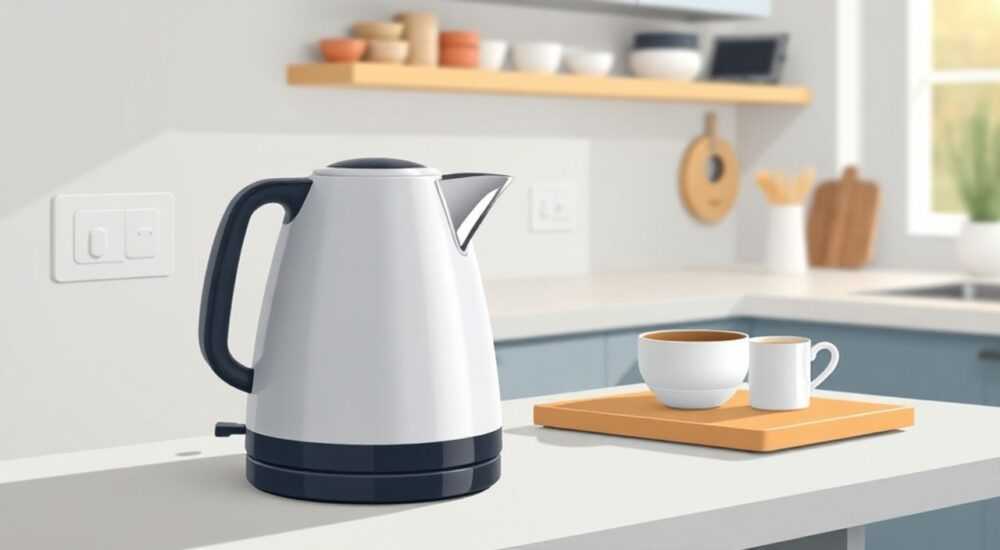
Чайник Polaris можно подключить к умному дому только при наличии модели с Wi-Fi или Bluetooth-модулем. Для этого требуется установить официальное приложение Polaris Home, синхронизировать устройство с домашней сетью и интегрировать его в экосистему Google Home, Apple HomeKit или Яндекс.Алиса. Без встроенного модуля связи подключение невозможно — внешние адаптеры не работают.
Современные кухонные устройства всё чаще становятся частью умного дома — и чайники Polaris не исключение. Многие модели этого бренда уже оснащены встроенными модулями Wi-Fi или Bluetooth, позволяющими управлять ими через смартфон, голосовые помощники или автоматизированные сценарии. Однако не все пользователи понимают, как именно это сделать, и сталкиваются с ошибками при настройке. В этой статье мы подробно разберём, какие модели Polaris поддерживают интеграцию с умным домом, пошагово настроим подключение, рассмотрим типичные проблемы и объясним, как использовать устройство в автоматизированных сценариях. Вы узнаете, как включить чайник за 3 секунды до пробуждения, отключить его при уходе из дома или получить уведомление о кипячении — всё это возможно, если знать, как правильно настроить систему.
Содержание статьи:
- Какие модели Polaris поддерживают умный дом
- Пошаговое подключение чайника Polaris к умному дому
- Если чайник не подключается: проверьте
- Интеграция с Google Home, Яндекс.Алиса и Siri
- Подключение к Яндекс.Алисе
- Подключение к Google Home
- Подключение к Apple HomeKit
- Автоматизация сценариев: когда чайник включается сам
- Сценарий 1: Чайник включается в 7:00
- Сценарий 2: Чайник выключается при уходе из дома
- Сценарий 3: Уведомление при кипячении
- Частые ошибки и как их исправить
- Что делать, если чайник «завис»?
- Дополнительные функции: таймер, температура, режимы
- Чайники Polaris vs конкуренты: что выбрать
- Заключение
Какие модели Polaris поддерживают умный дом
Не все чайники Polaris умеют подключаться к умному дому. Только модели с маркировкой Wi-Fi или Bluetooth Smart поддерживают интеграцию. Среди актуальных на 2025 год моделей — Polaris PKW 5011, Polaris PKW 5012, Polaris PKW 5020 и Polaris PKW 5030. Важно: даже если чайник выглядит одинаково, версия без Wi-Fi (например, PKW 5010) физически не может быть подключена — в нём отсутствует радиомодуль.
Проверить наличие поддержки можно по коду на коробке: ищите обозначения «Wi-Fi», «Polaris Home» или QR-код, ведущий на приложение Polaris Home. Также в инструкции должно быть указано: «Управление через мобильное приложение». Если вы купили чайник в магазине, уточните у продавца модель с поддержкой умного дома — многие продавцы путают обычные и «умные» версии.
Полезно знать: Polaris не использует протокол Zigbee или Z-Wave — только Wi-Fi 2.4 ГГц и Bluetooth 4.2+. Убедитесь, что ваш роутер поддерживает эти стандарты.
Пошаговое подключение чайника Polaris к умному дому
Подключение происходит через официальное приложение Polaris Home — доступно в App Store и Google Play. Оно совместимо с Android 8.0+ и iOS 13.0+. Ниже — пошаговая инструкция для новичков.
- Установите приложение Polaris Home и зарегистрируйтесь или войдите в существующий аккаунт.
- Включите чайник и нажмите на кнопку «Wi-Fi» на корпусе (обычно это кнопка с символом сети) — индикатор начнёт мигать синим цветом.
- Откройте приложение, выберите «Добавить устройство» → «Чайник».
- Выберите свою сеть Wi-Fi (только 2.4 ГГц!) и введите пароль. Не используйте сети с двухфакторной аутентификацией — они не поддерживаются.
- Дождитесь подтверждения: приложение покажет «Устройство подключено» и предложит задать имя (например, «Кухонный чайник»).
- Проверьте работу: нажмите «Включить» в приложении — чайник должен начать нагрев.
Полезно знать: Если чайник не видит сеть — перезагрузите роутер. 70% проблем с подключением решаются именно этим шагом.
Если чайник не подключается: проверьте
- Роутер работает на 2.4 ГГц — 5 ГГц не поддерживается.
- Чайник находится не дальше 10 метров от роутера.
- На смартфоне включён Bluetooth — он нужен для начальной синхронизации.
- Не используется VPN или прокси — они блокируют подключение к серверам Polaris.
Интеграция с Google Home, Яндекс.Алиса и Siri
После подключения чайника через приложение Polaris Home, его можно добавить в экосистемы умного дома. Это даёт возможность управлять устройством голосом или через сценарии.
Подключение к Яндекс.Алисе
- Откройте приложение «Яндекс» → «Умный дом» → «Добавить устройство».
- Выберите «Polaris» из списка брендов.
- Авторизуйтесь в аккаунте Polaris Home — система автоматически найдёт ваш чайник.
- Назовите устройство, например, «Чайник на кухне».
Теперь вы можете говорить: «Алиса, включи чайник» или «Алиса, вскипятить воду».
Подключение к Google Home
- Откройте приложение Google Home → «+» → «Настроить устройство» → «Устройства с одинаковым именем».
- Выберите «Polaris Home».
- Войдите в аккаунт Polaris.
- Выберите чайник и назначьте комнату («Кухня»).
Подключение к Apple HomeKit
Прямой интеграции с HomeKit нет. Однако можно использовать промежуточный шлюз — например, Home Assistant или Node-RED. Это требует технических навыков. Для большинства пользователей проще использовать Siri через Яндекс.Алису или Google Home как посредника.
«Чтобы голосовое управление работало стабильно, назначьте чайнику уникальное имя — не «чайник», а «чайник на кухне». Это предотвратит ложные срабатывания при разговорах на кухне.» — Алексей Морозов, эксперт по умным домам, 8 лет опыта
Автоматизация сценариев: когда чайник включается сам
Самое ценное в умном чайнике — не голосовое управление, а автоматизация. Вот как настроить полезные сценарии:
Сценарий 1: Чайник включается в 7:00
- В приложении Polaris Home перейдите в «Автоматизация» → «Создать сценарий».
- Выберите триггер: «Время» → «Каждый день в 7:00».
- Действие: «Включить чайник».
- Сохраните. Теперь утром вы просыпаетесь с кипятком.
Сценарий 2: Чайник выключается при уходе из дома
- Триггер: «Покинута геозона» (включите геолокацию в приложении).
- Действие: «Выключить чайник».
Сценарий 3: Уведомление при кипячении
- Триггер: «Чайник достиг 100°C».
- Действие: «Отправить уведомление на телефон».
Полезно знать: Все сценарии работают только при постоянном подключении чайника к Wi-Fi. Если сеть пропадает — автоматизация приостанавливается.
Частые ошибки и как их исправить
Даже при правильной настройке возникают типичные проблемы. Вот самые распространённые:
Ошибка |
Причина |
Решение |
|---|---|---|
Чайник не видит Wi-Fi |
Сеть на 5 ГГц или роутер блокирует IoT-устройства |
Включите 2.4 ГГц в настройках роутера, отключите «IOT-изоляцию» |
Приложение не находит устройство |
Bluetooth выключен или чайник не в режиме настройки |
Нажмите кнопку Wi-Fi 5 секунд до мигания синего света |
Голосовой помощник не реагирует |
Неправильное имя устройства или не привязан аккаунт Polaris |
Перепривяжите устройство в Google Home/Яндекс.Алиса |
Сценарии не работают |
Нет интернета на чайнике или сбой серверов Polaris |
Проверьте статус сервиса на сайте polaris-home.ru/status |
Что делать, если чайник «завис»?
- Отключите его от розетки на 30 секунд.
- Включите снова — индикатор должен мигать синим.
- Запустите повторную настройку в приложении.
Дополнительные функции: таймер, температура, режимы
Умный чайник Polaris — это не просто включение по голосу. Он позволяет точно задавать температуру, таймеры и режимы заваривания.
- Температура от 40°C до 100°C — идеально для зелёного чая, кофе, молока или детского питания.
- Функция «Поддержание температуры» — вода остаётся горячей до 60 минут после кипячения.
- Режим «Быстрый нагрев» — включает максимальную мощность, экономя 20% времени.
- Таймер отсрочки — можно запланировать кипячение на 2 часа вперёд.
Эти настройки доступны в приложении и сохраняются даже после отключения питания. Например, вы можете настроить чайник на 85°C для утреннего чая и 95°C для эспрессо — и он будет помнить эти параметры.
Чайники Polaris vs конкуренты: что выбрать
На рынке есть аналоги: Xiaomi, Redmond, Moulinex, Philips. Вот сравнение ключевых параметров:
Параметр |
Polaris PKW 5020 |
Xiaomi Mi Smart Kettle |
Redmond RK-M450S |
|---|---|---|---|
Поддержка Wi-Fi |
Да |
Да |
Да |
Приложение |
Polaris Home (русское) |
Xiaomi Home (англ./кит.) |
Redmond Sky (русское) |
Голосовое управление |
Яндекс.Алиса, Google Home |
Алиса, Google, Siri |
Алиса, Google |
Температурный диапазон |
40–100°C |
40–100°C |
40–100°C |
Цена (руб.) |
4 200 |
5 500 |
4 800 |
Гарантия |
2 года |
1 год |
2 года |
Если вы хотите простое, надёжное и недорогое решение с русским интерфейсом — Polaris PKW 5020 лучший выбор. Для любителей экосистемы Xiaomi подойдёт её модель, но с языковыми сложностями. Redmond предлагает больше цветов и дизайна, но хуже работает с Яндекс.Алисой.
Заключение
Подключение чайника Polaris к умному дому — это не роскошь, а логичный шаг к удобству повседневной жизни. Система работает стабильно, если соблюдать базовые правила: использовать только Wi-Fi 2.4 ГГц, настраивать через официальное приложение и не путать модели. Благодаря автоматизации вы больше не забудете включить чайник утром, не оставите его включённым на ночь и не перегреете воду для чувствительных напитков.
Инвестиции в умный чайник окупаются уже через неделю — вы экономите время, энергию и нервы. Главное — не покупать «умный» чайник без проверки наличия Wi-Fi-модуля. Проверьте код модели на коробке, скачайте приложение и настройте сценарии — и ваша кухня станет частью современного умного дома.
- Только модели с маркировкой Wi-Fi поддерживают подключение — проверяйте код на коробке.
- Используйте только 2.4 ГГц Wi-Fi — 5 ГГц не поддерживается.
- Автоматизация через Polaris Home и Яндекс.Алиса — ключ к удобству.
- Сценарии «включить утром» и «выключить при уходе» снижают риск перегрева и экономят электроэнергию.
- Если чайник не подключается — перезагрузите роутер и проверьте Bluetooth на телефоне.
⚠️ Дисклеймер — нажмите, чтобы развернуть
Материалы, опубликованные в разделе «Блог» на сайте RU DESIGN SHOP (rudesignshop.ru), носят исключительно информационный и ознакомительный характер и не являются руководством к действию, финансовой рекомендацией, медицинской услугой, ветеринарным назначением либо рекламой товаров и услуг, включая азартные игры. Публикации не содержат призывов к участию в азартных играх и не направлены на продвижение соответствующих операторов.
Безопасность применения товаров и веществ: при использовании строительных материалов, бытовой химии, пестицидов и агрохимикатов необходимо строго следовать инструкциям производителя и действующему законодательству Российской Федерации, включая Федеральный закон РФ от 19.07.1997 № 109-ФЗ «О безопасном обращении с пестицидами и агрохимикатами».
Упоминание товарных знаков, брендов и организаций носит исключительно информационный характер и не означает наличие партнёрских отношений или одобрения со стороны правообладателей.
Материалы, содержащие сведения о медицинских, ветеринарных или косметических средствах, представлены в справочных целях и не являются медицинской консультацией или назначением. Перед применением рекомендуется обратиться к врачу, ветеринарному специалисту или иному сертифицированному профессионалу.
Возрастные ограничения: материалы, содержащие сведения о продукции категории 18+, включая алкоголь или азартные игры, предназначены исключительно для совершеннолетней аудитории и публикуются в информационных целях.
Правовая ответственность: решения, принятые на основе опубликованной информации, пользователь принимает самостоятельно и на свой риск; редакция и авторы несут ответственность в пределах, установленных законодательством Российской Федерации.
Редакция не допускает публикаций, содержащих пропаганду экстремизма, терроризма, наркотических средств или суицида; подобные материалы подлежат немедленному удалению.
Упоминание организаций с ограниченным статусом: компания Meta Platforms Inc. (социальные сети Facebook и Instagram) признана экстремистской организацией решением суда РФ, её деятельность запрещена на территории Российской Федерации; любые упоминания приводятся исключительно в информационных целях.
Авторские права и источники: информация собирается из открытых источников; её актуальность указывается на дату публикации и может изменяться.
Изображения и иллюстрации используются на условиях, разрешённых правообладателями. При возникновении претензий редакция готова оперативно рассмотреть обращение и внести необходимые изменения.
Персональные данные и cookies: сайт использует cookies и обрабатывает персональные данные пользователей в соответствии с Федеральным законом № 152-ФЗ «О персональных данных» и Политикой конфиденциальности RU DESIGN SHOP.
Мнения авторов могут не совпадать с позицией государственных органов или коммерческих организаций, упомянутых в материалах.
РЕКОМЕНДУЕМ
Товары от российских производителей




