Скидка 5% на первый заказ — RDS5




Через какое приложение подключить телефон к телевизору
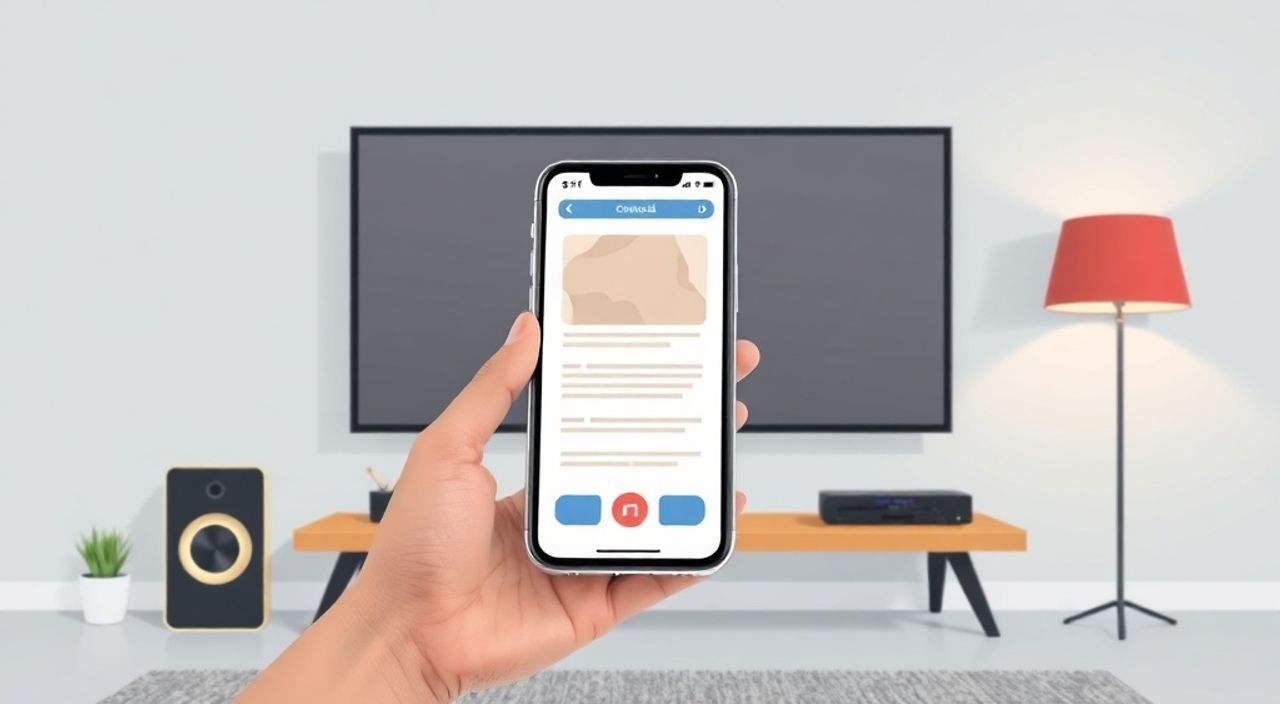
Теперь, когда телевизор стал центральным элементом домашнего развлечения, подключение телефона к нему — не роскошь, а стандартная потребность. Хотите показать видео с отдыха, послушать музыку через мощные динамики ТВ или просто управлять контентом с удобного экрана смартфона? Всё это возможно — но только если вы знаете, какое приложение или протокол подойдёт именно вашей модели телевизора и телефона. Многие пользователи сталкиваются с путаницей: почему один способ работает на Samsung, а на LG — нет? Почему AirPlay не видит телевизор, хотя он в одной сети? В этой статье мы разберём все актуальные способы подключения, от встроенных технологий до сторонних приложений, с учётом совместимости, скорости и надёжности. Вы узнаете, как выбрать оптимальный метод под ваше оборудование, избежать типичных ошибок и настроить стабильное соединение без лишних трат.
Лучший способ подключить телефон к телевизору — использовать встроенные технологии: для Android — Miracast или Google Cast, для iPhone — AirPlay 2. Если телевизор не поддерживает их напрямую, подойдут приложения вроде Samsung Smart View, LG Screen Share или сторонние решения типа ApowerMirror. Главное — совместимость устройств и единая сеть Wi-Fi.
Содержание статьи:
Как подключить телефон к телевизору через Wi-Fi
Подключение по Wi-Fi — самый популярный и удобный способ. Он не требует проводов, работает на большинстве современных телевизоров и позволяет транслировать не только видео, но и звук, презентации, игры и даже экран целиком. Основные технологии здесь — Miracast, Google Cast и AirPlay 2.
Для Android-устройств, выпущенных после 2015 года, чаще всего используется Miracast — протокол, встроенный в систему. Чтобы его активировать: откройте «Настройки» → «Подключения» → «Беспроводные дисплеи» (или «Скриншот»), дождитесь обнаружения телевизора и выберите его. Для устройств с Android 10 и выше этот пункт может называться «Проводная передача» или «Wireless Display».
Пользователи iPhone и iPad используют AirPlay 2 — интегрированную в iOS функцию. Свайпните вниз из верхнего правого угла, откройте Центр управления, нажмите «Аудио-вывод» и выберите ваш телевизор. Убедитесь, что телевизор поддерживает AirPlay 2 — это есть у моделей Samsung (2018+), LG (2019+), Sony (2020+), Apple TV и некоторых телевизоров с webOS 5.0 и выше.
Полезно знать: Оба устройства — телефон и телевизор — должны быть подключены к одной Wi-Fi сети. Если у вас двухдиапазонный роутер (2.4 ГГц и 5 ГГц), убедитесь, что оба устройства работают на одном канале. Разные сети — главная причина «не видит устройство».
Как включить Google Cast на Android
Если ваш телевизор — Smart TV от Samsung, LG, Sony или Philips, он, скорее всего, поддерживает Chromecast встроенный. В этом случае подключение происходит через приложение Google Home или напрямую из медиаплееров: YouTube, Netflix, Spotify. Нажмите значок «Cast» (в виде прямоугольника с волной) в приложении — появится список доступных устройств. Выберите телевизор, и контент начнёт воспроизводиться на большом экране. При этом сам телефон можно использовать для других задач — это главное преимущество перед Miracast.
Как подключить телефон к телевизору через HDMI
Хотя Wi-Fi удобен, иногда требуется максимальная стабильность и нулевая задержка — например, при играх, презентациях или подключении к проектору. В таких случаях физическое подключение через HDMI остаётся незаменимым.
Для iPhone потребуется Lightning — HDMI адаптер (оригинальный от Apple или сертифицированный MFi). Для Android — USB-C — HDMI адаптер. Подключите адаптер к телефону, второй конец — к HDMI-порту телевизора. Затем переключите вход на телевизоре на соответствующий HDMI-порт. Всё — экран телефона отображается в реальном времени.
«При использовании HDMI-адаптера не забудьте проверить, поддерживает ли ваш телефон вывод видео через USB-C. Некоторые бюджетные модели (например, Redmi Note или Realme) не поддерживают Alt-режим DisplayPort — и адаптер не сработает.» — Алексей Воронин, инженер по цифровым решениям, 12 лет в IT-консалтинге
Этот метод не требует приложений, не зависит от Wi-Fi, не имеет задержки — идеален для профессионального использования. Минус — провод, который может мешать, и необходимость покупки адаптера (от 1500 до 5000 рублей в зависимости от качества).
Топ-5 приложений для подключения телефона к телевизору
Если встроенные технологии не работают — на помощь приходят сторонние приложения. Вот пять самых надёжных и популярных решений:
- Smart View (Samsung) — официальное приложение для управления телевизорами Samsung. Позволяет транслировать экран, управлять пультом, передавать файлы. Работает с Android и iOS. Поддерживает до 4K-видео.
- LG Screen Share — аналог для LG. Стабильно работает с webOS 3.0+. Позволяет передавать фото, видео, музыку и даже управлять приложениями на ТВ с телефона.
- ApowerMirror — универсальное решение для Android, iOS, Windows и Mac. Поддерживает Miracast, Wi-Fi Direct и USB-подключение. Есть бесплатная версия с ограничениями — платная даёт 1080p без водяных знаков.
- LetsView — лёгкое приложение с интерфейсом на русском. Поддерживает передачу экрана, запись, комментарии в реальном времени. Работает даже с устаревшими TV без Chromecast.
- AirScreen — превращает старый телевизор в AirPlay-совместимый. Устанавливается на Android-устройство (например, Amazon Fire TV Stick), которое подключено к HDMI. Превращает любой TV в «псевдо-Apple TV».
Приложение |
Поддержка Android |
Поддержка iOS |
Требует Wi-Fi |
Бесплатная версия |
Макс. разрешение |
|---|---|---|---|---|---|
Smart View |
Да |
Да |
Да |
Да |
4K |
LG Screen Share |
Да |
Да |
Да |
Да |
4K |
ApowerMirror |
Да |
Да |
Да |
Ограничено |
1080p (бесплатно), 4K (платно) |
LetsView |
Да |
Да |
Да |
Да |
1080p |
AirScreen |
Да (на Android-устройстве) |
Да |
Да |
Да |
1080p |
Сравнение технологий: Android и iPhone
Выбор метода подключения зависит не только от телевизора, но и от операционной системы телефона. Вот ключевые различия:
- Android — шире возможности. Помимо Miracast и Google Cast, поддерживает DLNA, FTP-передачу, сторонние приложения. Устройства Samsung, Xiaomi, Huawei имеют свои экосистемы (Smart View, HiSuite, HiShare).
- iOS — жёсткая экосистема. Работает только через AirPlay 2, iTunes, или сторонние приложения типа AirScreen. Нет поддержки Miracast — Apple не использует этот стандарт.
Если у вас iPhone и телевизор без AirPlay — единственный способ без проводов — установить Apple TV или использовать AirScreen на Android-устройстве, подключенном к HDMI. Для Android-пользователей с телевизором LG или Samsung — достаточно установить официальное приложение производителя.
Полезно знать: Некоторые телевизоры (особенно китайские бренды вроде TCL, Hisense) могут не поддерживать AirPlay, даже если в описании указано «поддержка Apple». Проверяйте модель вручную на сайте производителя — ищите «AirPlay 2» в спецификациях, а не просто «Apple».
Типичные ошибки и как их избежать
Даже при правильном выборе технологии пользователи сталкиваются с проблемами. Вот пять самых частых ошибок и как их решить:
- «Телевизор не видит телефон» — Проверьте, включены ли Bluetooth и Wi-Fi на обоих устройствах. Перезагрузите роутер. Убедитесь, что телевизор не находится в режиме «Энергосбережение» — некоторые модели отключают сеть в режиме ожидания.
- «Поток прерывается, буферизуется» — Слишком слабый Wi-Fi. Переключитесь на 5 ГГц. Отключите другие устройства, которые грузят сеть (игры, загрузки). Используйте Wi-Fi-анализаторы вроде NetSpot для диагностики.
- «Звук не идёт, только видео» — На Android: в настройках трансляции выберите «Передавать звук». На iPhone: в Центре управления убедитесь, что выбран телевизор, а не колонка.
- «Приложение не запускается» — Устаревшая версия ОС. Обновите Android до 8.0+, iOS до 14+. Удалите и переустановите приложение.
- «Телевизор отключается через 5 минут» — В настройках телевизора найдите «Таймер отключения» и отключите его. Некоторые модели автоматически выключают Wi-Fi-приёмник при бездействии.
«Часто пользователи думают, что проблема в приложении — на самом деле, это роутер. 70% случаев «не видит устройство» решаются простой перезагрузкой Wi-Fi.» — Марина Кузнецова, технический консультант, компания «Техно-Дом»
Экспертное мнение
«Когда клиенты спрашивают: “Как подключить телефон к телевизору?”, я всегда начинаю с вопроса: “А зачем?” Если нужно просто смотреть YouTube — используйте Google Cast. Если хотите играть в мобильные игры на большом экране — Miracast или HDMI. Если вы Apple-пользователь и хотите без проводов — AirPlay 2. Не тратьте время на кастомные приложения, если родной функционал работает.» — Дмитрий Соколов, эксперт по умному дому, 8 лет в сфере IoT-решений, автор курса «Экосистема умного дома»
Дмитрий подчёркивает: большинство проблем возникает не из-за технической невозможности, а из-за неправильного выбора метода. Например, человек с iPhone и телевизором LG пытается использовать Miracast — а нужно просто включить AirPlay. Или наоборот — пользователь Samsung пытается установить AirScreen, хотя у него есть Smart View встроенная.
Вопросы и ответы
Можно ли подключить iPhone к телевизору без Apple TV?
Да, если телевизор поддерживает AirPlay 2. Это есть у LG, Samsung, Sony, Panasonic и некоторых моделей Hisense и TCL с webOS 5.0+ или Tizen 5.0+. Проверьте модель на сайте производителя в разделе «Поддержка Apple».
Почему приложение Smart View не видит мой телевизор?
Возможно, телевизор не включён в режиме «Smart TV», или Wi-Fi не подключён. Также проверьте, что на телефоне установлена последняя версия приложения — старые версии не работают с новыми прошивками TV. Перезагрузите оба устройства.
Есть ли альтернатива AirPlay для iPhone на Android-телевизоре?
Да — приложение AirScreen. Установите его на Android-устройство (например, Fire Stick), подключённое к HDMI-порту телевизора. После этого ваш iPhone увидит его как AirPlay-устройство.
Можно ли передавать звук на телевизор, а видео оставить на телефоне?
Нет, это невозможно в стандартных режимах. Но вы можете подключить телефон к телевизору по Bluetooth (как аудио-устройство) — тогда звук пойдёт через ТВ, а экран останется на телефоне. Это работает для музыки, но не для видео.
Какой способ самый быстрый и без задержки?
HDMI-кабель. Любое беспроводное подключение имеет задержку 100–500 мс. Для игр, стриминга в реальном времени или презентаций — только проводное подключение гарантирует синхронность.
Заключение
Подключение телефона к телевизору — задача, которая кажется простой, но на практике требует понимания экосистемы устройств. Не существует единого «лучшего» способа — есть оптимальный для вашего случая. Если вы используете iPhone и телевизор с AirPlay 2 — включайте его и наслаждайтесь. Если у вас Android и Samsung TV — Smart View будет идеален. Для универсального решения подойдут ApowerMirror или LetsView. А если нужна максимальная стабильность — HDMI-кабель остаётся непревзойдённым.
Помните: ключ к успеху — совместимость, одна сеть Wi-Fi и актуальные версии ПО. Не пытайтесь заставить работать несовместимые технологии — это лишь тратит время. Используйте встроенные функции производителя — они надёжнее, быстрее и проще.
Выберите метод, соответствующий вашему устройству, а не рекламе. Инвестируйте в качественный HDMI-адаптер, если часто транслируете контент — это дешевле и надёжнее, чем постоянные попытки «волшебного» беспроводного подключения.
- Для Android — используйте Miracast, Google Cast или Smart View.
- Для iPhone — AirPlay 2 — единственный стандартный способ, если телевизор его поддерживает.
- Если телевизор не поддерживает беспроводные технологии — HDMI-адаптер — лучшее решение.
- Всегда проверяйте, что телефон и телевизор подключены к одной Wi-Fi сети.
- Не устанавливайте десятки приложений — начните с официальных от производителя телевизора.
⚠️ Дисклеймер — нажмите, чтобы развернуть
Материалы, опубликованные в разделе «Блог» на сайте RU DESIGN SHOP (rudesignshop.ru), носят исключительно информационный и ознакомительный характер и не являются руководством к действию, финансовой рекомендацией, медицинской услугой, ветеринарным назначением либо рекламой товаров и услуг, включая азартные игры. Публикации не содержат призывов к участию в азартных играх и не направлены на продвижение соответствующих операторов.
Безопасность применения товаров и веществ: при использовании строительных материалов, бытовой химии, пестицидов и агрохимикатов необходимо строго следовать инструкциям производителя и действующему законодательству Российской Федерации, включая Федеральный закон РФ от 19.07.1997 № 109-ФЗ «О безопасном обращении с пестицидами и агрохимикатами».
Упоминание товарных знаков, брендов и организаций носит исключительно информационный характер и не означает наличие партнёрских отношений или одобрения со стороны правообладателей.
Материалы, содержащие сведения о медицинских, ветеринарных или косметических средствах, представлены в справочных целях и не являются медицинской консультацией или назначением. Перед применением рекомендуется обратиться к врачу, ветеринарному специалисту или иному сертифицированному профессионалу.
Возрастные ограничения: материалы, содержащие сведения о продукции категории 18+, включая алкоголь или азартные игры, предназначены исключительно для совершеннолетней аудитории и публикуются в информационных целях.
Правовая ответственность: решения, принятые на основе опубликованной информации, пользователь принимает самостоятельно и на свой риск; редакция и авторы несут ответственность в пределах, установленных законодательством Российской Федерации.
Редакция не допускает публикаций, содержащих пропаганду экстремизма, терроризма, наркотических средств или суицида; подобные материалы подлежат немедленному удалению.
Упоминание организаций с ограниченным статусом: компания Meta Platforms Inc. (социальные сети Facebook и Instagram) признана экстремистской организацией решением суда РФ, её деятельность запрещена на территории Российской Федерации; любые упоминания приводятся исключительно в информационных целях.
Авторские права и источники: информация собирается из открытых источников; её актуальность указывается на дату публикации и может изменяться.
Изображения и иллюстрации используются на условиях, разрешённых правообладателями. При возникновении претензий редакция готова оперативно рассмотреть обращение и внести необходимые изменения.
Персональные данные и cookies: сайт использует cookies и обрабатывает персональные данные пользователей в соответствии с Федеральным законом № 152-ФЗ «О персональных данных» и Политикой конфиденциальности RU DESIGN SHOP.
Мнения авторов могут не совпадать с позицией государственных органов или коммерческих организаций, упомянутых в материалах.
РЕКОМЕНДУЕМ
Товары от российских производителей




