Скидка 5% на первый заказ — RDS5




Что будет если подключить монитор к монитору
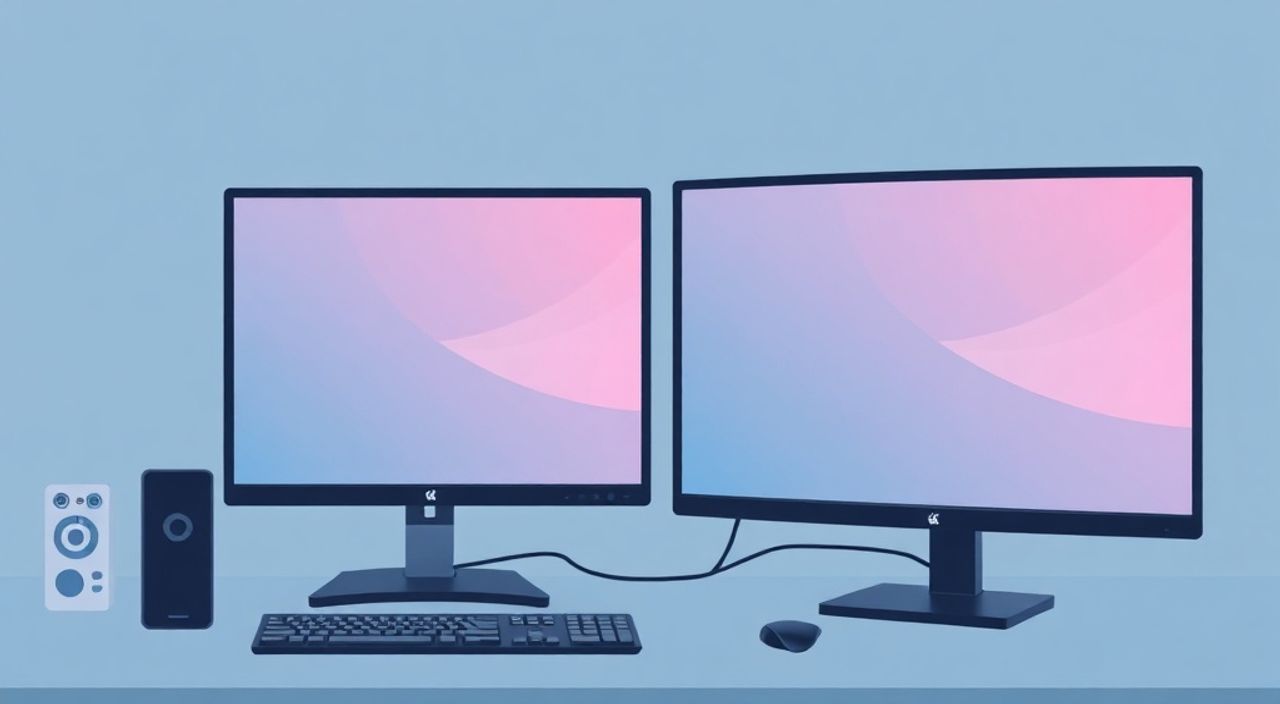
Вы не можете напрямую подключить один монитор к другому, как если бы это были два компьютера — мониторы не имеют входов для приёма видеосигнала от других мониторов. Они предназначены только для приёма сигнала от источника: компьютера, ноутбука, консоли или медиаплеера. Попытка «подключить монитор к монитору» физически невозможна без промежуточного устройства, такого как видеокарта, монитор-хаб или специальный контроллер.
Подключить монитор к монитору напрямую невозможно — они не являются источниками видеосигнала. Для отображения содержимого одного экрана на другом нужно использовать компьютер или специальное оборудование: видеокарту с несколькими выходами, HDMI-сплиттер, KVM-переключатель или программное зеркалирование. Главная рекомендация: используйте компьютер как центральный источник, а не пытайтесь связать мониторы между собой.
Представьте, что вы хотите, чтобы изображение с вашего основного монитора автоматически появилось на втором, будто он его «копирует». Это звучит логично — особенно если вы работаете с несколькими устройствами или хотите расширить рабочее пространство. Но монитор — это не компьютер, а лишь конечное устройство вывода. Он получает сигнал и отображает его, но не обрабатывает, не пересылает и не генерирует изображение. Без источника видеосигнала монитор остаётся «слепым» — даже если к нему подключён другой монитор.
Таким образом, физическое подключение HDMI- или DisplayPort-кабеля от одного монитора к другому не даст результата. В большинстве случаев второй монитор просто не будет реагировать: экран останется чёрным, а система не определит устройство. Даже если у второго монитора есть вход HDMI и вы подключите к нему кабель от первого — это не создаст цепочку передачи данных. Это как попытаться подключить колонку к другой колонке, чтобы та воспроизводила звук: оборудование не предназначено для такой работы.
Возникает вопрос: а почему тогда существуют мониторы с функцией «док-станции» или USB-C с поддержкой DisplayPort Alt Mode? Не означает ли это, что они могут передавать сигнал дальше? Нет. Эти функции позволяют монитору принимать видеосигнал через USB-C и одновременно заряжать ноутбук, а также подключать периферию (клавиатуру, мышь, внешние диски). Но сам монитор остаётся «последней точкой» в цепочке — он не может передать видеосигнал дальше, даже если к нему подключён второй монитор через HDMI-out. Такой выход, если он есть, предназначен исключительно для подключения к другому устройству — например, проектору или телевизору — но не для повторного отображения на другом мониторе без компьютера.
Почему мониторы не могут передавать сигнал друг другу
Мониторы разработаны как конечные устройства в архитектуре видеосистемы. Их основная функция — преобразовывать цифровой видеосигнал в световые точки на экране. Все современные мониторы имеют только входы: HDMI, DisplayPort, USB-C (с поддержкой DP Alt Mode), DVI, VGA. Ни один из них не предназначен для передачи сигнала наружу. Даже если на задней панели монитора вы видите порт HDMI-out — это не означает, что он может «передавать» изображение. В подавляющем большинстве случаев это маркетинговая уловка: такой порт служит для подключения к телевизору или проектору, а не для создания цепочки мониторов.
Некоторые профессиональные мониторы, например, от Dell, LG или ASUS, имеют функцию «daisy chain» (цепочка) через DisplayPort 1.2 или выше. Но это не «подключение монитора к монитору» в привычном смысле. Это технология, позволяющая последовательно соединить несколько мониторов, если все они поддерживают MST (Multi-Stream Transport). При этом все мониторы в цепочке должны быть подключены к одному выходу видеокарты. Первый монитор получает сигнал от компьютера, а затем передаёт его дальше — но только если он поддерживает MST и имеет выход DP-Out. Второй монитор в цепочке должен быть совместим с этой технологией. Важно: всё это требует активного участия видеокарты и драйверов, а не просто кабеля между мониторами.
Полезно знать: Если вы видите на мониторе порт «HDMI Out» или «DisplayPort Out» — проверьте техническую документацию. В 95% случаев это просто ошибка в маркетинге, и такой порт не работает как выход. Используйте только порты, обозначенные как «Input».
Кроме того, даже при использовании MST-цепочки, вы не получите «зеркальное» отображение на обоих экранах по умолчанию. Вам нужно вручную настроить режим в операционной системе: либо расширить рабочее пространство, либо включить зеркалирование. Мониторы не обладают собственной логикой выбора режима — всё управляется через ОС и видеодрайвер.
Как правильно подключить два монитора к одному компьютеру
Если ваша цель — использовать два монитора одновременно, правильный подход — подключить их к одному источнику: компьютеру, ноутбуку или медиаплееру. Это единственный надёжный способ добиться стабильной работы с несколькими экранами.
Для этого вам понадобится:
— Компьютер с двумя или более видеовыходами (HDMI, DisplayPort, USB-C с DP Alt Mode);
— Два монитора;
— Соответствующие кабели (HDMI, DisplayPort, USB-C);
— Поддержка мультидисплейной конфигурации в ОС (Windows, macOS, Linux).
Современные видеокарты NVIDIA и AMD поддерживают до 4–6 дисплеев одновременно. Ноутбуки с Thunderbolt 4 или USB4 могут подключать два внешних монитора через один порт с помощью док-станции.
- Подключите первый монитор к видеокарте или порту ноутбука (например, HDMI).
- Подключите второй монитор к другому выходу (например, DisplayPort или второй HDMI).
- Включите оба монитора и компьютер.
- Нажмите Win + P (в Windows) или откройте «Настройки экрана» (macOS: «Системные настройки» → «Дисплеи»).
- Выберите режим: «Расширить» (для увеличения рабочего пространства) или «Зеркало» (для одинакового отображения на обоих экранах).
Если у вас только один выход на компьютере, используйте USB-док-станцию с поддержкой видео (например, UGREEN, Anker, Plugable). Они работают через USB 3.0/3.1 или Thunderbolt и позволяют подключить второй монитор, даже если на ноутбуке нет второго HDMI-порта.
«При настройке мультидисплея всегда проверяйте частоту обновления и разрешение каждого монитора. Если один экран имеет 144 Гц, а второй — 60 Гц, система может снизить производительность до совместимого уровня. Лучше использовать мониторы с одинаковыми характеристиками для стабильной работы.» — Алексей Воронин, системный инженер, 12 лет в IT-инфраструктуре
Можно ли использовать один монитор как «второй» через программное зеркалирование
Да, но не через физическое подключение мониторов, а через программное обеспечение. Например, вы можете использовать приложение, которое захватывает изображение с одного экрана и отправляет его на второй, подключённый к тому же компьютеру. Это не «подключение монитора к монитору», а программная эмуляция.
Существуют такие решения:
— Windows 10/11: стандартные настройки дисплеев позволяют зеркалировать экран.
— macOS: функция «Зеркало дисплеев» в настройках мониторов.
— Third-party: Splashtop Wired XDisplay, SpaceDesk, Duet Display — позволяют превратить планшет или смартфон в второй экран, но не монитор в монитор.
Но если вы хотите, чтобы один монитор отображал то же, что и другой — это не требует сложных решений. Просто подключите оба к одному компьютеру и включите режим «Зеркало».
Если же вы хотите, чтобы второй монитор работал как «переносной» и не подключался к компьютеру — это невозможно без источника сигнала. Даже если вы используете устройство вроде Raspberry Pi, оно всё равно остаётся источником, а не монитором.
Что делать, если у вас только один видеовыход на компьютере
Многие пользователи сталкиваются с ситуацией: ноутбук с одним HDMI, а хочется два монитора. Есть несколько решений — от простых до профессиональных.
Метод |
Преимущества |
Ограничения |
Подходит для |
|---|---|---|---|
USB-док-станция с видео (HDMI/DisplayPort) |
Поддерживает до 2 мониторов, заряжает ноутбук, компактна |
Зависит от производительности USB-контроллера, возможны задержки при играх |
Офисная работа, браузинг, офисные приложения |
Разветвитель HDMI (сплиттер) |
Простой, дешёвый, не требует драйверов |
Только зеркалирование, не расширение, снижение качества при высоких разрешениях |
Презентации, демонстрации, одинаковое отображение |
PCIe-видеокарта (для ПК) |
Высокая производительность, поддержка 4+ дисплеев, низкая задержка |
Требует свободного слота, блока питания, технических знаний |
Геймеры, дизайнеры, видеомонтажёры |
Thunderbolt 3/4 док-станция |
Поддержка 2 мониторов 4K, зарядка, USB-периферия, высокая скорость |
Дорогая, требует совместимого ноутбука |
Профессионалы, удалённые работники |
Сплиттеры — самый простой, но и самый ограниченный способ. Они копируют сигнал на два экрана, но не позволяют расширить рабочее пространство. Если вы работаете с графикой, программированием или несколькими окнами — сплиттер не подойдёт. Для этих задач нужна полноценная мультидисплейная конфигурация.
Мифы и распространённые ошибки
Существует множество заблуждений, которые мешают пользователям правильно настроить мультидисплейную систему.
- «Можно подключить монитор к монитору через HDMI» — Нет. HDMI-выход на мониторе — это редкость и обычно не работает как выход. Даже если есть — это не поддерживает передачу видеосигнала в режиме «дочернего устройства».
- «Если я подключу монитор через USB-C, он станет источником» — Нет. USB-C на мониторе — это вход для питания и видео. Он не может стать источником, даже если к нему подключен ноутбук.
- «Можно использовать монитор как видеокарту» — Невозможно. Монитор не имеет процессора, видеопамяти или графического ядра.
- «Если один монитор поддерживает MST, я могу подключить второй без компьютера» — Нет. MST требует активного источника (видеокарта). Без него цепочка не заработает.
Ещё одна частая ошибка — использование адаптеров без поддержки активного преобразования. Например, пассивный HDMI-to-DisplayPort адаптер не работает в обратную сторону. Если вы пытаетесь подключить HDMI-монитор к DisplayPort-выходу, нужен активный адаптер.
Полезно знать: Всегда проверяйте, поддерживает ли ваша видеокарта нужное количество дисплеев. Например, Intel Iris Xe может поддерживать до 4 экранов, но только при наличии достаточного количества выходов. Некоторые старые GPU ограничены 2 экранами даже при наличии трёх портов.
Экспертное мнение: как настроить мультидисплей для максимальной эффективности
«Я работаю с тремя мониторами уже 8 лет. Самая частая ошибка пользователей — неправильное позиционирование. Вы не должны ставить мониторы в линию, как на полке. Лучше — центральный экран на уровне глаз, боковые — под небольшим углом. Это снижает нагрузку на шею и улучшает восприятие. Также всегда используйте одинаковое разрешение и масштабирование. Если один экран 1080p, а другой 4K, текст будет разного размера — это раздражает и снижает продуктивность.» — Елена Козлова, UX-дизайнер, руководитель дизайн-лаборатории в «СберТех»
Елена рекомендует следующее:
— Используйте программу DisplayFusion (Windows) или SwitchResX (macOS) для точной настройки разрешений и позиций.
— Убедитесь, что все мониторы имеют одинаковый масштаб (100%, 125% или 150%) — иначе окна будут «прыгать» при перетаскивании.
— Для творческих задач (фото, видео) — подключайте мониторы с одинаковой цветовой гаммой (sRGB, Adobe RGB).
— Не забывайте про кабели: HDMI 2.0 и DisplayPort 1.4 необходимы для 4K@60 Гц. Старые кабели могут ограничивать частоту обновления.
Частые вопросы и ответы
- Можно ли подключить монитор к монитору через USB-C?
Нет. USB-C на мониторе — это вход. Он не может передавать видеосигнал дальше. Даже если на мониторе есть USB-C Out — это, скорее всего, порт для подключения клавиатуры или мыши, а не для видео. - Почему второй монитор не определяется после подключения к первому?
Потому что монитор не является источником сигнала. Вы не можете использовать его как «повторитель». Для работы второго экрана он должен быть подключён напрямую к компьютеру, а не к другому монитору. - Есть ли мониторы, которые могут работать как «хаб»?
Нет. Даже мониторы с встроенным USB-хабом не могут передавать видеосигнал дальше. Они лишь объединяют USB-устройства и зарядку, но не видео. - Можно ли сделать зеркальный экран без компьютера?
Только с использованием внешнего устройства — например, HDMI-сплиттера или беспроводного транслятора (Miracast, Chromecast). Но и в этом случае требуется источник сигнала: медиаплеер, консоль или компьютер. - Почему некоторые мониторы имеют HDMI-Out?
Это маркетинговая уловка. Такой порт предназначен для подключения к телевизору или проектору, а не к другому монитору. Он не работает как «выход» в цепочке мониторов без MST и активного источника.
Заключение
Подключить монитор к монитору напрямую невозможно — это физически и технологически не реализуемо. Мониторы не являются источниками видеосигнала, а лишь конечными устройствами вывода. Любая попытка создать «цепочку» из мониторов без компьютера обречена на провал: экраны останутся чёрными, система не распознает устройства, а вы потратите время и кабели впустую.
Правильный подход — всегда использовать компьютер как центральный источник. Подключите оба монитора к нему через доступные порты: HDMI, DisplayPort, USB-C или через док-станцию. Используйте встроенные функции ОС для расширения или зеркалирования экранов. Если у вас ограниченное количество портов — инвестируйте в качественную док-станцию с поддержкой видео. Это даст вам стабильность, высокое разрешение и гибкость.
Не гонитесь за «волшебными» решениями вроде «монитор-как-видеокарта». Такие идеи — результат непонимания базовой архитектуры видеосистем. Эффективная многодисплейная среда строится на правильном оборудовании и настройке, а не на несуществующих возможностях.
Используйте компьютер как ядро вашей мультидисплейной системы. Подключайте мониторы к нему — и вы получите не просто два экрана, а полноценное рабочее пространство, которое ускорит вашу работу, снизит усталость и повысит продуктивность.
- Мониторы нельзя подключать друг к другу напрямую — они не передают видеосигнал.
- Для работы с двумя экранами нужен компьютер с двумя видеовыходами или док-станция.
- Функция MST в DisplayPort позволяет создавать цепочки, но только при наличии активного источника.
- Разветвители (сплиттеры) работают только для зеркалирования, а не расширения.
- Всегда настраивайте разрешение, масштаб и позиционирование экранов в операционной системе.
⚠️ Дисклеймер — нажмите, чтобы развернуть
Материалы, опубликованные в разделе «Блог» на сайте RU DESIGN SHOP (rudesignshop.ru), носят исключительно информационный и ознакомительный характер и не являются руководством к действию, финансовой рекомендацией, медицинской услугой, ветеринарным назначением либо рекламой товаров и услуг, включая азартные игры. Публикации не содержат призывов к участию в азартных играх и не направлены на продвижение соответствующих операторов.
Безопасность применения товаров и веществ: при использовании строительных материалов, бытовой химии, пестицидов и агрохимикатов необходимо строго следовать инструкциям производителя и действующему законодательству Российской Федерации, включая Федеральный закон РФ от 19.07.1997 № 109-ФЗ «О безопасном обращении с пестицидами и агрохимикатами».
Упоминание товарных знаков, брендов и организаций носит исключительно информационный характер и не означает наличие партнёрских отношений или одобрения со стороны правообладателей.
Материалы, содержащие сведения о медицинских, ветеринарных или косметических средствах, представлены в справочных целях и не являются медицинской консультацией или назначением. Перед применением рекомендуется обратиться к врачу, ветеринарному специалисту или иному сертифицированному профессионалу.
Возрастные ограничения: материалы, содержащие сведения о продукции категории 18+, включая алкоголь или азартные игры, предназначены исключительно для совершеннолетней аудитории и публикуются в информационных целях.
Правовая ответственность: решения, принятые на основе опубликованной информации, пользователь принимает самостоятельно и на свой риск; редакция и авторы несут ответственность в пределах, установленных законодательством Российской Федерации.
Редакция не допускает публикаций, содержащих пропаганду экстремизма, терроризма, наркотических средств или суицида; подобные материалы подлежат немедленному удалению.
Упоминание организаций с ограниченным статусом: компания Meta Platforms Inc. (социальные сети Facebook и Instagram) признана экстремистской организацией решением суда РФ, её деятельность запрещена на территории Российской Федерации; любые упоминания приводятся исключительно в информационных целях.
Авторские права и источники: информация собирается из открытых источников; её актуальность указывается на дату публикации и может изменяться.
Изображения и иллюстрации используются на условиях, разрешённых правообладателями. При возникновении претензий редакция готова оперативно рассмотреть обращение и внести необходимые изменения.
Персональные данные и cookies: сайт использует cookies и обрабатывает персональные данные пользователей в соответствии с Федеральным законом № 152-ФЗ «О персональных данных» и Политикой конфиденциальности RU DESIGN SHOP.
Мнения авторов могут не совпадать с позицией государственных органов или коммерческих организаций, упомянутых в материалах.
РЕКОМЕНДУЕМ
Товары от российских производителей




