Скидка 5% на первый заказ — RDS5




Что делает powerpoint
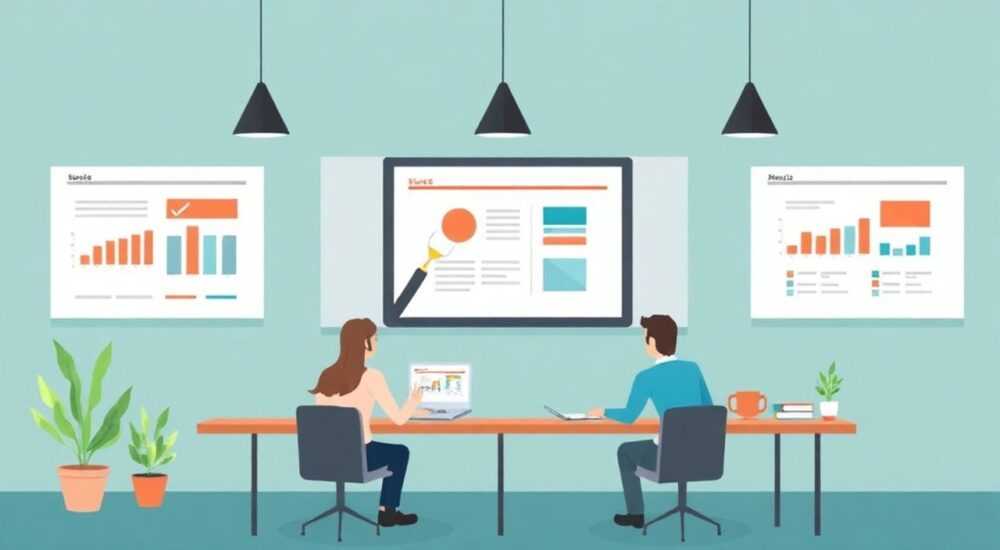
PowerPoint — это программное обеспечение для создания презентаций, разработанное корпорацией Microsoft. Оно позволяет пользователям визуализировать информацию с помощью слайдов, содержащих текст, изображения, графики, видео и анимации. Программа интегрирована в пакет Microsoft Office и широко используется в бизнесе, образовании, науке и других сферах для подготовки выступлений, отчётов, лекций и презентаций проектов. Благодаря интуитивному интерфейсу и мощным инструментам оформления, PowerPoint помогает превратить сложные данные в понятные и убедительные визуальные материалы.
PowerPoint — это не просто редактор слайдов, а полноценный инструмент визуальной коммуникации. Чтобы использовать его эффективно, сосредоточьтесь на структуре, простоте дизайна и поддержке своей речи, а не на перегрузке слайдов.
Содержание статьи:
- Основные функции PowerPoint
- Инструменты для визуализации данных
- Практическое применение в разных сферах
- Как создать эффективную презентацию: пошагово
- Шаблоны и темы: как выбрать подходящие
- Распространённые ошибки и как их избежать
- Чек-лист перед показом
- Новые возможности и интеграция с другими сервисами
- Экспертное мнение
- Интервью с Анастасией Романовой, специалистом по корпоративным коммуникациям (12 лет опыта)
- Вопросы и ответы
- Заключение
Основные функции PowerPoint
PowerPoint предоставляет широкий набор инструментов для создания, редактирования и демонстрации презентаций. Каждая презентация состоит из одного или нескольких слайдов, которые можно настраивать под конкретную аудиторию и цель. Интерфейс программы разделён на зоны: область просмотра слайдов, панель заметок, рабочую область и ленту с инструментами. Это позволяет быстро перемещаться между элементами и контролировать процесс создания.
Программа поддерживает вставку различных медиаэлементов: изображений, аудиофайлов, видео, диаграмм, таблиц Excel и SmartArt-график. Также доступны эффекты переходов между слайдами и анимации объектов, что добавляет динамики при показе. Важно помнить, что эти эффекты должны быть уместными — чрезмерная анимация может отвлекать внимание от сути.
Одной из ключевых особенностей является режим «Докладчик», который позволяет видеть текущий слайд, следующий слайд и заметки одновременно, в то время как аудитория видит только основной экран. Это помогает держать фокус и не терять нить повествования.
- Создание и редактирование слайдов
- Вставка текста, изображений, видео, диаграмм
- Настройка макетов и тем оформления
- Добавление анимации и эффектов перехода
- Работа с заметками докладчика
- Экспорт в PDF, видео и другие форматы
Полезно знать: PowerPoint автоматически сохраняет версии файлов при работе через OneDrive или SharePoint, что снижает риск потери данных.
Инструменты для визуализации данных
PowerPoint тесно интегрирован с Excel, что позволяет вставлять диаграммы напрямую и обновлять их при изменении исходных данных. Доступны различные типы диаграмм: гистограммы, круговые, линейчатые, пузырьковые. Это особенно полезно при представлении финансовых отчётов, аналитики продаж или результатов исследований.
Также можно использовать SmartArt — набор предустановленных графических элементов для отображения иерархий, процессов, отношений и матриц. Например, пирамида Маслоу или цикл PDCA легко создаются за пару кликов.
«Не загромождайте слайды цифрами. Показывайте только ключевые метрики, а детали оставьте для обсуждения или приложений.» — Елена Миронова, бизнес-тренер по публичным выступлениям
Практическое применение в разных сферах
PowerPoint — универсальный инструмент, который адаптируется под нужды различных профессий и отраслей. Его используют не только для деловых встреч, но и в образовательных, научных и даже творческих целях.
В бизнесе PowerPoint применяется для презентации стратегий, инвестиционных предложений, отчётов перед руководством и клиентами. Стартапы часто готовят pitch-деки (pitch deck) — краткие презентации, раскрывающие идею, команду, рынок и финансовую модель. Успешный pitch-дек может стать ключом к привлечению инвестиций.
В образовании преподаватели используют слайды для лекций, объяснения сложных тем и проведения тестов. Студенты — для защиты курсовых и дипломных работ. Здесь важна ясность, логичная структура и поддержка визуалами теоретического материала.
Сфера |
Цель использования |
Пример |
|---|---|---|
Бизнес |
Презентация стратегии, отчёт, переговоры |
Квартальный отчёт по KPI отдела продаж |
Образование |
Лекции, защита работ |
Презентация по истории экономических учений |
Наука |
Доклады на конференциях |
Исследование влияния климата на биоразнообразие |
Маркетинг |
Презентация кампании, бренд-бук |
Запуск нового продукта на рынке |
HR |
Онбординг, обучение сотрудников |
Инструктаж по технике безопасности |
Полезно знать: В 2025 году Microsoft сообщила, что ежедневно создаётся более 30 миллионов презентаций в PowerPoint по всему миру.
Как создать эффективную презентацию: пошагово
Создание качественной презентации — это не просто набор красивых слайдов, а продуманный процесс, начинающийся задолго до открытия программы. Эффективная презентация решает конкретную задачу: убедить, проинформировать, обучить или вдохновить.
- Определите цель и аудиторию. Задайте себе вопросы: Что я хочу, чтобы аудитория узнала? Что должна сделать после? Каков уровень их подготовки?
- Составьте структуру. Используйте классическую схему: введение → основная часть → заключение. Вводите проблему, предлагайте решение, подкрепляйте фактами.
- Выберите шаблон и стиль. Используйте фирменные цвета и шрифты, если это корпоративная презентация. Избегайте перегруженных фонов.
- Работайте с контентом. На каждый слайд — одна ключевая мысль. Текст должен быть кратким: не более 6 строк по 6 слов (правило 6×6).
- Добавьте визуалы. Диаграммы, иконки, фотографии усиливают восприятие. Убедитесь, что изображения высокого качества и релевантны.
- Проверьте и отрепетируйте. Пройдитесь по презентации вслух, проверьте тайминг, убедитесь, что переходы логичны.
Шаблоны и темы: как выбрать подходящие
PowerPoint предлагает сотни встроенных тем и возможность загружать дополнительные с сайта Microsoft или сторонних платформ. Тема определяет цветовую схему, шрифты, эффекты и макеты слайдов.
При выборе темы ориентируйтесь на контекст:
- Для деловой встречи — строгие, монохромные темы с акцентом на содержание.
- Для креативной презентации — яркие, с нестандартными макетами.
- Для образовательной цели — темы с местом для иллюстраций и схем.
«Хорошая презентация — это когда зрители запоминают идею, а не дизайн. Дизайн должен служить содержанию, а не доминировать над ним.» — Дмитрий Козлов, UX-дизайнер и спикер TEDx
Распространённые ошибки и как их избежать
Несмотря на простоту интерфейса, многие пользователи допускают типичные ошибки, которые снижают эффективность презентации. Эти ошибки мешают донести мысль и могут вызвать негативную реакцию аудитории.
Первая и самая частая ошибка — перегрузка слайдов текстом. Когда на экране много абзацев, аудитория читает, а не слушает. В результате теряется контакт с докладчиком.
Вторая ошибка — чрезмерное использование анимации и переходов. Эффекты вроде «вращения» или «подпрыгивания» могут показаться забавными, но они быстро раздражают и отвлекают.
Третья — игнорирование доступности. Не все зрители хорошо видят или слышат. Используйте крупный шрифт (не менее 24 pt), контрастные цвета и добавляйте субтитры к видео.
Полезно знать: По данным исследования Nielsen Norman Group, презентации с чрезмерной анимацией снижают запоминаемость информации на 40%.
Чек-лист перед показом
- Проверьте, открывается ли презентация на целевом устройстве.
- Убедитесь, что все медиафайлы встроены или находятся в одной папке.
- Протестируйте переходы и тайминг.
- Проверьте орфографию (Ctrl+Enter).
- Подготовьте резервную копию (USB, облачное хранилище).
Новые возможности и интеграция с другими сервисами
Современный PowerPoint — это не только десктопное приложение, но и облачная платформа с расширенными возможностями. Через PowerPoint Online можно работать с презентациями в браузере, совместно редактировать документы в реальном времени и делиться ссылками.
Интеграция с Microsoft Teams позволяет проводить презентации прямо во время видеоконференций. Участники видят слайды, могут задавать вопросы в чате и скачивать материалы после встречи.
PowerPoint также поддерживает искусственный интеллект через функцию Designer. При вставке контента система предлагает варианты оформления, подбирает макеты и даже рекомендует иконки. Это особенно полезно для новичков.
Ещё одна инновация — Presenter Coach. Этот инструмент анализирует вашу речь во время репетиции: считает слова-паразиты, скорость речи, паузы и даёт рекомендации. Например, «Вы говорите слишком быстро. Попробуйте делать паузу после каждого слайда».
Полезно знать: Presenter Coach доступен в PowerPoint для Windows и в браузере при включённой подписке Microsoft 365.
Экспертное мнение
Интервью с Анастасией Романовой, специалистом по корпоративным коммуникациям (12 лет опыта)
«Сегодня PowerPoint — это не просто слайды, а инструмент сторителлинга. Лучшие презентации рассказывают историю: есть герой (клиент), вызов (проблема), решение (продукт) и победа (результат). Такие презентации запоминаются.» — Анастасией Романова, руководитель отдела внутренних коммуникаций в IT-компании
По её словам, ключ к успеху — в подготовке. «Я всегда начинаю с вопроса: “Что я хочу изменить в головах аудитории?” Только потом я открываю PowerPoint. Использую метод “одна мысль — один слайд”. Если на слайде две идеи — он не работает.»
Она также отмечает важность обратной связи: «После каждой презентации я прошу коллег или зрителей дать фидбэк: что было понятно, что — нет. Это помогает расти.»
Вопросы и ответы
Можно ли использовать PowerPoint бесплатно?
Да, PowerPoint Online доступен бесплатно через браузер при наличии учётной записи Microsoft. Функционал ограничен по сравнению с платной версией, но позволяет создавать, редактировать и делиться презентациями. Для полного доступа к инструментам (например, Designer или Presenter Coach) требуется подписка Microsoft 365.
Как сделать презентацию доступной для людей с нарушениями зрения?
Используйте контрастные цвета (чёрный текст на белом фоне), крупный шрифт, альтернативный текст для изображений (через контекстное меню → «Описать изображение»). Избегайте красно-зелёных сочетаний. Добавляйте субтитры к видео и проговаривайте всё, что показываете на слайде.
Что лучше: PowerPoint или Google Slides?
PowerPoint предлагает больше функций, особенно в области дизайна, анимации и совместной работы с версиями. Google Slides проще и быстрее в использовании, идеален для базовых задач и команд, уже работающих в экосистеме Google. Выбор зависит от потребностей: для сложных презентаций — PowerPoint, для оперативной работы — Slides.
Как экспортировать презентацию в видео?
Перейдите в «Файл» → «Экспорт» → «Создать видео». Выберите качество, длительность слайдов и наличие записанного дикторского сопровождения. PowerPoint преобразует презентацию в MP4-файл, который можно отправить по почте или загрузить на YouTube.
Заключение
PowerPoint — это мощный инструмент визуальной коммуникации, который при правильном использовании способен кардинально улучшить подачу информации. Он подходит для самых разных задач: от защиты диплома до презентации стартапа инвесторам. Главное — помнить, что слайды существуют для поддержки докладчика, а не для замены его речи.
Успешная презентация — это не про технологии, а про ясность, структуру и эмпатию к аудитории. Используйте PowerPoint как холст для своей идеи, а не как конструктор случайных картинок.
- PowerPoint — это инструмент визуализации, а не замена выступлению.
- Сосредоточьтесь на одной идее на слайде и простом дизайне.
- Используйте облачные функции для совместной работы и аналитики.
- Работайте над презентацией как над историей, а не списком фактов.
- Постоянно тестируйте и улучшайте свои материалы на основе фидбэка.
⚠️ Дисклеймер — нажмите, чтобы развернуть
Материалы, опубликованные в разделе «Блог» на сайте RU DESIGN SHOP (rudesignshop.ru), носят исключительно информационный и ознакомительный характер и не являются руководством к действию, финансовой рекомендацией, медицинской услугой, ветеринарным назначением либо рекламой товаров и услуг, включая азартные игры. Публикации не содержат призывов к участию в азартных играх и не направлены на продвижение соответствующих операторов.
Безопасность применения товаров и веществ: при использовании строительных материалов, бытовой химии, пестицидов и агрохимикатов необходимо строго следовать инструкциям производителя и действующему законодательству Российской Федерации, включая Федеральный закон РФ от 19.07.1997 № 109-ФЗ «О безопасном обращении с пестицидами и агрохимикатами».
Упоминание товарных знаков, брендов и организаций носит исключительно информационный характер и не означает наличие партнёрских отношений или одобрения со стороны правообладателей.
Материалы, содержащие сведения о медицинских, ветеринарных или косметических средствах, представлены в справочных целях и не являются медицинской консультацией или назначением. Перед применением рекомендуется обратиться к врачу, ветеринарному специалисту или иному сертифицированному профессионалу.
Возрастные ограничения: материалы, содержащие сведения о продукции категории 18+, включая алкоголь или азартные игры, предназначены исключительно для совершеннолетней аудитории и публикуются в информационных целях.
Правовая ответственность: решения, принятые на основе опубликованной информации, пользователь принимает самостоятельно и на свой риск; редакция и авторы несут ответственность в пределах, установленных законодательством Российской Федерации.
Редакция не допускает публикаций, содержащих пропаганду экстремизма, терроризма, наркотических средств или суицида; подобные материалы подлежат немедленному удалению.
Упоминание организаций с ограниченным статусом: компания Meta Platforms Inc. (социальные сети Facebook и Instagram) признана экстремистской организацией решением суда РФ, её деятельность запрещена на территории Российской Федерации; любые упоминания приводятся исключительно в информационных целях.
Авторские права и источники: информация собирается из открытых источников; её актуальность указывается на дату публикации и может изменяться.
Изображения и иллюстрации используются на условиях, разрешённых правообладателями. При возникновении претензий редакция готова оперативно рассмотреть обращение и внести необходимые изменения.
Персональные данные и cookies: сайт использует cookies и обрабатывает персональные данные пользователей в соответствии с Федеральным законом № 152-ФЗ «О персональных данных» и Политикой конфиденциальности RU DESIGN SHOP.
Мнения авторов могут не совпадать с позицией государственных органов или коммерческих организаций, упомянутых в материалах.
РЕКОМЕНДУЕМ
Товары от российских производителей

Гипсовый светильник SGS16
1906 руб.


