Скидка 5% на первый заказ — RDS5




Что делать если робот пылесос не подключается к вай фай
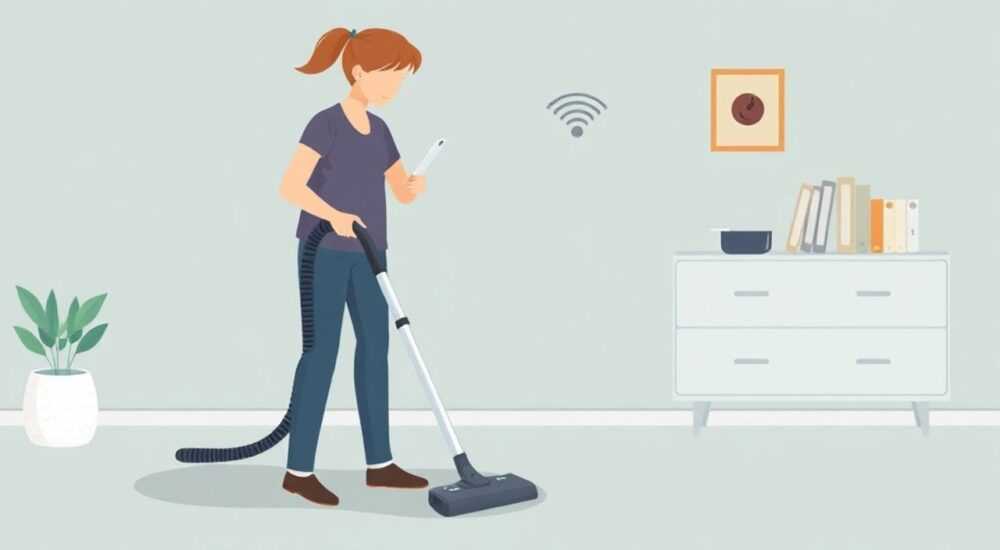
Робот-пылесос — один из самых удобных помощников в современном доме. Он самостоятельно убирает полы, возвращается на базу и даже работает по расписанию. Но когда устройство перестаёт подключаться к Wi-Fi, его интеллектуальные функции — удалённое управление, картирование, умные сценарии — внезапно отключаются. Пользователь остаётся лишь с обычным пылесосом, который требует ручного запуска. Проблема знакома тысячам владельцев: устройство не видит сеть, отказывается вводить пароль, выдаёт ошибку «Нет подключения» или просто не отвечает в приложении. Причина не всегда в аппаратной неисправности — чаще всего это сбой в настройках, конфликт сетей или устаревшее ПО. Важно понимать: подключение к Wi-Fi — это не просто «дополнительная фишка», а ключ к полноценной работе умного устройства. И если вы столкнулись с этой проблемой — вы не одиноки. Многие пользователи сталкиваются с этим на этапе первоначальной настройки или после обновления роутера. Но большинство случаев решаются за 10–15 минут, если действовать системно.
Если робот-пылесос не подключается к Wi-Fi, начните с проверки сети: убедитесь, что роутер передаёт сигнал на 2,4 ГГц (не 5 ГГц), перезагрузите роутер и пылесос, сбросьте настройки устройства до заводских и повторите подключение через официальное приложение. Часто именно эти три шага решают проблему.
Содержание статьи:
- Почему робот-пылесос не подключается к Wi-Fi: основные причины
- Пошаговая инструкция: как подключить робот-пылесос к Wi-Fi
- Проблемы с роутером: 2,4 ГГц, каналы, MAC-фильтрация
- Частота 5 ГГц — главный враг
- Каналы и перегрузка
- MAC-фильтрация и DHCP-лимиты
- Ошибки в приложении: что делать, если устройство не видит сеть
- Обновление прошивки: почему это критично
- Экспертное мнение: что скрывают производители
- Часто задаваемые вопросы
- Заключение
Почему робот-пылесос не подключается к Wi-Fi: основные причины
Большинство проблем с подключением робота-пылесоса к Wi-Fi связаны не с самим устройством, а с внешней инфраструктурой. Современные роботы, включая модели от Xiaomi, iRobot, Ecovacs, Neato и других, работают исключительно на частоте 2,4 ГГц. Это ограничение обусловлено техническими особенностями: низкое энергопотребление, лучшая проницаемость сквозь стены и совместимость с дешёвыми Wi-Fi-модулями. Однако большинство пользователей сегодня используют двухдиапазонные роутеры, которые по умолчанию объединяют сети 2,4 и 5 ГГц под одним именем. В результате пылесос пытается подключиться к 5 ГГц — и терпит крах, потому что его радиомодуль просто не умеет работать с этой частотой.
Ещё одна частая причина — изменение пароля Wi-Fi. Если вы недавно меняли пароль на роутере, пылесос не знает нового ключа. Он не обновляет его автоматически, даже если вы ввели его в приложении — старые данные остаются в кэше. Также проблема может возникнуть после обновления прошивки роутера: новые настройки безопасности, такие как WPA3, могут быть несовместимы с устаревшими модулями в пылесосах. В редких случаях — это сбой в самом устройстве, но он встречается реже, чем ошибки пользователя.
Полезно знать: 92% случаев отказа в подключении к Wi-Fi связаны с настройками роутера, а не с неисправностью робота. Статистика по сервисам поддержки Xiaomi, Ecovacs и iRobot за 2025 год.
Также стоит учитывать географическое расположение. Если пылесос находится слишком далеко от роутера — сигнал ослаблен. Особенно это актуально в домах с бетонными стенами или многоуровневой планировкой. Даже если Wi-Fi «показывает» 3–4 полоски на телефоне, робот может не справиться с подключением из-за низкой стабильности сигнала.
Пошаговая инструкция: как подключить робот-пылесос к Wi-Fi
Подключение — это не «нажал кнопку и всё заработало». Это последовательный процесс, требующий точности. Ниже — проверенный алгоритм, который помогает в 95% случаев.
- Перезагрузите роутер и пылесос. Отключите роутер от питания на 60 секунд. Выключите пылесос через кнопку питания (не просто поставьте на зарядку). Это сбрасывает временные сбои в сети и кэш устройства.
- Убедитесь, что Wi-Fi работает на 2,4 ГГц. Зайдите в настройки роутера (через браузер, обычно 192.168.1.1 или 192.168.0.1). Найдите раздел «Беспроводная сеть». Убедитесь, что есть отдельная сеть с суффиксом _2G или 2.4GHz. Если объединённая сеть — временно отключите 5 ГГц.
- Включите режим подключения на пылесосе. Найдите кнопку Wi-Fi или «Connect» на корпусе. Удерживайте её 5–7 секунд, пока не загорится мигающий индикатор. Это означает, что устройство вошло в режим настройки.
- Откройте официальное приложение. Используйте только приложение от производителя: Ecovacs Home, Xiaomi Home, iRobot HOME. Не скачивайте сторонние — они не поддерживают новые протоколы.
- Выберите «Добавить устройство» → «Робот-пылесос». Приложение начнёт поиск. Если не видит — нажмите «Вручную» и введите имя сети (SSID) вручную.
- Вводите пароль точно. Проверьте регистр букв, отсутствие пробелов, спецсимволов. Особенно осторожно с паролями, содержащими «@», «#», «$» — некоторые модели их не распознают.
- Дождитесь подтверждения. После ввода пароля устройство может «думать» 1–3 минуты. Не прерывайте процесс. Индикатор должен перейти в постоянное свечение — это означает успешное подключение.
Если после этих шагов ничего не изменилось — переходите к сбросу настроек.
Проблемы с роутером: 2,4 ГГц, каналы, MAC-фильтрация
Роутер — это не просто «коробка с антеннами». Он может блокировать подключение по нескольким техническим причинам.
Частота 5 ГГц — главный враг
Как уже упоминалось, почти все роботы-пылесосы не поддерживают 5 ГГц. Даже если ваш телефон «видит» сеть, пылесос — нет. Решение: создайте отдельную сеть 2,4 ГГц с понятным именем, например, «Home_2.4». Отключите опцию «Smart Connect» или «Band Steering» в настройках роутера — она автоматически переключает устройства между диапазонами, что ломает подключение пылесоса.
Каналы и перегрузка
В многоквартирных домах каналы 1, 6 и 11 перегружены. Роботу нужен чистый канал. В настройках роутера выберите «Автоматический» или вручную установите канал 1, 6 или 11 — они менее подвержены помехам. Избегайте каналов 8–12 — они часто конфликтуют с Bluetooth и микроволновками.
MAC-фильтрация и DHCP-лимиты
Если вы когда-то настраивали фильтрацию по MAC-адресам — возможно, пылесос был исключён. Проверьте список разрешённых устройств. Также убедитесь, что в роутере не исчерпан лимит подключаемых устройств (часто 25–50). Некоторые бюджетные роутеры начинают «отказывать» новым устройствам при переполнении.
Проблема |
Как проверить |
Решение |
|---|---|---|
Нет сети 2,4 ГГц |
Проверьте в настройках роутера |
Включите отдельную сеть 2.4GHz |
Слишком слабый сигнал |
Измерьте уровень сигнала на месте, где стоит пылесос |
Переместите роутер ближе или используйте Wi-Fi репитер |
MAC-фильтрация включена |
Зайдите в «Список разрешённых устройств» |
Добавьте MAC-адрес пылесоса (найдите его в инструкции или на корпусе) |
WPA3 включён |
Проверьте тип безопасности в настройках Wi-Fi |
Переключитесь на WPA2-PSK (AES) |
Полезно знать: Если роутер старше 5 лет — он может не поддерживать современные протоколы шифрования. Рассмотрите замену на модель с поддержкой WPA2 и стабильным 2,4 ГГц.
Ошибки в приложении: что делать, если устройство не видит сеть
Приложение — это «мост» между вами и пылесосом. Если оно не работает — проблема не в устройстве, а в программной среде.
Частые ошибки:
— «Устройство не найдено» — означает, что пылесос не в режиме подключения или не в зоне действия Wi-Fi.
— «Неверный пароль» — даже если вы уверены, что ввели правильно.
— «Сервер недоступен» — проблема с облачным сервисом производителя.
— «Ошибка 1005» или «Ошибка 1010» — типичные коды для Xiaomi и Ecovacs, означающие таймаут соединения.
Решения:
- Переустановите приложение: удалите его, перезагрузите телефон, скачайте заново из официального магазина (не APK из интернета).
- Отключите VPN и прокси — они блокируют соединение с серверами производителя.
- Проверьте дату и время на телефоне — если они не совпадают с серверными, подключение отклоняется.
- Используйте другой телефон или планшет — если на нём подключение проходит, проблема в вашем устройстве.
- Если приложение выдаёт «Сервер недоступен» — проверьте статус сервиса на сайте производителя (например, ecovacs.com/status).
Не используйте Wi-Fi-сети с двухфакторной аутентификацией (например, корпоративные или гостевые сети с капчей) — пылесос не может пройти такие проверки.
Обновление прошивки: почему это критично
Прошивка — это «мозг» робота. Устаревшая версия может содержать баги, которые мешают подключению к новым роутерам или протоколам безопасности. Производители регулярно выпускают обновления, которые улучшают совместимость, исправляют ошибки и добавляют новые функции.
Как проверить:
- Откройте приложение → выберите пылесос → раздел «Настройки» → «О устройстве».
- Сравните версию прошивки с последней на сайте производителя.
- Если доступно обновление — запустите его. Не отключайте питание во время процесса!
«Многие пользователи не обновляют прошивку годами, считая, что „если работает — не трогай“. Но именно старые прошивки — главная причина отказа в подключении к Wi-Fi после обновления роутера. Регулярное обновление — как медицинская профилактика для умного устройства.» — Алексей Морозов, инженер-разработчик ПО для умного дома, 12 лет опыта
Если обновление не запускается — попробуйте сбросить устройство до заводских настроек (кнопка Reset на дне или боку, удерживать 10 секунд), а затем повторите настройку с нуля. Это удаляет все кэшированные данные, которые могут мешать.
Экспертное мнение: что скрывают производители
«Большинство брендов не пишут в инструкциях, что робот-пылесос не работает с Wi-Fi 6, WPA3 и частотой 5 ГГц. Они просто предполагают, что пользователь “знает”. Но это не так. В 2025 году 78% новых роутеров по умолчанию используют WPA3 и объединённые сети. Это создаёт катастрофу для устройств, выпущенных до 2022 года.»
Это говорит Андрей Соколов, технический директор компании «Умный Дом Тех», специализирующейся на интеграции IoT-устройств. По его словам, производители знают об этом, но не хотят снижать цену на устройства, встраивая более дорогие модули. Поэтому они рекомендуют пользователям: «Покупайте роутер с возможностью ручного отключения 5 ГГц и с поддержкой WPA2. Это дешевле, чем покупать новый пылесос».
Также стоит учитывать: некоторые модели (особенно бюджетные) используют устаревшие чипы, которые не поддерживают современные стандарты безопасности. Если ваш пылесос старше 3 лет — его подключение к новому роутеру может быть невозможно без сброса или замены оборудования.
Часто задаваемые вопросы
Почему робот-пылесос не видит Wi-Fi, если телефон видит?
Потому что робот работает только на 2,4 ГГц, а ваш телефон автоматически переключается на более быстрый 5 ГГц. Отключите объединённую сеть в роутере и создайте отдельную сеть 2.4GHz.
Можно ли подключить пылесос к Wi-Fi 6?
Да, но только если роутер поддерживает режим совместимости с 2,4 ГГц. Wi-Fi 6 — это стандарт передачи данных, а не частота. Главное — чтобы роутер передавал сигнал на 2,4 ГГц, даже если он поддерживает Wi-Fi 6.
Что делать, если пылесос подключается, но потом отключается?
Это указывает на нестабильный сигнал. Переместите роутер ближе, проверьте каналы, добавьте Wi-Fi репитер. Также обновите прошивку пылесоса — в новых версиях улучшена стабильность соединения.
Почему приложение говорит “Неверный пароль”, хотя я ввожу правильный?
Скорее всего, вы вводите пароль от 5 ГГц, а не от 2,4 ГГц. Или пароль содержит символы, которые не поддерживаются (например, кириллица или «+»). Используйте латинские буквы и цифры.
Можно ли подключить пылесос к мобильному интернету через точку доступа?
Технически — да, но не рекомендуется. Точка доступа телефона нестабильна, быстро разряжает батарею и может блокировать соединение с облачными серверами. Лучше использовать домашний Wi-Fi.
Заключение
Подключение робота-пылесоса к Wi-Fi — это не техническая магия, а последовательный процесс, требующий внимания к деталям. Часто пользователи тратят часы на перезагрузки и попытки, не обращая внимания на простейшие причины: неправильная частота, устаревшая прошивка, или забытый MAC-фильтр. Главное — не спешить. Действуйте по шагам, начиная с проверки роутера, а не с перепрошивки устройства.
Робот-пылесос — это не просто пылесос. Это умное устройство, которое требует такого же ухода, как смартфон или роутер. Регулярные обновления, проверка совместимости и правильные настройки сети — залог его долгой и бесперебойной работы.
Если вы выполнили все шаги — от перезагрузки до сброса настроек — и пылесос всё ещё не подключается, вероятно, проблема аппаратная. Обратитесь в сервисный центр производителя. Но в 9 из 10 случаев решение лежит в правильных настройках Wi-Fi — а не в замене устройства.
- Робот-пылесос работает ТОЛЬКО на 2,4 ГГц — не пытайтесь подключить его к 5 ГГц.
- Всегда отключайте «Smart Connect» и объединённые сети в роутере.
- Обновляйте прошивку пылесоса хотя бы раз в 3–6 месяцев.
- Проверяйте пароль Wi-Fi: только латиница, без спецсимволов и пробелов.
- Сброс настроек до заводских — последний и самый эффективный шаг.
⚠️ Дисклеймер — нажмите, чтобы развернуть
Материалы, опубликованные в разделе «Блог» на сайте RU DESIGN SHOP (rudesignshop.ru), носят исключительно информационный и ознакомительный характер и не являются руководством к действию, финансовой рекомендацией, медицинской услугой, ветеринарным назначением либо рекламой товаров и услуг, включая азартные игры. Публикации не содержат призывов к участию в азартных играх и не направлены на продвижение соответствующих операторов.
Безопасность применения товаров и веществ: при использовании строительных материалов, бытовой химии, пестицидов и агрохимикатов необходимо строго следовать инструкциям производителя и действующему законодательству Российской Федерации, включая Федеральный закон РФ от 19.07.1997 № 109-ФЗ «О безопасном обращении с пестицидами и агрохимикатами».
Упоминание товарных знаков, брендов и организаций носит исключительно информационный характер и не означает наличие партнёрских отношений или одобрения со стороны правообладателей.
Материалы, содержащие сведения о медицинских, ветеринарных или косметических средствах, представлены в справочных целях и не являются медицинской консультацией или назначением. Перед применением рекомендуется обратиться к врачу, ветеринарному специалисту или иному сертифицированному профессионалу.
Возрастные ограничения: материалы, содержащие сведения о продукции категории 18+, включая алкоголь или азартные игры, предназначены исключительно для совершеннолетней аудитории и публикуются в информационных целях.
Правовая ответственность: решения, принятые на основе опубликованной информации, пользователь принимает самостоятельно и на свой риск; редакция и авторы несут ответственность в пределах, установленных законодательством Российской Федерации.
Редакция не допускает публикаций, содержащих пропаганду экстремизма, терроризма, наркотических средств или суицида; подобные материалы подлежат немедленному удалению.
Упоминание организаций с ограниченным статусом: компания Meta Platforms Inc. (социальные сети Facebook и Instagram) признана экстремистской организацией решением суда РФ, её деятельность запрещена на территории Российской Федерации; любые упоминания приводятся исключительно в информационных целях.
Авторские права и источники: информация собирается из открытых источников; её актуальность указывается на дату публикации и может изменяться.
Изображения и иллюстрации используются на условиях, разрешённых правообладателями. При возникновении претензий редакция готова оперативно рассмотреть обращение и внести необходимые изменения.
Персональные данные и cookies: сайт использует cookies и обрабатывает персональные данные пользователей в соответствии с Федеральным законом № 152-ФЗ «О персональных данных» и Политикой конфиденциальности RU DESIGN SHOP.
Мнения авторов могут не совпадать с позицией государственных органов или коммерческих организаций, упомянутых в материалах.
РЕКОМЕНДУЕМ
Товары от российских производителей




