Скидка 5% на первый заказ — RDS5




Что можно делать в повер поинте
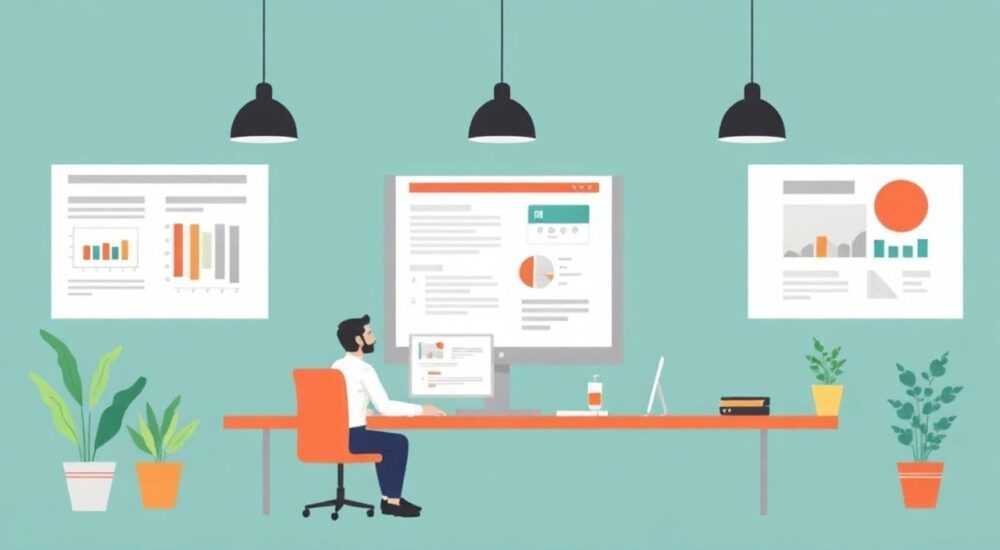
Microsoft PowerPoint — это не просто инструмент для создания слайдов. Это мощная платформа, которая позволяет превращать данные в истории, идеи — в визуальные аргументы, а сухие отчёты — в убедительные презентации, способные повлиять на решения. В современном мире, где внимание аудитории раздражено информационным шумом, умение грамотно использовать PowerPoint становится не просто полезным навыком — а критически важной компетенцией для бизнеса, образования, научных сообществ и даже личного брендинга.
PowerPoint позволяет создавать профессиональные презентации, визуализировать данные, автоматизировать рутину с помощью шаблонов и макросов, а также интегрироваться с другими сервисами Microsoft 365 для совместной работы. Главное — не ограничиваться стандартными слайдами, а использовать его как систему для управления информацией и влияния.
Содержание статьи:
Что можно делать в PowerPoint
PowerPoint — это больше, чем набор анимаций и шрифтов. Сегодня это полноценная среда для создания интерактивных, мультимедийных и динамических коммуникаций. Вы можете использовать его для подготовки лекций, проведения тренингов, представления бизнес-планов, создания маркетинговых материалов, даже для разработки цифровых портфолио. С помощью встроенных инструментов можно импортировать данные из Excel, встраивать видео из YouTube, подключать живые диаграммы, добавлять голосовые комментарии и даже создавать презентации в режиме реального времени с коллегами по всему миру. Более 500 миллионов пользователей по всему миру ежедневно используют PowerPoint — это не просто программа, это стандарт индустрии.
Представьте, что вы готовитесь к презентации перед инвесторами. Вы не просто показываете цифры — вы создаёте нарратив, где каждый слайд — это глава истории. PowerPoint позволяет вам управлять ритмом восприятия: сначала — сильный визуальный хук, затем — логическая цепочка данных, и в конце — призыв к действию. Это не просто демонстрация, это перформанс, управляемый вами.
Создание визуальных презентаций
Основная задача презентации — не рассказать всё, а донести ключевое. PowerPoint помогает сделать это через визуальную иерархию. Используйте принцип «одна идея — один слайд». Избегайте перегруженности текстом: вместо 10 строк пояснений — один яркий график, иконка и короткая фраза.
Для создания привлекательных слайдов используйте:
— Шаблоны из Microsoft Designer (встроенный AI-ассистент, предлагающий макеты на основе вашего контента);
— Палитры цветов, соответствующие корпоративному стилю;
— Векторные иконки из библиотеки PowerPoint;
— Фоновые изображения с эффектом размытия для акцента на тексте.
Совет: всегда проверяйте контрастность текста и фона. По данным WebAIM, 87% презентаций нарушают базовые правила доступности — это снижает восприятие на 40%.
Полезно знать: Используйте режим «Режим читателя» (Ctrl+Shift+R) — он показывает, как слайд будет выглядеть в проекторе, без элементов интерфейса редактора.
Визуализация данных
Человеческий мозг обрабатывает визуальную информацию в 60 000 раз быстрее, чем текст. PowerPoint позволяет превращать таблицы Excel в живые диаграммы, которые обновляются автоматически. Вы можете создавать:
— Гистограммы и линейные графики с динамическими метками;
— Круговые диаграммы с анимацией по сегментам;
— Деревья решений и иерархические структуры;
— Географические карты с тепловыми картами регионов.
Для точной визуализации используйте инструмент «Вставить → Диаграмма → Из Excel». При изменении данных в таблице — диаграмма обновится автоматически. Это особенно ценно при подготовке отчётов, которые регулярно обновляются.
Пример: сравнение продаж по регионам
- Импортируйте данные из Excel: столбцы — регионы, месяцы, объёмы;
- Выберите тип диаграммы: «Совмещённая столбчатая»;
- Добавьте трендовую линию для прогноза;
- Примените цветовую кодировку: зелёный — рост, красный — падение;
- Включите анимацию «Постепенное появление» для каждого региона.
«Лучшая визуализация — та, которую не нужно объяснять. Если аудитория задаёт вопрос «что это значит?» — вы проиграли.» — Анна Козлова, старший аналитик в McKinsey
Автоматизация и шаблоны
Рутинные задачи — главный враг эффективности. PowerPoint предлагает мощные инструменты для автоматизации:
— Шаблоны слайдов (Slide Master) — позволяют единым кликом изменить шрифты, цвета и расположение элементов на всех слайдах;
— Стили и темы — сохраняют корпоративный стиль и применяют его мгновенно;
— Макросы и VBA — для продвинутых пользователей: автоматическое создание сотен слайдов из базы данных;
— AI-ассистент Microsoft Designer — генерирует макеты на основе текста, который вы вводите в поле.
Представьте, что вам нужно подготовить 20 презентаций для разных клиентов. С помощью шаблона и замены текста вы сделаете это за 2 часа вместо 8. Это не мечта — это стандарт работы в крупных компаниях.
Полезно знать: Сохраняйте шаблон как .potx — это файл шаблона, который можно использовать повторно без риска повредить исходный документ.
Совместная работа и обмен
PowerPoint в Microsoft 365 — это не локальный файл. Это облачная платформа. Вы можете:
— Работать над одной презентацией одновременно с коллегами;
— Оставлять комментарии прямо на слайдах;
— Отслеживать изменения в реальном времени;
— Делиться ссылкой с правами «только для просмотра» или «на редактирование»;
— Интегрировать презентацию с Teams, OneDrive, SharePoint.
Особенно полезно это для удалённых команд. Например, маркетолог из Берлина, дизайнер из Токио и менеджер из Мексики могут вместе дорабатывать презентацию для презентации в Нью-Йорке — и всё это без отправки 17 версий по почте.
«Совместная работа в PowerPoint — это не про технику, а про культуру. Если команда не знает, как правильно оставлять комментарии — это приводит к хаосу. Установите правила: кто, когда и как вносит правки.» — Дмитрий Волков, руководитель цифровых проектов в SberTech
Продвинутые функции
Многие пользователи не знают, что PowerPoint — это ещё и инструмент для создания интерактивных материалов:
— Режим презентации с заметками — вы видите текст, а аудитория — только слайды;
— Переходы с анимацией по времени — можно настроить автопроигрывание презентации без участия докладчика;
— Встраивание видео и аудио — даже из YouTube без скачивания;
— Создание мини-игр и тестов — с помощью кнопок и триггеров (например, «Выберите правильный ответ»);
— Экспорт в PDF, видео, HTML — для публикации в интернете или на сайте.
Особенно полезна функция «Создать видео из презентации». Вы можете записать голосовое сопровождение, установить длительность каждого слайда — и получить готовое видео для YouTube, LinkedIn или корпоративного портала. Это идеально для обучения сотрудников или маркетинговых кампаний.
Как создать видео из презентации
- Перейдите во вкладку «Файл» → «Экспорт» → «Создать видео»;
- Выберите качество: 1080p для профессионального использования;
- Установите длительность для каждого слайда (например, 5 секунд);
- Выберите «Использовать записи и временные метки», если вы записывали речь;
- Нажмите «Создать видео» и сохраните в формате MP4.
Частые ошибки и как их избежать
Даже опытные пользователи допускают типичные ошибки, которые снижают эффективность презентации:
Ошибка |
Последствия |
Как исправить |
|---|---|---|
Слишком много текста на слайде |
Аудитория читает, а не слушает |
Правило 6×6: не более 6 строк, 6 слов в строке |
Использование анимаций ради эффекта |
Отвлекает от сути, выглядит несерьёзно |
Используйте анимации только для логического раскрытия информации |
Несовместимые шрифты |
На другом компьютере текст заменяется |
Используйте системные шрифты (Calibri, Segoe UI) или вставляйте как изображения |
Нет логической структуры |
Аудитория теряет фокус |
Создайте карту презентации: введение → проблема → решение → доказательства → призыв |
Экспертное мнение
«Я работал с сотнями презентаций. Большинство из них — это просто скучные списки. Но есть те, кто понимает: PowerPoint — это не про слайды, а про эмоции. Я видел, как одна анимированная диаграмма, показывающая рост выручки, вызвала аплодисменты на конференции. Почему? Потому что она не просто показала цифру — она показала путь. Вы не продаете данные. Вы продаете историю. И PowerPoint — ваш сценарий.»
Он рекомендует всегда задавать себе два вопроса перед презентацией:
1. Что я хочу, чтобы аудитория почувствовала?
2. Какой шаг они сделают после этого?
Ответы на них определяют дизайн, структуру и даже выбор цветов.
Вопросы и ответы
Можно ли использовать PowerPoint без подписки на Microsoft 365?
Да. Microsoft предоставляет бесплатную версию PowerPoint через веб-браузер (powerpoint.office.com). Она ограничена по функциям (нет VBA, ограниченный экспорт), но подходит для базовых задач. Для профессионального использования рекомендуется подписка Microsoft 365.
Как сделать презентацию доступной для людей с нарушениями зрения?
Используйте альтернативные тексты для изображений, проверяйте контрастность, избегайте цветовых кодировок без текстовых меток, включите функцию «Проверка доступности» (вкладка «Файл» → «Проверка доступности»). Это не просто этично — это требование законодательства в ряде стран, включая ЕС и США.
Можно ли вставить в PowerPoint живую таблицу из Excel, чтобы она обновлялась?
Да. Через «Вставка» → «Объект» → «Создать из файла» → выберите Excel-файл и отметьте «Связать». При обновлении исходного файла — презентация тоже обновится. Важно: оба файла должны быть доступны на одном устройстве или в общей папке OneDrive.
Как избежать «смерти PowerPoint» — когда презентация становится слишком длинной?
Применяйте правило 10/20/30: не более 10 слайдов, 20 минут выступления, размер шрифта не менее 30 пт. Это правило выработано Guy Kawasaki, бывшим менеджером Apple, и остаётся актуальным в 2026 году.
Почему мои анимации не работают при открытии на другом компьютере?
Вероятно, используется нестандартный шрифт или эффект, не поддерживаемый старой версией PowerPoint. Сохраняйте презентацию в формате .pptx, а не .ppt, и используйте только шрифты, входящие в Windows или Office. Также проверьте «Файл» → «Параметры» → «Сохранение» → «Сохранять шрифты в файле».
Заключение
PowerPoint — это не инструмент для создания слайдов. Это платформа для влияния. В эпоху, когда внимание — самый ценный ресурс, умение упаковать сложную информацию в простую, визуально привлекательную и логически выстроенную историю — это конкурентное преимущество. От учёного, представляющего результаты исследования, до предпринимателя, ищущего инвестиции — каждый, кто использует PowerPoint осознанно, получает не просто инструмент, а голос.
Сегодняшние пользователи, которые ограничиваются стандартными шаблонами и анимациями «для красоты», упускают возможности. Те, кто использует PowerPoint как систему — для автоматизации, визуализации, совместной работы и создания эмоционального воздействия — становятся лидерами в своих областях.
PowerPoint — это не про то, как выглядит слайд. Это про то, как вы заставляете людей думать, чувствовать и действовать.
- Используйте PowerPoint для создания нарратива, а не просто для демонстрации данных.
- Автоматизируйте рутину через шаблоны, Slide Master и AI-ассистенты.
- Визуализация данных — ключ к пониманию: делайте её простой, точной и эмоциональной.
- Совместная работа в облаке — стандарт для команд, а не опция.
- Соблюдайте принципы доступности и читабельности — это не формальность, а этика.
⚠️ Дисклеймер — нажмите, чтобы развернуть
Материалы, опубликованные в разделе «Блог» на сайте RU DESIGN SHOP (rudesignshop.ru), носят исключительно информационный и ознакомительный характер и не являются руководством к действию, финансовой рекомендацией, медицинской услугой, ветеринарным назначением либо рекламой товаров и услуг, включая азартные игры. Публикации не содержат призывов к участию в азартных играх и не направлены на продвижение соответствующих операторов.
Безопасность применения товаров и веществ: при использовании строительных материалов, бытовой химии, пестицидов и агрохимикатов необходимо строго следовать инструкциям производителя и действующему законодательству Российской Федерации, включая Федеральный закон РФ от 19.07.1997 № 109-ФЗ «О безопасном обращении с пестицидами и агрохимикатами».
Упоминание товарных знаков, брендов и организаций носит исключительно информационный характер и не означает наличие партнёрских отношений или одобрения со стороны правообладателей.
Материалы, содержащие сведения о медицинских, ветеринарных или косметических средствах, представлены в справочных целях и не являются медицинской консультацией или назначением. Перед применением рекомендуется обратиться к врачу, ветеринарному специалисту или иному сертифицированному профессионалу.
Возрастные ограничения: материалы, содержащие сведения о продукции категории 18+, включая алкоголь или азартные игры, предназначены исключительно для совершеннолетней аудитории и публикуются в информационных целях.
Правовая ответственность: решения, принятые на основе опубликованной информации, пользователь принимает самостоятельно и на свой риск; редакция и авторы несут ответственность в пределах, установленных законодательством Российской Федерации.
Редакция не допускает публикаций, содержащих пропаганду экстремизма, терроризма, наркотических средств или суицида; подобные материалы подлежат немедленному удалению.
Упоминание организаций с ограниченным статусом: компания Meta Platforms Inc. (социальные сети Facebook и Instagram) признана экстремистской организацией решением суда РФ, её деятельность запрещена на территории Российской Федерации; любые упоминания приводятся исключительно в информационных целях.
Авторские права и источники: информация собирается из открытых источников; её актуальность указывается на дату публикации и может изменяться.
Изображения и иллюстрации используются на условиях, разрешённых правообладателями. При возникновении претензий редакция готова оперативно рассмотреть обращение и внести необходимые изменения.
Персональные данные и cookies: сайт использует cookies и обрабатывает персональные данные пользователей в соответствии с Федеральным законом № 152-ФЗ «О персональных данных» и Политикой конфиденциальности RU DESIGN SHOP.
Мнения авторов могут не совпадать с позицией государственных органов или коммерческих организаций, упомянутых в материалах.
РЕКОМЕНДУЕМ
Товары от российских производителей



