Скидка 5% на первый заказ — RDS5




Что можно сделать в блендере 3д легкое
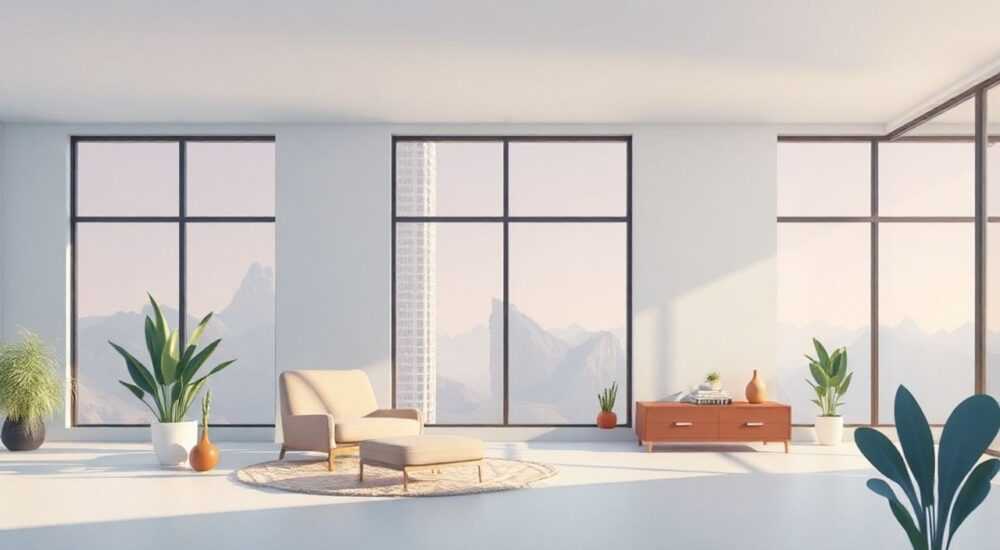
Современные 3D-технологии перестали быть уделом крупных студий и профессиональных художников. Благодаря таким инструментам, как Blender 3D, создание трёхмерной графики стало доступным каждому — от начинающего любителя до фрилансера. Blender — это бесплатный и мощный программный комплекс с открытым исходным кодом, который позволяет не только моделировать сложные объекты, но и анимировать их, рендерить, компоновать и даже монтировать видео. При этом пользователь может начать с самых простых задач, не имея опыта в 3D.
Blender 3D — универсальный инструмент, с помощью которого даже новички могут быстро освоить базовые операции: создание простых моделей, применение материалов, настройка освещения и экспорт изображений. Главное — начать с лёгких проектов, пошагово осваивая интерфейс и основные функции.
Содержание статьи:
- Основные возможности Blender для новичков
- Что можно сделать за 10 минут
- Простые проекты для старта в Blender
- 1. 3D-логотип
- 2. Анимированная кнопка
- 3. Визуализация интерьера комнаты
- Пошаговый рабочий процесс для лёгких задач
- Типичные ошибки новичков и как их избежать
- 1. Перегруженный интерфейс
- 2. Отсутствие рендера при нажатии F12
- 3. Материал не применяется
- 4. Анимация не воспроизводится
- Экспертное мнение
- Вопросы и ответы
- Заключение
Основные возможности Blender для новичков
Blender предлагает широкий набор инструментов, но многие из них можно использовать уже на начальном уровне. Для новичка важно понять, какие функции действительно «лёгкие» и подходят для быстрого старта. Прежде всего, это базовое 3D-моделирование — создание кубов, сфер, цилиндров и их преобразование с помощью масштабирования, перемещения и вращения.
Интерфейс Blender может показаться сложным, но после первых нескольких часов работы становится понятно, что окна можно настраивать под себя. Например, режим *Layout* идеально подходит для начинающих: он включает все необходимые панели — вид 3D-сцены, свойства объектов, список слоёв и таймлайн. Это позволяет сосредоточиться на задаче, не теряясь в многочисленных вкладках.
Ещё одна простая, но мощная возможность — работа с материалами. Даже без знания продвинутого текстурирования можно применить цветной материал к объекту через шейдер *Principled BSDF*. Достаточно выбрать объект, перейти во вкладку *Material Properties*, нажать «New» и изменить цвет. Результат сразу виден в режиме *Rendered View*.
Дополнительно, Blender включает встроенный видеоредактор. Это означает, что можно смонтировать короткий ролик из собственных 3D-рендеров, добавить музыку и эффекты — всё в одной программе. Такой функционал особенно полезен для тех, кто хочет создавать короткие презентации или демонстрации своих работ.
Полезно знать: Blender регулярно обновляется, и новые версии упрощают интерфейс. Например, в версии 3.0 был переработан менеджер ассетов, а в 4.0 улучшена система нод для материалов. Эти изменения делают работу ещё доступнее для новичков.
Что можно сделать за 10 минут
Новичок может выполнить следующие действия уже в первый день:
- Создать 3D-куб и раскрасить его в красный цвет;
- Добавить камеру и свет, чтобы подготовить сцену к рендеру;
- Сделать снимок (рендер) вида с камеры;
- Экспортировать изображение в формате PNG;
- Сохранить проект и открыть его снова.
Эти шаги помогают освоить базовую логику работы с Blender: создание объектов → настройка сцены → визуализация → экспорт.
Простые проекты для старта в Blender
Лучший способ научиться — делать. Ниже приведены несколько простых, но полезных проектов, которые можно реализовать за пару часов, не имея опыта.
1. 3D-логотип
Создание объёмного логотипа — отличный старт. Начните с импорта логотипа в виде черно-белого изображения на фоновую плоскость. Затем используйте инструмент *Trace Image to Grease Pencil*, чтобы получить контур. После этого преобразуйте его в 3D-объект с помощью экструзии.
Добавьте материал с металлическим блеском, настройте два источника света (основной и заполняющий), установите камеру и сделайте рендер. Готовое изображение можно использовать в портфолио или на сайте.
2. Анимированная кнопка
Создайте куб, затем с помощью модификатора *Subdivision Surface* придайте ему округлую форму. Примените зелёный материал. Вставьте ключевые кадры (keyframes): в кадре 1 — масштаб 1.0, в кадре 10 — масштаб 0.9 («нажатие»), в кадре 20 — снова 1.0. Это простая анимация нажатия кнопки.
Подключите встроенную аудиодорожку, добавьте звук щелчка, и вы получите короткий клип, который можно использовать в интерактивных презентациях.
3. Визуализация интерьера комнаты
Используйте примитивы: куб для стен, плоскость для пола, параллелепипеды для мебели. Примените материалы: дерево для пола, белый для стен, серый для дивана. Добавьте HDRI-карту освещения (например, из бесплатного ресурса Poly Haven) — это мгновенно придаст сцене реалистичность.
Включите режим *Cycles* или *Eevee*, сделайте рендер в разрешении 1080p. Результат — фотореалистичное изображение, которое можно показать клиенту или другу.
Проект |
Время выполнения |
Необходимые навыки |
Результат |
|---|---|---|---|
3D-логотип |
1–2 часа |
Моделирование, материалы |
Изображение PNG/JPG |
Анимированная кнопка |
2–3 часа |
Анимация, ключевые кадры |
Видео MP4 |
Комната-визуализация |
3–4 часа |
Освещение, материалы, камера |
Рендер интерьер |
«Начинайте с малого. Даже простой куб с хорошим светом и материалом может выглядеть профессионально. Главное — внимание к деталям». — Алексей Миронов, 3D-художник, 8 лет опыта
Пошаговый рабочий процесс для лёгких задач
Чтобы не потеряться в возможностях Blender, рекомендуется следовать чёткому алгоритму. Вот универсальный план для любого простого проекта:
- Определите цель: Что вы хотите получить? Изображение, анимацию, модель для печати?
- Настройте сцену: Удалите стандартный куб, если нужно. Добавьте нужные объекты (через Shift+A).
- Моделируйте базу: Используйте инструменты Grab (G), Scale (S), Rotate (R) для изменения формы.
- Добавьте материалы: Перейдите в Material Properties, создайте новый материал, задайте цвет и параметры (например, Roughness).
- Настройте освещение: Добавьте точечный свет (Point Light) или используйте HDRI для естественного освещения.
- Установите камеру: Разместите её под нужным углом, нажмите Ctrl+Alt+Numpad 0, чтобы закрепить вид.
- Выберите движок рендера: Eevee — быстро, Cycles — качественнее. Настройте разрешение и количество сэмплов.
- Выполните тестовый рендер: Нажмите F12. Проверьте результат.
- Экспортируйте результат: Сохраните изображение или видео через Output Properties.
- Сохраните проект: Файл → Save As. Используйте понятное имя и папку.
Этот workflow работает для 90% простых задач. Со временем вы сможете адаптировать его под свои нужды.
Полезно знать: В Blender можно сохранять шаблоны сцен (File → Defaults → Save Startup File). Если вы часто начинаете с одинаковых настроек — это сэкономит время.
Типичные ошибки новичков и как их избежать
Даже в простых задачах легко допустить ошибку. Ниже — самые распространённые проблемы и способы их решения.
1. Перегруженный интерфейс
Многие новички открывают все панели и теряются. Решение — использовать предустановленные макеты: *Layout*, *Modeling*, *Shading*. Переход между ними — в верхней части окна.
2. Отсутствие рендера при нажатии F12
Часто камера направлена не туда, или объект вне поля зрения. Проверьте положение камеры (выделите её, нажмите Numpad 0). Также убедитесь, что объект не скрыт (иконка глаза в Outliner).
3. Материал не применяется
Возможно, вы забыли назначить материал активному объекту. Выделите объект, перейдите в Material Properties, нажмите «Assign». Также проверьте, включён ли режим *Rendered View* (нижняя панель 3D-вида).
4. Анимация не воспроизводится
Убедитесь, что вы добавили ключевые кадры (I-клавиша при выделенном объекте). Также проверьте диапазон времени в таймлайне и нажмите пробел для воспроизведения.
«Ошибка — часть обучения. Каждый 3D-художник когда-то не мог найти камеру. Главное — не сдаваться и искать решение шаг за шагом». — Марина Кострова, преподаватель 3D-графики
Экспертное мнение
«Blender сегодня — это не просто инструмент для моделирования. Это экосистема, где можно учиться, создавать и даже монетизировать навыки. Я начинал с создания простых фигур, а теперь делаю анимации для YouTube. И всё — в одной программе». — Дмитрий Лебедев, 3D-блогер, 50 тыс. подписчиков
По словам эксперта, ключ к успеху — регулярная практика. Он рекомендует новичкам выполнять ежедневные мини-задачи: «Сегодня — чашка, завтра — стол, послезавтра — комната». Через месяц таких упражнений прогресс будет заметен.
Также Дмитрий отмечает важность сообщества: «Благодаря форумам, YouTube-каналам и Discord-серверам я находил ответы на любые вопросы. Blender — живой инструмент, и вокруг него — живое сообщество».
Вопросы и ответы
Можно ли использовать Blender на слабом компьютере?
Да, Blender требует минимальных ресурсов для базовых задач. Достаточно 8 ГБ ОЗУ, процессора Intel i3/i5 и интегрированной графики. Для рендеринга лучше использовать Eevee — он работает в реальном времени и не нагружает GPU.
Где найти бесплатные модели и текстуры?
Отличные ресурсы: Poly Haven (HDRI, текстуры), Sketchfab (модели), BlenderKit (встроенный менеджер ассетов). Все материалы — бесплатные и без лицензионных ограничений.
Как быстро выучить Blender?
Фокусируйтесь на одном навыке за раз: сначала моделирование, потом материалы, затем анимация. Проходите короткие курсы (например, на YouTube-канале CG Fast Track), выполняйте практические задания. Через 2–3 недели вы сможете создавать готовые проекты.
Можно ли печатать модели, созданные в Blender?
Да, Blender поддерживает экспорт в форматы STL и OBJ, которые используются в 3D-печати. Перед печатью проверьте модель на наличие ошибок (например, с помощью модификатора *Solidify* и плагина *3D Print Toolbox*).
Нужно ли знать английский язык?
Blender имеет русский интерфейс (в настройках Preferences → Interface → Language). Однако большинство обучающих материалов — на английском. Рекомендуется параллельно осваивать базовую 3D-терминологию на английском.
Заключение
Blender 3D — это не просто программа, а полноценная платформа для творчества. Даже на начальном уровне он позволяет решать реальные задачи: от создания логотипов до визуализации интерьеров. Главное — начать с простого, не бояться ошибок и двигаться шаг за шагом.
Неважно, хотите ли вы стать 3D-художником или просто попробовать что-то новое — Blender даёт для этого все возможности. С каждым проектом вы будете чувствовать себя увереннее, а результаты станут всё профессиональнее.
- Начинайте с базовых операций: перемещение, масштабирование, вращение объектов.
- Используйте предустановленные макеты интерфейса для удобства.
- Осваивайте по одному инструменту за раз: материалы, свет, камера, анимация.
- Практикуйтесь ежедневно — даже 20 минут в день дают прогресс.
- Используйте бесплатные ресурсы и сообщество для поддержки и обучения.
⚠️ Дисклеймер — нажмите, чтобы развернуть
Материалы, опубликованные в разделе «Блог» на сайте RU DESIGN SHOP (rudesignshop.ru), носят исключительно информационный и ознакомительный характер и не являются руководством к действию, финансовой рекомендацией, медицинской услугой, ветеринарным назначением либо рекламой товаров и услуг, включая азартные игры. Публикации не содержат призывов к участию в азартных играх и не направлены на продвижение соответствующих операторов.
Безопасность применения товаров и веществ: при использовании строительных материалов, бытовой химии, пестицидов и агрохимикатов необходимо строго следовать инструкциям производителя и действующему законодательству Российской Федерации, включая Федеральный закон РФ от 19.07.1997 № 109-ФЗ «О безопасном обращении с пестицидами и агрохимикатами».
Упоминание товарных знаков, брендов и организаций носит исключительно информационный характер и не означает наличие партнёрских отношений или одобрения со стороны правообладателей.
Материалы, содержащие сведения о медицинских, ветеринарных или косметических средствах, представлены в справочных целях и не являются медицинской консультацией или назначением. Перед применением рекомендуется обратиться к врачу, ветеринарному специалисту или иному сертифицированному профессионалу.
Возрастные ограничения: материалы, содержащие сведения о продукции категории 18+, включая алкоголь или азартные игры, предназначены исключительно для совершеннолетней аудитории и публикуются в информационных целях.
Правовая ответственность: решения, принятые на основе опубликованной информации, пользователь принимает самостоятельно и на свой риск; редакция и авторы несут ответственность в пределах, установленных законодательством Российской Федерации.
Редакция не допускает публикаций, содержащих пропаганду экстремизма, терроризма, наркотических средств или суицида; подобные материалы подлежат немедленному удалению.
Упоминание организаций с ограниченным статусом: компания Meta Platforms Inc. (социальные сети Facebook и Instagram) признана экстремистской организацией решением суда РФ, её деятельность запрещена на территории Российской Федерации; любые упоминания приводятся исключительно в информационных целях.
Авторские права и источники: информация собирается из открытых источников; её актуальность указывается на дату публикации и может изменяться.
Изображения и иллюстрации используются на условиях, разрешённых правообладателями. При возникновении претензий редакция готова оперативно рассмотреть обращение и внести необходимые изменения.
Персональные данные и cookies: сайт использует cookies и обрабатывает персональные данные пользователей в соответствии с Федеральным законом № 152-ФЗ «О персональных данных» и Политикой конфиденциальности RU DESIGN SHOP.
Мнения авторов могут не совпадать с позицией государственных органов или коммерческих организаций, упомянутых в материалах.
РЕКОМЕНДУЕМ
Товары от российских производителей




