Скидка 5% на первый заказ — RDS5




Что нарисовать в фотошопе
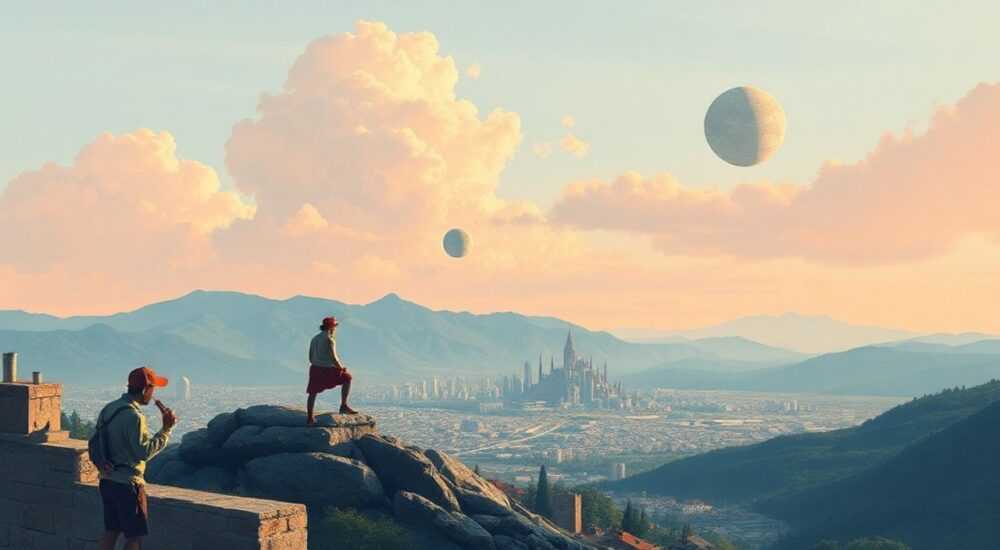
Создание визуального контента в Adobe Photoshop — это не просто технический процесс, а настоящий творческий вызов. Миллионы пользователей по всему миру ежедневно открывают программу, сталкиваясь с одним и тем же вопросом: что нарисовать в фотошопе? От новичков до опытных дизайнеров — каждый рано или поздно оказывается перед чистым холстом, ожидая вдохновения. Однако вместо ожидания идеи можно действовать системно: выбирать направление, опираясь на цели, уровень навыков и актуальные тренды.
Чтобы понять, что нарисовать в фотошопе, определите цель — практика, портфолио, коммерция или обучение. Выбирайте проекты по уровню: от простых геометрических форм до сложных цифровых иллюстраций. Главное — начать с малого и последовательно усложнять задачи.
Содержание статьи:
- Творческие идеи для рисования в Photoshop
- Идеи для разных целей
- Практические упражнения для начинающих
- Пошаговое упражнение: рисуем кнопку интерфейса
- Продвинутые проекты для профессионалов
- Актуальные тренды и инструменты 2026 года
- Полезные AI-инструменты в Photoshop 2026
- Распространённые ошибки и как их избежать
- Основные ошибки при работе в Photoshop
- Экспертное мнение
- Вопросы и ответы
- Заключение
Творческие идеи для рисования в Photoshop
Выбор темы для рисования в Photoshop зависит от ваших целей. Если вы хотите пополнить портфолио — стоит делать ставку на уникальность и визуальную выразительность. Для обучения подойдут базовые формы и композиции. Коммерческий дизайн требует ориентации на аудиторию: логотипы, баннеры, обложки. Главное — не бояться экспериментировать.
Начните с наблюдения за реальным миром. Простые объекты — чашка, растение, окно — становятся отличной основой для тренировки восприятия света, теней и пропорций. Попробуйте нарисовать один и тот же предмет в разных стилях: реализм, минимализм, поп-арт. Это развивает гибкость мышления и расширяет технические возможности.
Для тех, кто хочет выйти за рамки копирования, подойдут абстрактные композиции. Используйте градиенты, текстуры, маски и смешанные режимы слоёв, чтобы создавать уникальные визуальные эффекты. Такие работы отлично подходят для фона сайтов, презентаций или NFT-арта.
«Не ограничивайте себя рамками «реалистичности». Photoshop — это не только про точность, но и про свободу. Даже простая игра с цветом и формой может стать началом узнаваемого стиля.» — Анна Ковалёва, арт-директор студии BrandVision
Если вы работаете над брендом, попробуйте создать иконки, элементы фирменного стиля или визуальные метафоры. Например, изобразите «рост бизнеса» через графический образ дерева с цифровыми корнями. Такие проекты сочетают креативность и функциональность.
Идеи для разных целей
- Для портфолио: серия иллюстраций по одной теме (например, «Город будущего»), цифровой портрет, коллаж с эффектами.
- Для практики: рисование рук, глаз, складок ткани, пространственных объектов (куб, сфера).
- Для соцсетей: мемы, карточки с цитатами, анимированные GIF-иллюстрации.
- Для коммерции: логотипы, упаковка, рекламные баннеры, превью для YouTube.
Полезно знать: даже если вы не художник, Photoshop позволяет работать с готовыми шейпами, кистями и экшнами. Это снижает порог входа и ускоряет процесс создания.
Практические упражнения для начинающих
Первый шаг — преодолеть страх перед пустым холстом. Начните с простого: нарисуйте круг, квадрат, треугольник с помощью инструмента «Фигура». Затем добавьте тень, градиент и контур. Это база, на которой строится вся работа с объёмом и светом.
Следующее упражнение — имитация материала. Попробуйте сделать, чтобы круг выглядел как металл, стекло или дерево. Используйте слоевые стили: внутреннее свечение, наложение текстуры, градиентный контур. Экспериментируйте с прозрачностью и наложением слоёв.
Пошаговое упражнение: рисуем кнопку интерфейса
- Создайте новый документ 500×500 пикселей, разрешение 72 ppi.
- Инструментом «Прямоугольник» нарисуйте форму кнопки. Выберите приятный цвет — например, #4A90E2.
- Добавьте слоевой стиль: «Свечение» (внутреннее, синий, 10 пикселей) и «Тень» (мягкая, 5 пикселей).
- С помощью инструмента «Текст» добавьте надпись: «Начать».
- Сгруппируйте слои и продублируйте кнопку. Измените цвет и текст второй кнопки — получилась пара «основная / вторичная».
Теперь попробуйте нарисовать что-то более сложное — например, лицо. Не обязательно добиваться фотографического сходства. Начните с овала, добавьте осевые линии, затем разместите глаза, нос и рот. Используйте отдельные слои для каждого элемента — так проще корректировать.
Полезно знать: включите сетку (Ctrl+») и направляющие (перетащите из линеек). Это поможет соблюдать симметрию и пропорции.
Для тренировки кисти используйте упражнение «линия без дрожи». Включите режим рисования с давлением (если есть планшет) и проведите плавные линии — от тонкой к толстой. Повторяйте, пока линия не станет ровной и контролируемой.
Продвинутые проекты для профессионалов
Когда базовые навыки отработаны, можно переходить к сложным задачам. Профессионалы используют Photoshop не только для рисования, но и для композиции, ретуши, 3D-рендеринга и подготовки макетов. Вот несколько идей для серьёзных проектов:
- Цифровой портрет в смешанной технике: комбинируйте фотографию с рисованными элементами. Например, фон — полностью иллюстративный, а лицо — отретушированная фотография с наложенными художественными эффектами.
- Фэнтези-ландшафт: создайте мир мечты с помощью множества слоёв, масок и кистей. Добавьте туман, светящиеся объекты, летающие острова.
- Концепт-арт персонажа: разработайте внешность героя для игры или фильма. Сделайте несколько ракурсов, варианты одежды, эмоции.
- 3D-текст с эффектами: используйте инструмент 3D-текста, добавьте материалы, освещение, тени. Экспортируйте в PNG с прозрачным фоном.
Проект |
Уровень |
Время выполнения |
Полезные инструменты |
|---|---|---|---|
Минималистичный логотип |
Базовый |
1–2 часа |
Фигуры, Pathfinder, слоевые стили |
Реалистичный портрет |
Средний |
8–15 часов |
Кисти с текстурой, маски, клонирующий штамп |
Фэнтези-сцена |
Продвинутый |
20–40 часов |
Коллаж, освещение, градиенты, кисти для травы/облаков |
3D-визуализация продукта |
Эксперт |
40+ часов |
3D-слой, материалы, камеры, рендер |
Один из мощных приёмов — использование Smart Objects. Они позволяют редактировать содержимое без потери качества. Например, вставьте в макет экран смартфона с вашим приложением. Если позже изменится интерфейс — достаточно дважды щёлкнуть по слою и обновить содержимое.
Актуальные тренды и инструменты 2026 года
Photoshop продолжает развиваться. В 2026 году особую роль играют AI-функции и облачная интеграция. Знание новых инструментов помогает быстрее реализовывать идеи и конкурировать на рынке.
Одно из главных нововведений — Neural Filters Pro. Это расширенная версия нейросетевых фильтров, которая позволяет не только менять возраст или эмоцию на лице, но и генерировать целые фоны по текстовому описанию. Например, введите «лес под луной, туман, грибы со светом» — и получите готовый слой для композиции.
Полезные AI-инструменты в Photoshop 2026
- Generative Fill (расширенный): заполняет выделенную область контентом по описанию. Работает с текстом, фигурами и даже 3D-объектами.
- AI Brush Assistant: анализирует ваш стиль и предлагает кисти, которые подойдут для текущего проекта.
- Auto-Color Harmony: подбирает цветовую палитру на основе одного оттенка, учитывая современные тренды (например, neumorphism или glassmorphism).
- Voice to Layer: экспериментальная функция — позволяет добавлять слои голосовой командой: «Добавь звезду», «Создай круг красного цвета».
«AI — не замена творчеству, а ускоритель. Лучшие работы создаются тогда, когда дизайнер управляет технологией, а не наоборот.» — Дмитрий Петров, UX-дизайнер, Adobe Certified Expert
Тренды визуального стиля также меняются. В 2026 году популярны:
- Soft UI: мягкие границы, полупрозрачные элементы, воздушные тени.
- Digital Glitch: намеренные артефакты, разрывы изображения, RGB-сдвиг — для молодёжных брендов.
- Eco-minimalism: натуральные цвета, растительные мотивы, акцент на устойчивости.
- Motion Art: статичные изображения с эффектом движения — размытие, следы, радиальные линии.
Подключите облачные библиотеки Adobe. Там тысячи бесплатных кистей, шейпов, цветовых тем и 3D-материалов. Можно делиться своими ресурсами и использовать чужие — это экономит часы работы.
Распространённые ошибки и как их избежать
Даже опытные пользователи допускают типичные ошибки. Их можно предотвратить, если знать, на что обращать внимание.
Основные ошибки при работе в Photoshop
- Отсутствие планирования: сразу начинают рисовать, не продумав композицию. Решение — сделайте набросок на бумаге или в другом слое (с низкой непрозрачностью).
- Слишком много слоёв без названий: в итоге теряются в файле. Решение — называйте слои («фон», «глаз правый», «тень от руки») и группируйте (Ctrl+G).
- Работа на низком разрешении: особенно при создании печатного макета. Всегда проверяйте DPI: 300 для печати, 72 для веба.
- Игнорирование истории: случайно удалили слой? Ctrl+Z не всегда спасает. Включите больше шагов в настройках (редактирование → параметры → история).
- Перегрузка эффектами: тень, свечение, контур, градиент — всё сразу. Решение — применяйте не более 2–3 эффектов на объект.
Полезно знать: регулярно сохраняйте версии файла (Файл → Сохранить как → v1, v2). Это защитит от потери данных при сбое.
Ещё одна частая ошибка — использование растровых изображений там, где нужен вектор. Если вы рисуете логотип, используйте инструменты фигур и Pen Tool. Так изображение можно масштабировать без потерь.
Экспертное мнение
«Когда клиент спрашивает «что нарисовать», я всегда начинаю с вопроса: «Для кого это?» Без понимания аудитории любая иллюстрация теряет смысл. Даже самый красивый рисунок провалится, если он не решает задачу.» — Елена Михайлова, креативный директор рекламного агентства «Вектор»
Главный принцип — каждая работа должна иметь цель. Даже если вы рисуете для себя, задайте себе: чему я хочу научиться? Что хочу выразить? Какой эмоциональный отклик хочу вызвать?
Используйте метод «три уровня»:
- Технический: какие инструменты я осваиваю?
- Эстетический: как выглядит результат?
- Функциональный: что делает эта картинка? (продвигает, учит, вдохновляет?)
Не бойтесь показывать черновики. Многие дизайнеры делятся процессом в Instagram или Behance. Обратная связь помогает расти. Даже если работа не идеальна — она ценный опыт.
Вопросы и ответы
Что лучше — рисовать мышью или планшетом?
Планшет даёт гораздо больше контроля, особенно при работе с кистями. Мышь подходит для геометрических форм и точных линий. Для серьёзного рисования рекомендуется Wacom или аналог.
Как выбрать кисти для рисования?
Начните с базовых: «Hard Round», «Soft Round», «Pencil». Затем добавьте специализированные — для текстуры кожи, волос, травы. Скачайте бесплатные наборы с сайта Brusheezy или в Adobe Asset Libraries.
Можно ли рисовать в Photoshop, если нет художественного образования?
Да, абсолютно. Photoshop — инструмент, а не экзамен по живописи. Многие успешные дизайнеры учились самостоятельно. Главное — практика и желание развиваться.
Сколько времени нужно, чтобы научиться рисовать в Photoshop?
Базовые навыки — 2–4 недели при ежедневной практике. Уровень профи — от 6 месяцев до нескольких лет. Всё зависит от интенсивности и поставленных целей.
Как сделать так, чтобы рисунок выглядел профессионально?
Обратите внимание на свет и тень, пропорции, композицию. Используйте сетку, направляющие, слоевые стили. Проверьте работу на разных устройствах — иногда на мониторе всё кажется идеальным, а на телефоне — нет.
Заключение
Что нарисовать в фотошопе — вопрос не столько технический, сколько стратегический. Ответ зависит от ваших целей, уровня подготовки и доступных инструментов. Главное — не ждать вдохновения, а действовать. Каждый проект, даже самый простой, приближает вас к мастерству.
Начните с малого: нарисуйте круг, добавьте тень, поиграйте с цветом. Затем переходите к сложным задачам. Используйте AI-инструменты, но не зависьте от них. Помните: технологии служат человеку, а не заменяют его видение.
- Выбирайте проекты, соответствующие вашему уровню и целям.
- Используйте системный подход: планирование, практика, обратная связь.
- Осваивайте новые инструменты, особенно AI-функции Photoshop 2026.
- Избегайте типичных ошибок — работайте с именованными слоями, сохраняйте версии.
- Помните: даже великие начинали с простого эскиза на чистом холсте.
⚠️ Дисклеймер — нажмите, чтобы развернуть
Материалы, опубликованные в разделе «Блог» на сайте RU DESIGN SHOP (rudesignshop.ru), носят исключительно информационный и ознакомительный характер и не являются руководством к действию, финансовой рекомендацией, медицинской услугой, ветеринарным назначением либо рекламой товаров и услуг, включая азартные игры. Публикации не содержат призывов к участию в азартных играх и не направлены на продвижение соответствующих операторов.
Безопасность применения товаров и веществ: при использовании строительных материалов, бытовой химии, пестицидов и агрохимикатов необходимо строго следовать инструкциям производителя и действующему законодательству Российской Федерации, включая Федеральный закон РФ от 19.07.1997 № 109-ФЗ «О безопасном обращении с пестицидами и агрохимикатами».
Упоминание товарных знаков, брендов и организаций носит исключительно информационный характер и не означает наличие партнёрских отношений или одобрения со стороны правообладателей.
Материалы, содержащие сведения о медицинских, ветеринарных или косметических средствах, представлены в справочных целях и не являются медицинской консультацией или назначением. Перед применением рекомендуется обратиться к врачу, ветеринарному специалисту или иному сертифицированному профессионалу.
Возрастные ограничения: материалы, содержащие сведения о продукции категории 18+, включая алкоголь или азартные игры, предназначены исключительно для совершеннолетней аудитории и публикуются в информационных целях.
Правовая ответственность: решения, принятые на основе опубликованной информации, пользователь принимает самостоятельно и на свой риск; редакция и авторы несут ответственность в пределах, установленных законодательством Российской Федерации.
Редакция не допускает публикаций, содержащих пропаганду экстремизма, терроризма, наркотических средств или суицида; подобные материалы подлежат немедленному удалению.
Упоминание организаций с ограниченным статусом: компания Meta Platforms Inc. (социальные сети Facebook и Instagram) признана экстремистской организацией решением суда РФ, её деятельность запрещена на территории Российской Федерации; любые упоминания приводятся исключительно в информационных целях.
Авторские права и источники: информация собирается из открытых источников; её актуальность указывается на дату публикации и может изменяться.
Изображения и иллюстрации используются на условиях, разрешённых правообладателями. При возникновении претензий редакция готова оперативно рассмотреть обращение и внести необходимые изменения.
Персональные данные и cookies: сайт использует cookies и обрабатывает персональные данные пользователей в соответствии с Федеральным законом № 152-ФЗ «О персональных данных» и Политикой конфиденциальности RU DESIGN SHOP.
Мнения авторов могут не совпадать с позицией государственных органов или коммерческих организаций, упомянутых в материалах.
РЕКОМЕНДУЕМ
Товары от российских производителей




