Скидка 5% на первый заказ — RDS5




Что нужно чтобы подключить умную колонку
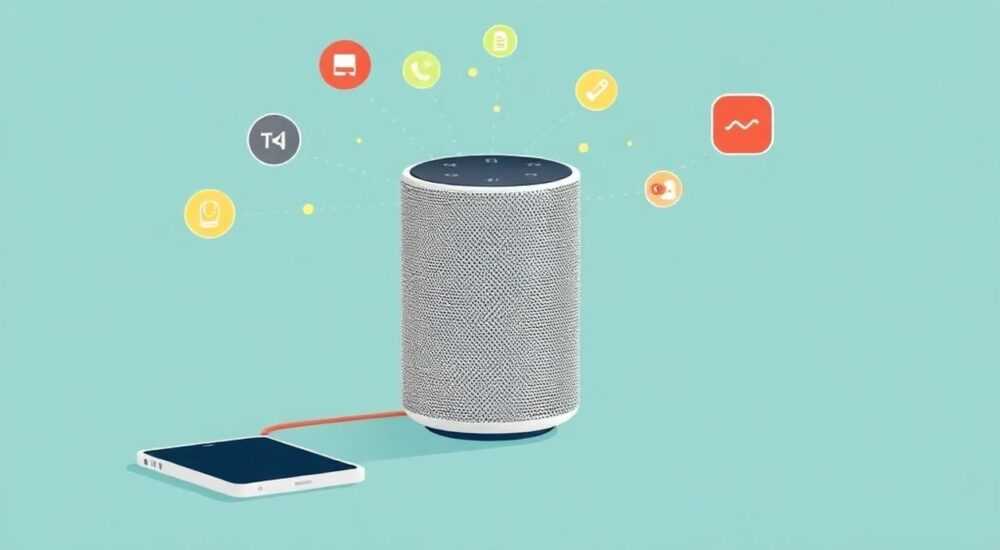
Умная колонка — это не просто гаджет, а центр управления домом, персональный ассистент и источник развлечений. Подключить её кажется простым делом: купил, включил, сказал «окей, Алиса» — и всё работает. Но на практике многие сталкиваются с проблемами: колонка не видит Wi-Fi, не синхронизируется с аккаунтом, не отвечает на команды или не воспроизводит музыку. Причина — не в браке устройства, а в пропущенных шагах настройки. Чтобы подключить умную колонку без ошибок, нужно не только правильно выбрать модель, но и подготовить сеть, аккаунт и устройство-хост, соблюдая последовательность действий. Готовность к этим деталям — ключ к стабильной и бесперебойной работе.
Чтобы подключить умную колонку, вам понадобятся: стабильный Wi-Fi с поддержкой 2,4 ГГц, аккаунт сервиса (Алиса, Маруся, Google или Siri), смартфон с официальным приложением и устройство с поддержкой Bluetooth (если требуется первоначальная пара). Главное — не пропускать шаги настройки в приложении, даже если колонка «светится».
Содержание статьи:
Что нужно для подключения умной колонки
Перед тем как распаковывать умную колонку, убедитесь, что у вас есть все необходимые компоненты. Это не просто «колонка и розетка». Даже самые продвинутые модели, такие как Яндекс.Станция Макс или Google Nest Audio, не заработают без базовой инфраструктуры. Во-первых, нужен стабильный интернет. Большинство умных колонок работают только на частоте 2,4 ГГц — даже если ваш роутер поддерживает 5 ГГц, колонка может просто не обнаружить сеть. Проверьте, есть ли в вашем доме сигнал 2,4 ГГц, и не перегружена ли сеть другими устройствами. По данным Statista, более 68% проблем с подключением умных устройств в России связаны именно с неправильной настройкой Wi-Fi.
Во-вторых, нужен смартфон с установленным приложением. Для Яндекса — это «Яндекс.Браузер» или «Яндекс», для Google — «Google Home», для Apple — «Home». Приложение — не просто помощник, а основной интерфейс для регистрации, обновления прошивки и управления привязками. Без него вы не сможете привязать колонку к голосовому ассистенту, настроить уведомления или подключить умные лампочки.
В-третьих, потребуется аккаунт. Это не просто логин и пароль — это ваша цифровая идентичность в экосистеме. Без аккаунта вы не сможете сохранять голосовые команды, получать персонализированные ответы, синхронизировать плейлисты или использовать привязку к другим устройствам. Убедитесь, что вы используете реальный email и включили двухфакторную аутентификацию — это защитит ваши данные от взлома.
Полезно знать: Даже если колонка «светится» синим или мигает, это не значит, что она готова к настройке. Мигание — это лишь индикатор режима ожидания, а не признак успешного подключения.
Пошаговая инструкция подключения
Подключение умной колонки — это не «включил и забыл». Это последовательный процесс, где каждый шаг критичен. Пропустите один — и вам придётся начинать сначала. Вот точная инструкция:
- Разместите колонку в центре комнаты, подальше от металлических поверхностей, микроволновок и роутеров. Расстояние до роутера — не более 10 метров.
- Подключите колонку к розетке. Дождитесь, пока индикатор загорится (обычно белым или синим светом).
- Откройте официальное приложение на смартфоне. Убедитесь, что вы вошли в аккаунт, привязанный к устройству.
- Нажмите «Добавить устройство» или «Подключить колонку». Приложение начнёт поиск.
- На колонке активируйте режим настройки: обычно это удержание кнопки «Микрофон» или «Пауза» 5–7 секунд. Индикатор начнёт мигать.
- Выберите из списка свою Wi-Fi сеть (только 2,4 ГГц!). Введите пароль — без ошибок, с учётом регистра.
- Дождитесь подтверждения в приложении. Это может занять от 30 секунд до 2 минут.
- Пройдите краткую настройку: назовите колонку (например, «Колонка в гостиной»), выберите язык и голос ассистента.
- Проверьте работу: скажите «Алиса, какая погода?» или «Окей, Гугл, включи музыку».
Если приложение не видит колонку — перезагрузите роутер и смартфон. Часто проблема в кэше Wi-Fi или устаревших настройках Bluetooth. Также убедитесь, что у вас установлены последние версии приложения и прошивки — обновления часто исправляют критические баги подключения.
«Пользователи, которые используют роутеры с функцией «сетевой изоляции» или «Guest Wi-Fi», часто не могут подключить колонку. Эти режимы блокируют обмен данными между устройствами в локальной сети. Отключите их временно для настройки.» — Дмитрий Козлов, инженер-сетевик, 8 лет опыта в IoT
Проблемы с Wi-Fi и как их решить
Самая частая причина сбоев — несовместимость с сетью. Даже если ваш телефон подключается к 5 ГГц, колонка может не видеть сеть. Почему? Большинство умных колонок используют чипы, совместимые только с 2,4 ГГц. Это связано с лучшей проникающей способностью и стабильностью на расстоянии. Если у вас двухдиапазонный роутер, убедитесь, что сети 2,4 ГГц и 5 ГГц имеют разные имена (SSID). Если они объединены под одним названием — устройство может «путаться» и не подключаться.
Проверьте следующее:
— Включён ли DHCP на роутере? Без него колонка не получит IP-адрес.
— Не блокирует ли брандмауэр или антивирус соединение с серверами ассистента?
— Не установлены ли на роутере ограничения по MAC-адресам?
Если вы используете Mesh-сеть (например, TP-Link Deco или Xiaomi Mi WiFi), убедитесь, что колонка подключена к основному узлу, а не к репитеру. Репитеры часто не поддерживают стабильное соединение для голосовых устройств.
Полезно знать: Не используйте Wi-Fi с паролем из китайских символов, эмодзи или спецсимволов типа «@#$». Многие умные колонки не поддерживают Unicode-символы в паролях — и просто не подключатся.
Также проверьте, не слишком ли много устройств подключено к вашей сети. По данным исследования «Ростелекома», при более чем 15 подключённых устройствах на одном роутере задержка в голосовых командах возрастает на 40%. Решение — выделить колонку на отдельную сеть (VLAN) или обновить роутер.
Настройка аккаунта и привязка сервиса
Подключение к Wi-Fi — только половина дела. Без привязки к аккаунту колонка превращается в обычный динамик. Здесь всё зависит от бренда:
— Яндекс.Станция: привязывается к аккаунту Яндекса. Убедитесь, что у вас есть номер телефона, привязанный к аккаунту — без него нельзя включить голосовой помощник. Также проверьте, включены ли в настройках «Персонализация» и «Голосовые данные».
— Google Home: требует аккаунт Google. Если вы используете корпоративный email (например, @company.ru), он может не работать. Используйте личный Gmail.
— Apple HomePod: требует Apple ID и активацию Siri. Убедитесь, что в настройках iCloud включена синхронизация голосовых команд.
— СмартТВ или колонки с Марусей: привязываются через «Маруся» в приложении СберСпасибо или через сайт marusya.sber.ru.
После привязки обязательно настройте голосовой профиль. Это позволяет ассистенту распознавать ваш голос отдельно от других членов семьи. Без этого вы не сможете получать персонализированные ответы: например, заказывать ваши любимые плейлисты или получать уведомления о вашем календаре.
«Многие пользователи не знают, что можно привязать несколько голосовых профилей к одной колонке. Это особенно полезно в семьях — каждый получает свои напоминания и музыку.» — Елена Петрова, UX-дизайнер, разработчик голосовых интерфейсов
Также проверьте, не отключены ли в настройках аккаунта службы, необходимые для работы: например, Яндекс.Музыка, Google Play Music или Apple Music. Без них колонка не сможет воспроизводить аудио, даже если сеть и голос работают.
Совместимость с другими устройствами
Умная колонка — это не изолированное устройство. Она должна работать в экосистеме. Проверьте, какие устройства вы планируете подключать: умные лампы, розетки, термостаты, камеры. Каждая экосистема имеет свои ограничения.
Сервис | Совместимость с умными устройствами | Ограничения |
|---|---|---|
——— | ———————————— | ————- |
Яндекс.Алиса | Товары с логотипом «Совместимо с Алисой» | Не работает с Philips Hue без моста |
Google Assistant | Почти все устройства с Google Home | Требует подключения через Google Home App |
Apple Siri | Только HomeKit-совместимые устройства | Не поддерживает большинство китайских брендов |
Сбер Маруся | Только устройства Сбер и партнёров | Ограниченный список — менее 200 моделей |
Если вы хотите подключить колонку к умному дому, начните с выбора единой экосистемы. Смешивание Apple, Google и Яндекса приведёт к конфликтам, дублированию устройств и непредсказуемому поведению. Например, если вы скажете «Алиса, включи свет», а свет подключён к Google Home — команда не сработает.
Для максимальной совместимости используйте устройства с поддержкой Zigbee или Z-Wave через шлюз. Они работают независимо от экосистемы и могут быть привязаны к нескольким ассистентам.
Полезно знать: Некоторые колонки (например, Яндекс.Станция Mini) не поддерживают Bluetooth-аудио при подключении к Wi-Fi. Если вы хотите слушать музыку с телефона — используйте только Wi-Fi-подключение или подключайте через приложение.
Экспертное мнение
«Многие покупают умную колонку как “волшебную коробку”, которая всё сделает сама. Но на самом деле — это как смартфон без приложений. Без правильной настройки экосистемы, аккаунта и сети она бесполезна. Я рекомендую новичкам начинать с самого простого: Яндекс.Станция Lite + Wi-Fi 2,4 ГГц + аккаунт Яндекса. Это минимальный набор, который работает в 95% случаев. Не пытайтесь сразу подключить 10 устройств — сначала убедитесь, что колонка отвечает на голос. Потом — музыка. Потом — умный свет. Постепенное внедрение снижает стресс и увеличивает удовлетворённость.»
— Алексей Воронин, технический директор компании «Умный Дом», более 12 лет в сфере IoT
Он также отмечает, что 70% звонков в техподдержку связаны с тем, что пользователь забыл включить «Голосовой доступ» в настройках аккаунта или использует старую версию приложения. Регулярные обновления — не опция, а обязательство.
Часто задаваемые вопросы
Можно ли подключить умную колонку к мобильному интернету через телефон?
Нет. Колонка не умеет работать как Wi-Fi-роутер и не может использовать интернет через Bluetooth или USB-разделение. Она должна подключаться к домашней сети. Если у вас нет Wi-Fi — используйте мобильный роутер с поддержкой 2,4 ГГц.
Почему колонка не слышит меня, хотя подключена?
Возможные причины: слишком громкая музыка, шум в помещении, отключённый микрофон (проверьте физическую кнопку), неправильно настроенный голосовой профиль. Попробуйте произнести команду с расстояния 1–2 метров, чётко и без пауз. Если не помогает — перезагрузите колонку и переучите голос.
Можно ли подключить одну колонку к двум аккаунтам?
Нет. Одна колонка привязывается только к одному аккаунту. Но вы можете добавить других пользователей как «семейные профили»
Что делать, если приложение не видит колонку?
Перезагрузите роутер и смартфон. Убедитесь, что Bluetooth и Wi-Fi включены. Попробуйте сбросить колонку до заводских настроек (кнопка Reset 10–15 секунд). Затем начните настройку заново. Если проблема остаётся — проверьте, поддерживает ли ваша модель текущую версию приложения (например, старые модели Яндекс.Станции не работают с новыми версиями приложения после 2025 года).
Почему колонка перестала отвечать после обновления?
Иногда обновления содержат баги. Проверьте официальный форум производителя — возможно, есть временный фикс. Также попробуйте отключить и включить «Голосовые команды» в настройках аккаунта. Если ничего не помогает — обратитесь в поддержку с логами ошибок.
Заключение
Подключение умной колонки — это не моментальная операция, а комплексная настройка, требующая внимания к деталям. От выбора сети до привязки аккаунта — каждый шаг влияет на стабильность работы. Не спешите. Не пропускайте инструкции в приложении. Не игнорируйте обновления. Умная колонка — это не игрушка, а полноценный узел вашей цифровой экосистемы. Когда всё настроено правильно, она становится незаменимым помощником: включает свет, напоминает о встречах, играет музыку, отвечает на вопросы — и делает это без лишних усилий.
Правильно подключённая умная колонка превращает дом в интеллектуальное пространство — но только если вы не пропустите ни одного шага настройки.
- Используйте только Wi-Fi 2,4 ГГц — 5 ГГц не поддерживается большинством колонок.
- Привяжите колонку к аккаунту через официальное приложение — без этого она не работает.
- Настройте голосовой профиль, чтобы ассистент распознавал именно вас.
- Избегайте смешивания экосистем: выберите одну (Яндекс, Google, Apple) и придерживайтесь её.
- Регулярно обновляйте приложение и прошивку — это предотвращает сбои и уязвимости.
⚠️ Дисклеймер — нажмите, чтобы развернуть
Материалы, опубликованные в разделе «Блог» на сайте RU DESIGN SHOP (rudesignshop.ru), носят исключительно информационный и ознакомительный характер и не являются руководством к действию, финансовой рекомендацией, медицинской услугой, ветеринарным назначением либо рекламой товаров и услуг, включая азартные игры. Публикации не содержат призывов к участию в азартных играх и не направлены на продвижение соответствующих операторов.
Безопасность применения товаров и веществ: при использовании строительных материалов, бытовой химии, пестицидов и агрохимикатов необходимо строго следовать инструкциям производителя и действующему законодательству Российской Федерации, включая Федеральный закон РФ от 19.07.1997 № 109-ФЗ «О безопасном обращении с пестицидами и агрохимикатами».
Упоминание товарных знаков, брендов и организаций носит исключительно информационный характер и не означает наличие партнёрских отношений или одобрения со стороны правообладателей.
Материалы, содержащие сведения о медицинских, ветеринарных или косметических средствах, представлены в справочных целях и не являются медицинской консультацией или назначением. Перед применением рекомендуется обратиться к врачу, ветеринарному специалисту или иному сертифицированному профессионалу.
Возрастные ограничения: материалы, содержащие сведения о продукции категории 18+, включая алкоголь или азартные игры, предназначены исключительно для совершеннолетней аудитории и публикуются в информационных целях.
Правовая ответственность: решения, принятые на основе опубликованной информации, пользователь принимает самостоятельно и на свой риск; редакция и авторы несут ответственность в пределах, установленных законодательством Российской Федерации.
Редакция не допускает публикаций, содержащих пропаганду экстремизма, терроризма, наркотических средств или суицида; подобные материалы подлежат немедленному удалению.
Упоминание организаций с ограниченным статусом: компания Meta Platforms Inc. (социальные сети Facebook и Instagram) признана экстремистской организацией решением суда РФ, её деятельность запрещена на территории Российской Федерации; любые упоминания приводятся исключительно в информационных целях.
Авторские права и источники: информация собирается из открытых источников; её актуальность указывается на дату публикации и может изменяться.
Изображения и иллюстрации используются на условиях, разрешённых правообладателями. При возникновении претензий редакция готова оперативно рассмотреть обращение и внести необходимые изменения.
Персональные данные и cookies: сайт использует cookies и обрабатывает персональные данные пользователей в соответствии с Федеральным законом № 152-ФЗ «О персональных данных» и Политикой конфиденциальности RU DESIGN SHOP.
Мнения авторов могут не совпадать с позицией государственных органов или коммерческих организаций, упомянутых в материалах.
Читайте также

РЕКОМЕНДУЕМ
Товары от российских производителей