Скидка 5% на первый заказ — RDS5




Что нужно для подключения умной колонки
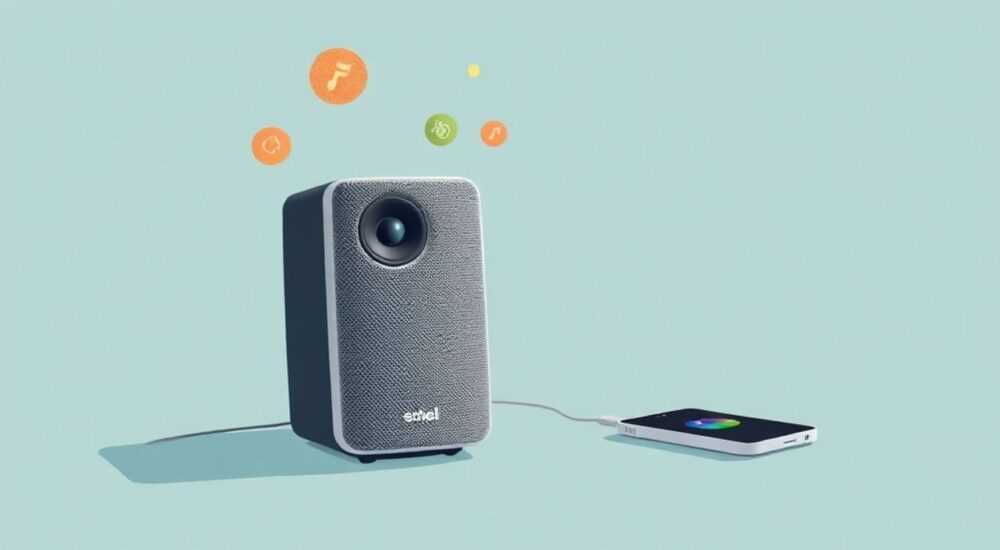
Умная колонка — это современное устройство, которое превращает обычный дом в центр управления умной техникой. Оно работает на основе голосового помощника и позволяет управлять светом, климатом, медиаконтентом и другими гаджетами с помощью простых команд. Однако чтобы колонка начала функционировать, необходимо выполнить несколько ключевых шагов: подключение к электросети, настройка через мобильное приложение и подключение к стабильному Wi-Fi. Без этих базовых условий устройство не сможет раскрыть свой потенциал.
Для подключения умной колонки достаточно иметь источник питания, смартфон с установленным приложением, стабильный Wi-Fi и аккаунт в экосистеме производителя. Главное — следовать инструкции по настройке в официальном приложении.
Содержание статьи:
- Что нужно для подключения умной колонки: базовые требования
- Минимальный чек-лист перед началом
- Пошаговая настройка умной колонки
- Особенности настройки по брендам
- Роль Wi-Fi и интернета в работе колонки
- Какой Wi-Fi нужен: 2,4 ГГц или 5 ГГц?
- Интеграция с умным домом и другими устройствами
- Типичные ошибки и как их избежать
- Чек-лист диагностики
- Экспертное мнение
- Вопросы и ответы
- Заключение
Что нужно для подключения умной колонки: базовые требования
Перед тем как начать настройку умной колонки, важно понимать, какие ресурсы и устройства потребуются. Это не просто «включи и работай» — без правильной подготовки процесс может затянуться или завершиться неудачей. Первое, что вам понадобится, — сама колонка. На рынке представлены модели от разных производителей: Яндекс (Алиса), Apple (Siri/HomePod), Google (Google Assistant), Samsung (Bixby) и другие. Каждая из них требует своей экосистемы, поэтому выбор бренда влияет на дальнейшие шаги.
Вторым обязательным компонентом является источник питания. Умные колонки питаются от сети 220 В через адаптер постоянного тока. Некоторые портативные модели могут работать от аккумулятора, но даже они нуждаются в розетке для зарядки и первоначальной активации. Убедитесь, что рядом с местом установки есть доступ к электрической розетке — иначе вы не сможете запустить устройство.
Третьим критически важным элементом является смартфон или планшет с установленным приложением. Именно через него происходит первоначальная настройка, регистрация устройства и привязка к аккаунту. Для колонок Яндекса это приложение «Яндекс», для Apple — «Дом», для Google — «Google Home». Приложение должно быть обновлено до последней версии, чтобы избежать конфликтов совместимости.
Кроме того, необходим аккаунт в экосистеме производителя. Например, для Алисы — аккаунт на Яндексе, для Google Home — Google-аккаунт. Этот аккаунт будет хранить все ваши настройки, предпочтения и историю запросов. Если у вас его ещё нет, зарегистрироваться можно в процессе настройки — большинство приложений подскажут, как это сделать.
Полезно знать: Некоторые колонки, например, Яндекс Станция Мини, поддерживают быструю настройку через NFC — достаточно приложить смартфон к корпусу, и приложение автоматически запустит процесс привязки.
Минимальный чек-лист перед началом
- Умная колонка в рабочем состоянии
- Сетевой адаптер и кабель питания
- Смартфон или планшет с доступом к App Store / Google Play
- Установленное и обновлённое приложение производителя
- Стабильное Wi-Fi-подключение (2,4 ГГц)
- Активный аккаунт в экосистеме (или возможность его создать)
- Доступ к паролю от Wi-Fi-сети
Без хотя бы одного из этих пунктов успешная настройка невозможна. Особенно часто пользователи забывают о пароле от Wi-Fi или используют неподдерживаемую частоту (5 ГГц вместо 2,4 ГГц). Это приводит к ошибкам соединения.
Пошаговая настройка умной колонки
Настройка умной колонки — это процесс, который можно разделить на несколько четких этапов. Если следовать им по порядку, устройство заработает уже через 10–15 минут. Рассмотрим универсальный алгоритм, применимый к большинству моделей, с учётом особенностей разных платформ.
- Подключите колонку к питанию. Вставьте кабель в розетку и подключите к колонке. Устройство обычно издаёт звуковой сигнал или загорается индикатор — это означает, что оно включено.
- Откройте приложение на смартфоне. Запустите соответствующее приложение (например, «Яндекс» или «Google Home»). Если приложение просит войти в аккаунт — сделайте это.
- Добавьте новое устройство. Обычно кнопка находится в меню «Устройства» или «+ Добавить». Выберите тип устройства — «Колонка» или «Голосовой помощник».
- Подключите смартфон к Wi-Fi. Убедитесь, что ваш телефон подключён к той же сети, к которой будет подключаться колонка. Лучше использовать сеть 2,4 ГГц — она имеет больший радиус действия и лучше проходит через стены.
- Следуйте инструкциям приложения. Приложение попросит выбрать колонку из списка найденных устройств. После выбора начнётся процесс сопряжения. В этот момент колонка может попросить подтвердить действие голосом или нажатием кнопки.
- Назовите устройство. Присвойте колонке имя (например, «Гостиная» или «Кухня»). Это поможет отличать её от других устройств в доме.
- Завершите настройку. После подключения приложение сообщит об успехе. Теперь можно тестировать голосовые команды.
«Не пропускайте этап проверки микрофона и динамиков. Многие пользователи жалуются на “не слышит”, хотя проблема в том, что колонка стоит в шумном месте или закрыта предметами интерьера.» — Алексей Петров, системный инженер, опыт работы с IoT — 7 лет
Особенности настройки по брендам
Бренд |
Приложение |
Особенность |
|---|---|---|
Яндекс |
Яндекс |
Поддержка NFC-настройки, быстрое подключение через QR-код |
Apple |
Дом |
Требуется iPhone/iPad, автоматическое распознавание приближением |
Google |
Google Home |
Поддержка нескольких аккаунтов, настройка через Bluetooth |
Samsung |
SmartThings |
Интеграция с умными устройствами Samsung, двухдиапазонный Wi-Fi |
Если процесс зависает на этапе поиска устройства, попробуйте перезагрузить колонку, отключив и снова подключив питание. Также помогает перезапуск приложения и повторное подключение к Wi-Fi.
Роль Wi-Fi и интернета в работе колонки
Wi-Fi — это основа функционирования умной колонки. Без интернета голосовой помощник не сможет обрабатывать запросы, ведь вся обработка происходит на серверах компании. Колонка лишь записывает вашу речь, отправляет её в облако и получает ответ. Поэтому качество и стабильность соединения напрямую влияют на скорость и точность реакции.
Оптимальная скорость интернета для комфортной работы — от 10 Мбит/с. Этого достаточно для стриминга музыки, видео и управления умными устройствами. Однако если в доме много гаджетов, использующих Wi-Fi (телевизоры, камеры, роботы-пылесосы), рекомендуется скорость от 50 Мбит/с и выше.
Какой Wi-Fi нужен: 2,4 ГГц или 5 ГГц?
Большинство умных колонок поддерживают только сеть 2,4 ГГц. Хотя она медленнее, чем 5 ГГц, у неё лучше проникающая способность — сигнал проходит через стены и перегородки. Сеть 5 ГГц быстрее, но имеет меньший радиус действия и хуже распространяется в помещениях.
Полезно знать: Если ваш роутер раздаёт две сети (например, «Home_WiFi» и «Home_WiFi_5G»), подключайте колонку к той, где указано 2,4 ГГц. Иначе она может не найти устройство.
Также важно расположение роутера. Он должен находиться в центре квартиры, а не в углу или подальше от места установки колонки. Если сигнал слабый, рассмотрите использование Wi-Fi-репитера или переход на mesh-систему.
Интеграция с умным домом и другими устройствами
Одно из главных преимуществ умной колонки — управление другими устройствами. Вы можете сказать: «Алиса, включи свет» — и лампочка включится. Но для этого нужно сначала добавить эти устройства в одну экосистему. Современные колонки поддерживают протоколы Zigbee, Wi-Fi, Bluetooth и Matter (новый универсальный стандарт).
Например, Яндекс Станция может управлять:
- Лампами (Xiaomi, LEDVANCE, Gauss)
- Розетками и выключателями (Tion, Elektroline)
- Климатической техникой (кондиционеры, обогреватели)
- Телевизорами и ресиверами (через HDMI-CEC)
Чтобы подключить устройство, откройте приложение, перейдите в раздел «Умный дом», выберите категорию и следуйте инструкции. Часто требуется нажать кнопку на самом устройстве (например, на розетке) для активации режима сопряжения.
«Используйте сценарии — они позволяют выполнять несколько действий одной командой. Например, фраза “Доброе утро” может включить свет, запустить новости и включить чайник.” — Марина Соколова, эксперт по умному дому, SmartLife Lab
Типичные ошибки и как их избежать
Даже при соблюдении всех условий могут возникнуть проблемы. Вот самые частые:
- Колонка не появляется в приложении. Проверьте, включена ли она, горит ли индикатор. Перезагрузите роутер и колонку. Убедитесь, что телефон подключён к 2,4 ГГц.
- Не распознаёт команды. Возможно, в помещении шумно, или микрофон закрыт. Отодвиньте колонку от стен, проверьте уровень громкости.
- Подключилась, но не работает. Убедитесь, что у вас есть интернет. Попробуйте переподключить устройство в приложении.
- Ошибка авторизации. Проверьте логин и пароль от аккаунта. Убедитесь, что приложение обновлено.
Чек-лист диагностики
Проблема |
Причина |
Решение |
|---|---|---|
Не находит в приложении |
Нет питания, Wi-Fi 5 ГГц |
Подключите к 2,4 ГГц, перезагрузите |
Не слышит команды |
Шум, микрофон закрыт |
Переместите, очистите решётку |
Не реагирует на имя |
Неправильное имя устройства |
Переименуйте в приложении |
Нет интернета |
Обрыв связи с провайдером |
Проверьте роутер, переподключитесь |
Экспертное мнение
«Сейчас мы наблюдаем переход от отдельных умных устройств к полноценным экосистемам. Умная колонка становится центром управления домом. Уже в 2026 году более 60% новых квартир в крупных городах России оснащаются технологиями умного дома на этапе ремонта. Главное — начать с простого: подключить колонку, настроить одну лампу, один сценарий. Потом система будет расти естественно.” — Дмитрий Кузнецов, директор по развитию IoT, компания «Умный Город»
Вопросы и ответы
Можно ли подключить умную колонку без смартфона?
Технически — нет. Смартфон нужен для первоначальной настройки через приложение. Исключение — некоторые корпоративные решения с предварительной настройкой, но в быту это не применяется.
Работает ли колонка без интернета?
Только частично. Она может воспроизводить локальные файлы (если поддерживается), но голосовые команды, стриминг и управление умным домом требуют интернета.
Нужно ли платить за использование?
Базовый функционал бесплатен. Платные услуги — подписки на музыку (Яндекс.Музыка, Spotify), видеоконтент (Кинопоиск, Netflix) или расширенные функции (например, расширенная память Алисы).
Можно ли использовать колонку в другой стране?
Да, но с ограничениями. Некоторые сервисы могут быть недоступны за границей. Также возможны задержки в обработке команд из-за удалённости серверов.
Как защитить данные и приватность?
Отключите запись истории команд, используйте двухфакторную аутентификацию, регулярно проверяйте список устройств в аккаунте. Большинство производителей позволяют удалить историю голосовых запросов.
Заключение
Подключение умной колонки — это простой, но важный процесс, который открывает доступ к современному уровню комфорта. Главное — иметь все необходимые компоненты: питание, смартфон, Wi-Fi и аккаунт. Следуя пошаговой инструкции, вы сможете настроить устройство за 15 минут. Успешная настройка — это только начало: дальше можно подключать умные лампы, розетки, телевизоры и создавать сценарии для автоматизации повседневных задач.
Умная колонка — не просто гаджет, а центр управления домом будущего. Начните с малого, но начните сегодня.
- Для подключения нужны: колонка, питание, смартфон, Wi-Fi 2,4 ГГц и аккаунт.
- Настройка проходит через официальное приложение — оно доступно для iOS и Android.
- Wi-Fi должен быть стабильным; сеть 2,4 ГГц предпочтительнее.
- Колонка может управлять другими устройствами умного дома через сценарии.
- При ошибках используйте чек-лист диагностики и перезагружайте оборудование.
⚠️ Дисклеймер — нажмите, чтобы развернуть
Материалы, опубликованные в разделе «Блог» на сайте RU DESIGN SHOP (rudesignshop.ru), носят исключительно информационный и ознакомительный характер и не являются руководством к действию, финансовой рекомендацией, медицинской услугой, ветеринарным назначением либо рекламой товаров и услуг, включая азартные игры. Публикации не содержат призывов к участию в азартных играх и не направлены на продвижение соответствующих операторов.
Безопасность применения товаров и веществ: при использовании строительных материалов, бытовой химии, пестицидов и агрохимикатов необходимо строго следовать инструкциям производителя и действующему законодательству Российской Федерации, включая Федеральный закон РФ от 19.07.1997 № 109-ФЗ «О безопасном обращении с пестицидами и агрохимикатами».
Упоминание товарных знаков, брендов и организаций носит исключительно информационный характер и не означает наличие партнёрских отношений или одобрения со стороны правообладателей.
Материалы, содержащие сведения о медицинских, ветеринарных или косметических средствах, представлены в справочных целях и не являются медицинской консультацией или назначением. Перед применением рекомендуется обратиться к врачу, ветеринарному специалисту или иному сертифицированному профессионалу.
Возрастные ограничения: материалы, содержащие сведения о продукции категории 18+, включая алкоголь или азартные игры, предназначены исключительно для совершеннолетней аудитории и публикуются в информационных целях.
Правовая ответственность: решения, принятые на основе опубликованной информации, пользователь принимает самостоятельно и на свой риск; редакция и авторы несут ответственность в пределах, установленных законодательством Российской Федерации.
Редакция не допускает публикаций, содержащих пропаганду экстремизма, терроризма, наркотических средств или суицида; подобные материалы подлежат немедленному удалению.
Упоминание организаций с ограниченным статусом: компания Meta Platforms Inc. (социальные сети Facebook и Instagram) признана экстремистской организацией решением суда РФ, её деятельность запрещена на территории Российской Федерации; любые упоминания приводятся исключительно в информационных целях.
Авторские права и источники: информация собирается из открытых источников; её актуальность указывается на дату публикации и может изменяться.
Изображения и иллюстрации используются на условиях, разрешённых правообладателями. При возникновении претензий редакция готова оперативно рассмотреть обращение и внести необходимые изменения.
Персональные данные и cookies: сайт использует cookies и обрабатывает персональные данные пользователей в соответствии с Федеральным законом № 152-ФЗ «О персональных данных» и Политикой конфиденциальности RU DESIGN SHOP.
Мнения авторов могут не совпадать с позицией государственных органов или коммерческих организаций, упомянутых в материалах.
РЕКОМЕНДУЕМ
Товары от российских производителей


Светильник KUBIC Forstlight
Диапазон цен: 8040 руб. – 9650 руб.

