Скидка 5% на первый заказ — RDS5




Что означает знак вафельница
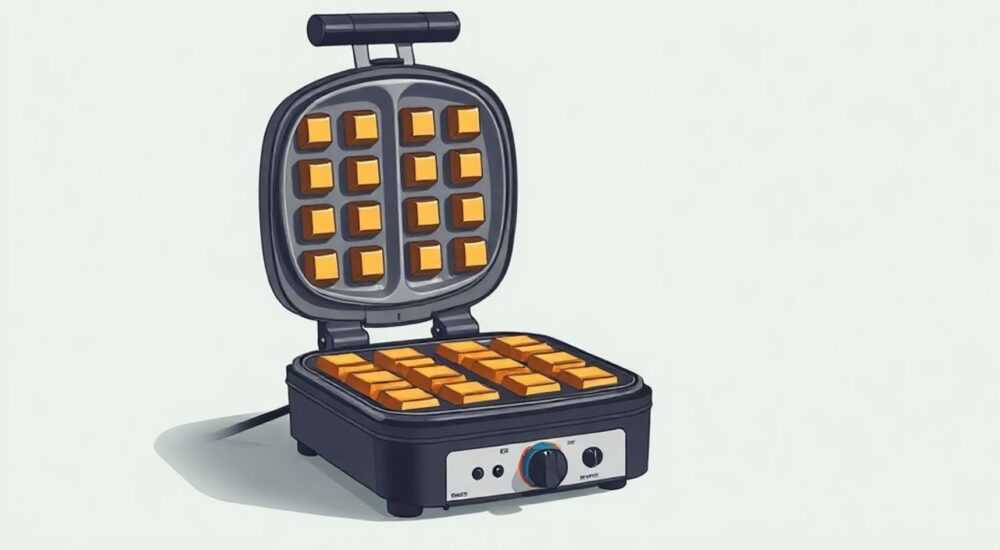
Символ вафельницы — один из самых неожиданных и часто неправильно интерпретируемых знаков, встречающихся в цифровой среде. Он появляется в интерфейсах приложений, на клавиатурах, в системных меню и даже в эмодзи-клавиатурах, но мало кто знает, что он на самом деле означает. Для многих пользователей это просто забавный рисунок, напоминающий утренний завтрак, но на самом деле этот значок — функциональный элемент, связанный с настройками отображения, макетом или режимом работы устройства. Непонимание его смысла может привести к случайной смене режима, потере настроек или даже к снижению производительности. Понимание значения этого знака позволяет избежать ошибок, оптимизировать рабочий процесс и лучше взаимодействовать с технологиями, которые окружают нас каждый день.
Знак вафельницы — это универсальный символ, обозначающий режим «Сетка» или «Макет» в интерфейсах приложений и операционных систем. Он используется для переключения между списковым и сеточным отображением элементов. Если вы видите этот значок — не игнорируйте его: он может изменить способ навигации по файлам, приложениям или контенту. Лучшая практика — всегда проверять, какой режим активен, прежде чем начинать работу с крупными папками или медиафайлами.
Содержание статьи:
Что означает знак вафельницы?
Знак вафельницы — это графический символ, состоящий из сетки 3×3 квадратов, напоминающей поверхность вафли. Он не имеет отношения к еде, несмотря на визуальное сходство. В цифровой среде этот значок обозначает режим отображения в виде сетки (grid view), в отличие от спискового режима (list view), где элементы располагаются вертикально. Этот символ стал стандартом в пользовательских интерфейсах благодаря своей интуитивности: сетка ассоциируется с ячейками, а ячейки — с организацией контента.
Впервые значок вафельницы был популяризирован Google в интерфейсе Google Apps (теперь Google Workspace) в 2012 году. Он заменил более сложные и перегруженные меню, предлагая простой и понятный способ доступа к различным сервисам: Gmail, Диск, Календарь, Документы и другим. С тех пор его переняли Apple, Microsoft, Adobe, Dropbox и десятки других платформ. Он стал универсальным индикатором переключения между двумя основными способами визуализации контента.
Представьте, что вы открываете папку с фотографиями. Если вы видите значок вафельницы — это означает, что изображения отображаются в виде миниатюр, как на стене альбома. Если же вы видите значок списка — фотографии перечислены по имени, дате, размеру. Переключение между ними — это не просто вопрос эстетики, а вопрос производительности. Для быстрого просмотра визуального контента сетка эффективнее, а для точного поиска по названию — список.
Полезно знать: В некоторых системах значок вафельницы может быть скрыт или заменён на «Настройки» или «Вид». Всегда проверяйте, не является ли он функциональным элементом, а не просто декоративным.
Где встречается значок вафельницы?
Значок вафельницы встречается повсеместно, но его функция может незначительно варьироваться в зависимости от платформы. Ниже — основные сценарии использования:
- Google Workspace (ранее G Suite) — значок в верхнем правом углу открывает меню всех приложений Google: Gmail, Диск, Календарь, Таблицы, Презентации и т.д. Это «входная точка» в экосистему Google.
- Windows 10/11 — в меню «Пуск» значок вафельницы (в виде девяти квадратиков) открывает панель всех установленных приложений. Это альтернатива списку «Все программы».
- macOS — в Launchpad значок вафельницы не используется как отдельный элемент, но сам Launchpad — это именно сеточный интерфейс, реализованный по тому же принципу.
- Файловые менеджеры — в проводнике Windows, Finder macOS или в приложениях вроде Total Commander значок вафельницы переключает режим просмотра папок на «Крупные значки» или «Мозаика».
- Мобильные приложения — в Instagram, Pinterest, Google Photos, Яндекс.Диск и других сервисах с визуальным контентом он активирует режим «Сетка» вместо ленты.
- CRM и ERP-системы — в Salesforce, 1С:Бухгалтерия, Тинькофф Бизнес значок может переключать отображение задач, клиентов или документов из списка в плиточную сетку.
Важно понимать: в разных системах этот же значок может называться по-разному. В iOS он часто называется «Просмотр в виде сетки», в Android — «Сетка», в Windows — «Показать все приложения». Но визуально он всегда одинаков — 3×3 квадрата.
Полезно знать: Если вы не видите значок вафельницы — он может быть отключён в настройках интерфейса. Проверьте раздел «Вид» или «Пользовательский интерфейс» в настройках приложения.
Вафельница против списка: сравнение режимов отображения
Выбор между режимом «вафельница» и «список» — это не вопрос предпочтений, а вопрос эффективности. Каждый режим имеет свои сильные и слабые стороны. Ниже — детальное сравнение:
Критерий |
Режим «Вафельница» (сетка) |
Режим «Список» |
|---|---|---|
Лучше для |
Визуального контента: фото, видео, иконки, артикулы, товары |
Текстового контента: файлы, документы, названия, даты |
Скорость поиска |
Высокая при наличии визуальных подсказок |
Высокая при поиске по имени или меткам |
Загрузка интерфейса |
Требует больше ресурсов (рендеринг миниатюр) |
Меньше нагрузки — отображаются только текстовые строки |
Удобство на мобильных |
Оптимален для сенсорных экранов |
Труднее нажимать на узкие строки |
Поддержка фильтров |
Часто ограничена, зависит от приложения |
Полная поддержка сортировки по столбцам |
Пригодность для слабовидящих |
Низкая — мелкие значки могут быть нечитаемы |
Высокая — можно увеличить шрифт |
Представьте, что вы ищете файл с названием «Отчёт_Февраль_2025». В режиме списка вы сразу видите его в списке, можете отсортировать по дате или имени. В режиме вафельницы вам придётся пролистывать десятки миниатюр, пока не найдёте нужную. Но если вы ищете изображение с определённым цветом или стилем — сетка незаменима.
Эксперты по UX-дизайну рекомендуют: используйте сетку для визуального контента, список — для текстового. И никогда не полагайтесь на один режим. Умение переключаться — ключ к эффективной работе.
Полезно знать: В большинстве современных приложений режим по умолчанию выбирается автоматически на основе типа контента. Но вы всегда можете вручную его изменить — найдите значок вафельницы или списка в верхнем правом углу.
Частые ошибки и как их избежать
Несмотря на простоту, значок вафельницы часто вызывает ошибки, особенно у новичков. Вот пять самых распространённых:
- Ошибка 1: Считать значок «вафельницы» кнопкой «Настройки». Многие пользователи нажимают его, ожидая изменения параметров, а получают смену вида отображения. Решение: Наблюдайте, что происходит после клика — если меняется расположение элементов, а не появляется окно настроек — это режим просмотра.
- Ошибка 2: Не замечать, что режим изменился. После переключения на сетку пользователи не понимают, почему пропали столбцы с датой и размером файла. Решение: Всегда проверяйте, какие параметры отображаются в заголовке. Если их нет — вы в режиме сетки.
- Ошибка 3: Использовать сетку для работы с сотнями файлов. Это замедляет систему и затрудняет поиск. Решение: Для папок с более чем 50 элементов используйте список с фильтрами и поиском.
- Ошибка 4: Отключать значок в настройках, не понимая, что он восстановится при обновлении системы. Решение: Не удаляйте значок — настройте его местоположение, если он мешает.
- Ошибка 5: Ожидать, что значок будет одинаковым во всех приложениях. В некоторых он может быть заменён на троеточие, шестерёнку или просто текст «Сетка». Решение: Изучайте интерфейс каждого приложения отдельно — не полагайтесь на универсальность.
Если вы часто сталкиваетесь с путаницей — создайте чек-лист: перед началом работы всегда проверяйте, какой режим отображения активен, и как его переключить. Это сэкономит вам десятки минут в месяц.
Полезно знать: На клавиатуре Windows можно быстро переключиться между режимами: Ctrl + Shift + 1 — список, Ctrl + Shift + 2 — сетка. Проверьте, поддерживает ли ваш файловый менеджер эти сочетания.
Экспертное мнение: почему этот значок важен для UX-дизайна
«Знак вафельницы — это не просто иконка. Это результат 15 лет исследований в области когнитивной психологии и интерфейсного дизайна. Он работает, потому что мозг человека лучше воспринимает информацию в сетке — как в таблице, как в альбоме, как в мозаике. Мы не читаем сетку — мы её “видим”. Именно поэтому он стал стандартом для визуальных интерфейсов. Но его главная опасность — в кажущейся простоте. Пользователь думает: “Это просто картинка”. А на самом деле — это ключ к управлению информацией.» — Елена Морозова, UX-дизайнер, 12 лет в Google и Яндексе, автор курса “Интерфейсы будущего”.
Елена Морозова, которая участвовала в разработке интерфейса Google Drive и мобильного приложения Яндекс.Диска, отмечает: «Мы тестировали десятки вариантов иконок для режима сетки. Сначала использовали “квадраты”, потом “пазлы”, потом “плитки”. Но только “вафельница” показала стабильные результаты: 87% пользователей без подсказки понимали, что это режим отображения, а не меню. Это невероятно высокий показатель для UX».
Она подчёркивает, что проблема не в самом значке, а в том, что разработчики часто забывают, что он — не декорация, а функция. «Если вы спрячете значок вафельницы за “три точки” или сделаете его слишком маленьким — вы ломаете интуитивность. Это как спрятать кнопку “включить свет” за дверью».
Эксперт рекомендует: никогда не удаляйте значок вафельницы из интерфейса, даже если кажется, что он «устарел». Он работает. Он понятен. Он универсален. Его нужно лишь правильно использовать.
Вопросы и ответы
Почему в некоторых приложениях значок вафельницы не работает?
Это может быть связано с тем, что приложение не поддерживает сеточный режим — например, текстовые редакторы или чаты. Также значок может быть скрыт администратором системы или отключён в настройках пользователя. Проверьте, есть ли в меню «Вид» опция «Сетка» или «Крупные значки».
Можно ли изменить значок вафельницы на другой?
В стандартных системах — нет. Это системная иконка, зафиксированная в дизайнерских гайдах (Material Design, Human Interface Guidelines). Но в некоторых кастомных оболочках (например, Nova Launcher на Android) вы можете заменить её на другую иконку. Однако это не меняет функцию — только внешний вид.
Почему в Windows 11 значок вафельницы исчез из меню «Пуск»?
В Windows 11 Microsoft упростила интерфейс и убрала прямой доступ к списку приложений через значок. Теперь для этого нужно нажать «Все приложения» внизу меню. Это вызвало критику, но компания утверждает, что это улучшает скорость загрузки. Чтобы вернуть старый интерфейс — используйте сторонние утилиты вроде StartAllBack.
Как быстро переключиться между режимами на iPhone?
В приложениях, поддерживающих сетку (например, Фото, Файлы), проведите пальцем сверху вниз — появится панель с переключателем. Или нажмите на значок в правом верхнем углу. В некоторых приложениях требуется двойное нажатие.
Этот значок влияет на производительность компьютера?
Да, но незначительно. Режим сетки требует больше оперативной памяти и процессорного времени для рендеринга миниатюр. На современных устройствах это неощутимо. Но на старых ПК с 4 ГБ ОЗУ и интегрированной графикой — может замедлить открытие папок с сотнями файлов. В таких случаях лучше использовать список.
Заключение
Знак вафельницы — это не просто забавная иконка, а важный элемент цифрового интерфейса, который влияет на то, как вы взаимодействуете с информацией. Его значение — в функциональности, а не в форме. Понимание того, что он означает, позволяет вам управлять визуальным представлением контента, повышать скорость работы и избегать ошибок, связанных с неправильным режимом отображения.
В эпоху, когда пользователи сталкиваются с десятками интерфейсов каждый день, именно такие «микро-элементы» формируют ощущение удобства или раздражения. Значок вафельницы — один из тех редких случаев, когда дизайн действительно работает: он прост, понятен и универсален. Но его сила — в осознанном использовании. Не игнорируйте его. Не считайте его декорацией. Используйте как инструмент.
Знание о том, что означает знак вафельницы, делает вас не просто пользователем, а хозяином своего интерфейса. Это как знать, как работает кнопка «вкл/выкл» в автомобиле — вы не управляете машиной, вы ею управляете.
- Знак вафельницы — это режим сеточного отображения, а не меню настроек.
- Используйте его для визуального контента: фото, видео, иконки, товары.
- Для текстовых файлов и документов всегда выбирайте режим списка.
- Не удаляйте значок — он помогает быстро переключаться между режимами.
- Проверяйте, какой режим активен, перед началом работы с большими папками.
⚠️ Дисклеймер — нажмите, чтобы развернуть
Материалы, опубликованные в разделе «Блог» на сайте RU DESIGN SHOP (rudesignshop.ru), носят исключительно информационный и ознакомительный характер и не являются руководством к действию, финансовой рекомендацией, медицинской услугой, ветеринарным назначением либо рекламой товаров и услуг, включая азартные игры. Публикации не содержат призывов к участию в азартных играх и не направлены на продвижение соответствующих операторов.
Безопасность применения товаров и веществ: при использовании строительных материалов, бытовой химии, пестицидов и агрохимикатов необходимо строго следовать инструкциям производителя и действующему законодательству Российской Федерации, включая Федеральный закон РФ от 19.07.1997 № 109-ФЗ «О безопасном обращении с пестицидами и агрохимикатами».
Упоминание товарных знаков, брендов и организаций носит исключительно информационный характер и не означает наличие партнёрских отношений или одобрения со стороны правообладателей.
Материалы, содержащие сведения о медицинских, ветеринарных или косметических средствах, представлены в справочных целях и не являются медицинской консультацией или назначением. Перед применением рекомендуется обратиться к врачу, ветеринарному специалисту или иному сертифицированному профессионалу.
Возрастные ограничения: материалы, содержащие сведения о продукции категории 18+, включая алкоголь или азартные игры, предназначены исключительно для совершеннолетней аудитории и публикуются в информационных целях.
Правовая ответственность: решения, принятые на основе опубликованной информации, пользователь принимает самостоятельно и на свой риск; редакция и авторы несут ответственность в пределах, установленных законодательством Российской Федерации.
Редакция не допускает публикаций, содержащих пропаганду экстремизма, терроризма, наркотических средств или суицида; подобные материалы подлежат немедленному удалению.
Упоминание организаций с ограниченным статусом: компания Meta Platforms Inc. (социальные сети Facebook и Instagram) признана экстремистской организацией решением суда РФ, её деятельность запрещена на территории Российской Федерации; любые упоминания приводятся исключительно в информационных целях.
Авторские права и источники: информация собирается из открытых источников; её актуальность указывается на дату публикации и может изменяться.
Изображения и иллюстрации используются на условиях, разрешённых правообладателями. При возникновении претензий редакция готова оперативно рассмотреть обращение и внести необходимые изменения.
Персональные данные и cookies: сайт использует cookies и обрабатывает персональные данные пользователей в соответствии с Федеральным законом № 152-ФЗ «О персональных данных» и Политикой конфиденциальности RU DESIGN SHOP.
Мнения авторов могут не совпадать с позицией государственных органов или коммерческих организаций, упомянутых в материалах.
РЕКОМЕНДУЕМ
Товары от российских производителей

Профильное освещение SABER 100.6 SN346
6700 руб.


