Скидка 5% на первый заказ — RDS5




Что происходит при активации сетка в автокаде
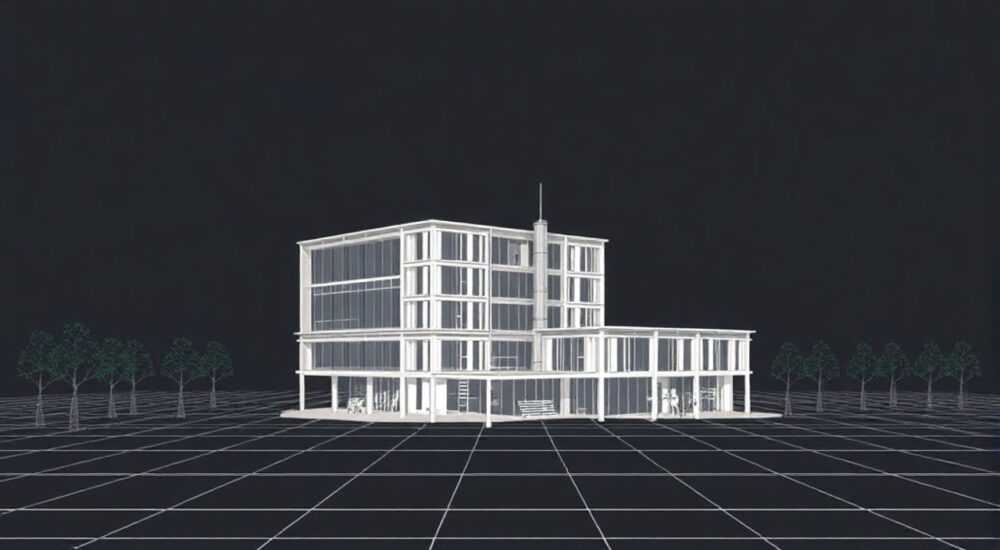
При активации сетки в AutoCAD на чертеже появляется регулярная система точек или линий, которая служит визуальной опорой для точного позиционирования объектов. Эта функция помогает пользователям выравнивать элементы, оценивать расстояния и соблюдать масштаб без необходимости постоянного использования размерных линий. Сетка не влияет на печать — она отображается только на экране.
Активация сетки в AutoCAD упрощает черчение за счёт визуального ориентира, но не становится частью чертежа. Настройте шаг и стиль отображения под задачу, чтобы повысить точность и скорость работы.
Автоматизация проектирования требует не только мощных инструментов, но и тонкой настройки интерфейса под конкретные задачи. Одной из ключевых функций, повышающих точность и удобство при работе в AutoCAD, является сетка (Grid). Она представляет собой невидимую систему координат, визуализированную в виде точек или линий, накладываемых на рабочее пространство. При активации сетки пользователь получает структурированное поле, которое помогает контролировать положение объектов, выравнивать их и избегать ошибок привязки.
Сетка в AutoCAD — это не просто декоративный элемент. Это инструмент, который работает в паре с другими режимами: привязкой (SNAP), ортогональным черчением (ORTHO) и объектной привязкой (OSNAP). Вместе они образуют экосистему точности. Однако важно понимать разницу между сеткой и привязкой: сетка — это визуальная помощь, тогда как привязка управляет курсором на уровне логики движения. Активация сетки не включает автоматическую привязку курсора к её узлам — для этого требуется отдельная настройка режима SNAP.
Содержание статьи:
- Что такое сетка в AutoCAD и зачем она нужна
- Как включить и настроить сетку в AutoCAD
- Пошаговая активация сетки
- Сетка и привязка: в чём разница и как работают вместе
- Пример совместной работы
- Расширенные настройки сетки: шаг, цвет, тип линий
- Настройка под тип проекта
- Типичные ошибки при работе с сеткой и как их избежать
- Экспертное мнение
- Вопросы и ответы
- Заключение
Что такое сетка в AutoCAD и зачем она нужна
Сетка в AutoCAD — это вспомогательный инструмент, представляющий собой равномерно распределённую систему точек, пересечений или линий, накладываемых на рабочую область чертежа. Она имитирует миллиметровку, которую инженеры использовали вручную до появления CAD-систем. Сегодня сетка помогает визуально ориентироваться в пространстве, особенно при создании чертежей без предварительной разметки.
Основное назначение сетки — упростить восприятие масштаба и расположения объектов. Например, при проектировании плана помещения шаг сетки 500 мм позволяет быстро оценить, соответствует ли ширина стены стандартному модулю. При работе с деталями машинного оборудования сетка помогает выдерживать симметрию и равномерные интервалы между отверстиями.
Сетка не является частью геометрии чертежа. Она не экспортируется в PDF, не печатается и не влияет на параметры объектов. Её можно сравнить с направляющими в графических редакторах — они есть, но только для глаз. Это делает сетку безопасным инструментом: её можно включать и выключать без риска повредить чертёж.
Полезно знать: Сетка отображается только в текущем пространстве модели (Model Space). В пространствах листов (Layout) она может быть скрыта или иметь другие параметры.
Как включить и настроить сетку в AutoCAD
Активация сетки в AutoCAD возможна несколькими способами — через графический интерфейс, командную строку или сочетание клавиш. Самый быстрый способ — нажать клавишу F7. Это переключает состояние сетки: включено/выключено. Также можно щёлкнуть по значку сетки в строке состояния внизу окна программы.
Для более точной настройки используется диалоговое окно «Drafting Settings» (Параметры черчения). Его можно вызвать:
- Через командную строку: введите
DSETTINGSилиGRIDMODE - Щелчком правой кнопки мыши по значку сетки в строке состояния → «Параметры черчения»
- Через вкладку «Главная» → группа «Рисование» → раскрывающееся меню «Сетка»
В этом окне доступны две важные вкладки: «Snap and Grid» (Привязка и сетка) и «Polar Tracking». Нас интересует первая. Здесь можно задать:
- Шаг сетки по X и Y (Grid Spacing)
- Включить или отключить отображение сетки (Grid On/Off)
- Выбрать стиль отображения: точки, линии или пунктир
- Настроить количество делений между основными линиями
Пошаговая активация сетки
- Нажмите F7 для быстрого включения.
- Щёлкните правой кнопкой по значку сетки в строке состояния.
- Выберите «Параметры черчения».
- Перейдите на вкладку «Snap and Grid».
- Установите флажок «Grid On».
- Задайте значение «Grid X Spacing» (например, 10 мм).
- При необходимости измените «Grid Y Spacing» для прямоугольной сетки.
- Нажмите «ОК».
«Настройка шага сетки под конкретный проект экономит время. Если вы проектируете электрическую схему, шаг 2,54 мм (стандарт шага выводов компонентов) будет идеальным.» — Алексей Миронов, инженер-схемотехник, 12 лет опыта в AutoCAD
Сетка и привязка: в чём разница и как работают вместе
Многие новички путают сетку (Grid) и привязку (Snap), считая их взаимозаменяемыми. Это ошибка. Сетка — это визуальный ориентир, а привязка — функциональный инструмент, управляющий движением курсора.
Когда включена привязка (Snap), курсор «прилипает» к определённым точкам в пространстве. Эти точки могут совпадать с узлами сетки, но не обязаны. Например, можно иметь видимую сетку с шагом 100 мм, но привязку — 25 мм. Или наоборот: сетка каждые 10 мм, а привязка — 50 мм. Это даёт гибкость: глаз видит мелкую разметку, а рука работает с крупным шагом.
Для синхронизации сетки и привязки рекомендуется делать их шаг одинаковым. Это создаёт согласованную систему: что вы видите, к тому и привязываетесь. Чтобы включить привязку, используйте клавишу F9 или соответствующий значок в строке состояния.
Параметр |
Сетка (Grid) |
Привязка (Snap) |
|---|---|---|
Горячая клавиша |
F7 |
F9 |
Отображается на печати |
Нет |
Нет |
Влияет на положение курсора |
Нет |
Да |
Настраивается шаг |
Да |
Да |
Может быть цветной |
Да (в настройках дисплея) |
Нет |
Пример совместной работы
Представьте, что вы чертите фасад здания. Вы задаёте сетку с шагом 1 метр — так вы сразу видите этажи. Привязку тоже устанавливаете на 1 метр. Теперь, когда вы рисуете линию, курсор будет «щёлкать» каждый метр, а сетка покажет, где эти метры находятся. Это ускоряет черчение и снижает вероятность ошибки.
Полезно знать: Если привязка включена, но сетка выключена, курсор всё равно будет двигаться с шагом, но вы не увидите, где находятся узлы. Это может запутать.
Расширенные настройки сетки: шаг, цвет, тип линий
За базовыми параметрами скрывается мощная система настройки, позволяющая адаптировать сетку под любые задачи. Доступ к этим параметрам осуществляется через «Options» → «Display» → «Colors».
Цвет сетки можно изменить, чтобы он лучше контрастировал с фоном. Например, на тёмном фоне светло-серая сетка может быть плохо видна — её стоит сделать белой. Для этого:
- Откройте «Options» (OP)
- Перейдите во вкладку «Display»
- Нажмите «Colors…»
- Выберите контекст (например, «2D model space»)
- Найдите элемент «Grid» и задайте нужный цвет
Тип линий сетки также настраивается. По умолчанию используется сплошная линия, но можно выбрать пунктир или точки. Это полезно при работе со сложными чертежами, где сплошная сетка может загромождать изображение.
Другой важный параметр — «Adaptive grid». Он автоматически меняет плотность сетки при масштабировании. При приближении сетка становится мельче, при удалении — крупнее. Эта функция включается в параметрах просмотра и особенно полезна при работе с большими проектами.
Настройка под тип проекта
- Архитектура: шаг 500–1000 мм, линии, серый цвет.
- Механика: шаг 5–25 мм, точки или пунктир, светло-голубой цвет.
- Электросхемы: шаг 2,54 мм, точки, жёлтый цвет для лучшей видимости.
- Ландшафт: шаг 1–5 м, редкая сетка, светло-серый цвет.
«Я использую разные цвета сетки для разных слоёв проекта. Это помогает визуально отделять этапы работы.» — Ольга Петрова, архитектор BIM-проектирования, 15 лет в AutoCAD
Типичные ошибки при работе с сеткой и как их избежать
Несмотря на простоту, сетка часто используется неправильно. Вот наиболее частые ошибки:
- Сетка слишком плотная: мелкие точки или линии перегружают экран, особенно при малом масштабе. Решение: увеличьте шаг или временно отключите сетку (F7).
- Не согласованы сетка и привязка: если шаг привязки не кратен шагу сетки, курсор «плавает» между линиями. Решение: сделайте шаги одинаковыми или кратными.
- Забыли отключить сетку при презентации: хотя сетка не печатается, её видно на экране во время демонстрации. Решение: перед показом выключите F7.
- Используют сетку вместо осей: сетка — не замена конструктивным осям. Оси нужно чертить отдельно, как объекты.
Ещё одна ошибка — полагаться только на сетку при точных построениях. AutoCAD предлагает более надёжные инструменты: объектная привязка (OSNAP), параметрические зависимости, динамические блоки. Сетка — лишь первый уровень помощи.
Полезно знать: В AutoCAD 2026 появилась функция «Smart Grid», которая автоматически предлагает шаг на основе масштаба чертежа и единиц измерения. Проверьте, доступна ли она в вашей версии.
Экспертное мнение
«Сетка — это как тренировочные колёса на велосипеде. Они помогают начать, но настоящий контроль достигается через привязку и объектные зависимости. Я начинаю любой чертёж с настройки сетки, но затем переключаюсь на OSNAP и полярное отслеживание. Главное — не зависеть от визуальных подсказок, а строить точную геометрию.» — Дмитрий Ковалёв, ведущий CAD-менеджер в строительной компании «Горизонт», 18 лет опыта
По его словам, профессионалы редко используют плотную сетку. Вместо этого они применяют редкую, контрастную разметку для общей ориентации. «Представьте, что вы работаете с масштабом 1:100. Шаг сетки 1 метр — идеально. Вы видите комнаты, но не теряетесь в деталях. А для мебели уже включаете привязку к объектам.»
Он также советует использовать слои для управления видимостью. «Создайте отдельный слой для пользовательской сетки, если стандартной недостаточно. Например, при проектировании плит перекрытия можно наложить дополнительную сетку с шагом 1,5 м — под размер панелей.»
Вопросы и ответы
Сетка печатается в AutoCAD?
Нет, сетка — это исключительно экранная вспомогательная линия. Она не отображается ни при печати, ни при экспорте в PDF, DWG или другие форматы. Это гарантирует, что чертёж остаётся чистым.
Можно ли сделать сетку не прямоугольной?
Стандартная сетка всегда прямоугольная. Однако в AutoCAD существует изометрическая привязка, которая создаёт видимость треугольной сетки. Включается через «Drafting Settings» → «Snap Type» → «Isometric Snap». Полезно при создании технических схем в изометрии.
Почему сетка не отображается, хотя включена?
Возможные причины: слишком большой масштаб (сетка вне видимой области), нулевой шаг, или включён режим «Adaptive grid» с автоматическим скрытием. Проверьте настройки в «DSETTINGS» и убедитесь, что шаг больше нуля.
Как быстро переключить сетку?
Используйте горячую клавишу F7. Это самый быстрый способ. Также можно закрепить кнопку сетки на панели быстрого доступа для однощелчкового управления.
Влияет ли сетка на производительность?
Нет, сетка — легковесный элемент интерфейса. Даже при очень мелком шаге она почти не нагружает систему. Проблемы с производительностью связаны с количеством объектов, сложными штриховками или внешними ссылками.
Заключение
Активация сетки в AutoCAD — простая, но мощная функция, которая повышает точность и скорость черчения. Она служит визуальным ориентиром, помогает оценивать масштаб и выравнивать объекты. Однако важно помнить: сетка не заменяет привязку и объектные зависимости, а дополняет их.
Правильная настройка шага, цвета и стиля отображения делает работу комфортной. Синхронизация сетки и привязки исключает путаницу и повышает качество чертежа. Профессионалы используют сетку как стартовую опору, но затем полагаются на более точные инструменты AutoCAD.
Главное — понимать, что сетка в AutoCAD — это не ограничение, а помощник. Она должна быть заметной, но не навязчивой. Настройте её под себя, и вы сразу почувствуете разницу в темпе и качестве работы.
- Сетка — визуальный ориентир, не влияющий на геометрию чертежа.
- Включается клавишей F7 или через строку состояния.
- Шаг сетки должен быть согласован с привязкой (Snap) для удобства.
- Цвет и стиль сетки настраиваются в Options → Display → Colors.
- Сетка не печатается и не влияет на производительность.
⚠️ Дисклеймер — нажмите, чтобы развернуть
Материалы, опубликованные в разделе «Блог» на сайте RU DESIGN SHOP (rudesignshop.ru), носят исключительно информационный и ознакомительный характер и не являются руководством к действию, финансовой рекомендацией, медицинской услугой, ветеринарным назначением либо рекламой товаров и услуг, включая азартные игры. Публикации не содержат призывов к участию в азартных играх и не направлены на продвижение соответствующих операторов.
Безопасность применения товаров и веществ: при использовании строительных материалов, бытовой химии, пестицидов и агрохимикатов необходимо строго следовать инструкциям производителя и действующему законодательству Российской Федерации, включая Федеральный закон РФ от 19.07.1997 № 109-ФЗ «О безопасном обращении с пестицидами и агрохимикатами».
Упоминание товарных знаков, брендов и организаций носит исключительно информационный характер и не означает наличие партнёрских отношений или одобрения со стороны правообладателей.
Материалы, содержащие сведения о медицинских, ветеринарных или косметических средствах, представлены в справочных целях и не являются медицинской консультацией или назначением. Перед применением рекомендуется обратиться к врачу, ветеринарному специалисту или иному сертифицированному профессионалу.
Возрастные ограничения: материалы, содержащие сведения о продукции категории 18+, включая алкоголь или азартные игры, предназначены исключительно для совершеннолетней аудитории и публикуются в информационных целях.
Правовая ответственность: решения, принятые на основе опубликованной информации, пользователь принимает самостоятельно и на свой риск; редакция и авторы несут ответственность в пределах, установленных законодательством Российской Федерации.
Редакция не допускает публикаций, содержащих пропаганду экстремизма, терроризма, наркотических средств или суицида; подобные материалы подлежат немедленному удалению.
Упоминание организаций с ограниченным статусом: компания Meta Platforms Inc. (социальные сети Facebook и Instagram) признана экстремистской организацией решением суда РФ, её деятельность запрещена на территории Российской Федерации; любые упоминания приводятся исключительно в информационных целях.
Авторские права и источники: информация собирается из открытых источников; её актуальность указывается на дату публикации и может изменяться.
Изображения и иллюстрации используются на условиях, разрешённых правообладателями. При возникновении претензий редакция готова оперативно рассмотреть обращение и внести необходимые изменения.
Персональные данные и cookies: сайт использует cookies и обрабатывает персональные данные пользователей в соответствии с Федеральным законом № 152-ФЗ «О персональных данных» и Политикой конфиденциальности RU DESIGN SHOP.
Мнения авторов могут не совпадать с позицией государственных органов или коммерческих организаций, упомянутых в материалах.
РЕКОМЕНДУЕМ
Товары от российских производителей




