Скидка 5% на первый заказ — RDS5




Что сделать в блендере 3д идеи
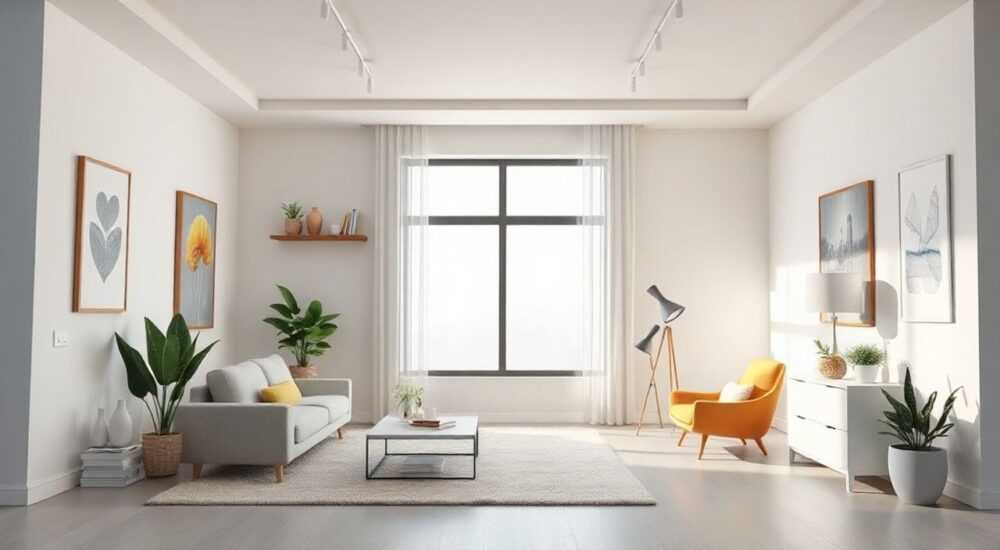
Создание 3D-контента в Blender — это не только про сложные анимации и кинематографические сцены, но и про творческую свободу. Эта бесплатная и мощная программа открывает доступ к моделированию, текстурированию, анимации, рендерингу и даже видеомонтажу. Многие новички задаются вопросом: что можно сделать в Blender 3D? Ответ прост: практически всё, что угодно — от простых предметов до полноценных короткометражек.
Blender — универсальный инструмент для 3D-моделирования, анимации и визуализации. Начните с малого: создайте простой объект, освойте интерфейс, затем переходите к сложным проектам.
Содержание статьи:
- Начало работы: первые шаги в Blender
- Что делать, если ничего не получается?
- Моделирование объектов: идеи для практики
- Пошаговый пример: создание стилизованного дерева
- Текстурирование и материалы: как оживить модель
- Где взять текстуры и как их применять?
- Анимация: основы и креативные идеи
- Идеи для анимационных проектов
- Визуализация сцен: интерьеры, экстерьеры, продукты
- Как сделать фотореалистичный рендер?
- Игровые ассеты: создание моделей для игр
- Экспорт и интеграция: куда использовать ваши модели
- Экспертное мнение
- Вопросы и ответы
- Заключение
Начало работы: первые шаги в Blender
Blender — это открытая 3D-платформа, которая развивается благодаря сообществу разработчиков и пользователей. Установка программы проста: скачайте с официального сайта, установите и запустите. Интерфейс может показаться перегруженным, но после нескольких часов практики он становится понятным.
Первое, что стоит сделать — настроить рабочее пространство. Blender предлагает несколько режимов: Modeling, Sculpting, Animation, Rendering и другие. Для старта выберите «Layout» — здесь собраны все необходимые инструменты. Изучите базовые горячие клавиши: G (перемещение), R (вращение), S (масштабирование), Tab (переключение между объектным и режимом редактирования).
Не бойтесь экспериментировать. Удалите куб по умолчанию, добавьте новые примитивы: плоскость, сферу, цилиндр. Попробуйте изменить их форму с помощью инструментов выдавливания (E) и масштабирования. Это основа всех будущих проектов.
Полезно знать: Включите опцию «Pie Menus» в настройках — они ускорят навигацию и повышают эффективность работы.
Что делать, если ничего не получается?
Многие сталкиваются с разочарованием на начальном этапе. Ошибки — часть процесса. Вот типичные проблемы и решения:
- Не могу найти нужный инструмент — используйте поиск через клавишу F3. Это спасёт вас в 90% случаев.
- Объект исчез — проверьте, не скрыли ли его случайно (H — скрыть, Alt+H — показать всё).
- Медленная работа — убедитесь, что используется GPU-рендеринг (Cycles) и установлены драйверы CUDA или OptiX (для NVIDIA).
Моделирование объектов: идеи для практики
Моделирование — сердце 3D-работы. Освоив его, вы сможете создавать любые формы. Начните с простых объектов, постепенно переходя к сложным композициям.
Хорошая практика — воссоздание реальных вещей: чашка, лампа, стул, рюкзак. Так вы учитесь анализировать форму, пропорции и детали. Например, чтобы смоделировать кружку, начните с цилиндра, вырежьте верхнюю часть, добавьте ручку через инструмент Spin или Loft.
Для более продвинутых задач подойдут органические формы: фрукты, животные, лица. Используйте режим Sculpting — он позволяет работать с геометрией, как с глиной. Подберите подходящий уровень подразделения (Subdivision) и экспериментируйте с кистями: Grab, Smooth, Clay Strips.
Уровень сложности |
Идеи для моделирования |
Рекомендуемые инструменты |
|---|---|---|
Новичок |
Кубик Рубика, стол, чашка, книга |
Extrude, Loop Cut, Bevel |
Средний |
Лампа, растение, сумка, ваза |
Proportional Editing, Boolean, Array |
Продвинутый |
Человеческая голова, автомобиль, мебель |
Sculpt Mode, Shrinkwrap, Mirror |
«Начинайте с блок-аутов — упрощённых версий объектов. Это помогает быстро проверить пропорции и композицию.» — Алексей К., 3D-художник, 8 лет опыта
Пошаговый пример: создание стилизованного дерева
- Добавьте цилиндр — это будет ствол. Уменьшите высоту и масштабируйте.
- Перейдите в режим редактирования, выделите верхние вершины, выдавите вверх и сожмите — создайте конус.
- Добавьте сферу, масштабируйте и расположите над стволом — это крона.
- Используйте модификатор Subdivision Surface для сглаживания.
- Добавьте материал: коричневый для ствола, зелёный для кроны.
Текстурирование и материалы: как оживить модель
Модель без текстуры — как картина без красок. Blender предлагает мощную систему материалов на основе узлов (Shader Editor). Здесь вы можете комбинировать цвета, шероховатость, металличность, нормальные карты и многое другое.
Начните с простого: создайте новый материал, подключите Principled BSDF к Material Output. Настройте Base Color, Roughness, Metallic. Для дерева сделайте поверхность менее блестящей, для металла — увеличьте Metallic и уменьшите Roughness.
Для реализма используйте PBR-текстуры (Physically Based Rendering). Их можно бесплатно скачать с сайтов: AmbientCG, Poliigon, Texture Haven. Загрузите карты: Albedo, Normal, Roughness, Displacement — и подключите к соответствующим входам в шейдере.
Полезно знать: Используйте UV-развёртку (UV Editing) для точного наложения текстур. Разверните меш, расставьте островки, избегайте растяжений.
Где взять текстуры и как их применять?
- Бесплатные источники: AmbientCG — огромная коллекция PBR-материалов с CC0-лицензией.
- Процедурные текстуры: создавайте материалы без изображений — через Noise, Voronoi, Wave Textures.
- Painting в Blender: используйте режим Texture Paint для ручной раскраски объектов.
Пример создания кирпичной стены:
- Создайте плоскость, добавьте модификаторы: Subdivision (1 раз) и Solidify (толщина 0.1).
- Перейдите в UV Editing, разверните плоскость.
- В Shader Editor загрузите Albedo, Normal и Roughness карты кирпича.
- Подключите к соответствующим входам Principled BSDF.
- Настройте масштаб через Mapping и Texture Coordinate.
Анимация: основы и креативные идеи
Blender — один из немногих бесплатных инструментов, где можно создавать полноценные анимации. Анимационная система включает ключевые кадры, графический редактор (Graph Editor), NLA-редактор и поддержку скелетов.
Начните с простой анимации движения: переместите куб с одного края сцены на другой. Установите первый ключевой кадр (I → Location) в кадре 1, переместите куб в кадре 50 и снова установите ключ.
Для более сложных движений используйте Graph Editor — он позволяет настраивать скорость анимации (easing), делать плавные переходы, добавлять эффекты замедления в начале и конце.
Идеи для анимационных проектов
- Робот, собирающий кубик — анимация механических движений, использование IK-цепочек.
- Появление логотипа — 3D-логотип выдвигается, вращается, заливается светом.
- Органический рост растения — используйте модификатор Grow / Time Offset или Geometry Nodes.
- Короткое шоу-ревью продукта — камера облетает объект, демонстрируя его со всех сторон.
«Анимация — это не просто движение, а передача веса, интенции и эмоций. Даже у куба может быть характер.» — Марина Т., аниматор, студия «FrameLab»
Визуализация сцен: интерьеры, экстерьеры, продукты
Blender активно используется в архитектурной визуализации и product design. С помощью Cycles или Eevee можно создавать фотореалистичные изображения.
Для интерьеров важно правильно выстроить освещение. Используйте HDRI-карты (скачайте с Poly Haven) — они дают естественный свет и отражения. Добавьте искусственные источники: точечные лампы, площадки (Area Lights) для потолочных светильников.
Расставьте мебель, текстиль, декор. Не перегружайте сцену — соблюдайте правило трёх акцентов. Используйте модификаторы Array и Mirror для быстрого дублирования объектов.
Как сделать фотореалистичный рендер?
- Убедитесь, что все модели имеют правильные пропорции и масштаб (1 единица = 1 метр).
- Примените PBR-материалы с картами шероховатости и нормалей.
- Настройте освещение: HDRI + дополнительные источники.
- Выберите камеру, настройте фокусное расстояние (обычно 35–50 мм).
- Выполните тестовый рендер, затем финальный при высоком качестве.
Полезно знать: Используйте Denoising (шумоподавление) в Cycles — это значительно ускоряет рендеринг без потери качества.
Игровые ассеты: создание моделей для игр
Blender популярен среди геймдев-разработчиков. Он отлично подходит для создания low-poly моделей, оптимизированных для Unity и Unreal Engine.
Ключевые принципы:
- Ограниченный полигональный бюджет — например, персонаж для мобильной игры: до 10 000 полигонов.
- Правильная топология — особенно для анимируемых моделей (персонажи, существа).
- UV-развёртка без наложений — важна для текстур и lightmap’ов.
- Оптимизация нормалей — используйте high-poly → low-poly baking.
Пример: создание 3D-модели сундука для RPG-игры.
- Создайте низкополигональную модель (low-poly) в Blender.
- Добавьте детали в sculpt-режиме или вручную — это будет high-poly версия.
- Разверните UV обе модели.
- Используйте Bake — Normal Map из high-poly в low-poly.
- Экспортируйте low-poly модель в FBX/GLTF, добавьте в движок.
«Всегда тестируйте модель в игровом движке. То, что красиво в Blender, может плохо смотреться в движке из-за освещения или LOD.» — Дмитрий Л., технический художник, 6 лет в геймдеве
Экспорт и интеграция: куда использовать ваши модели
Завершённая модель бесполезна, если её нельзя использовать. Blender поддерживает множество форматов экспорта:
- FBX — стандарт для Unity и Unreal Engine.
- GLTF/GLB — идеален для веба, AR/VR, Three.js.
- OBJ — универсальный, но не сохраняет анимации.
- USD — современный формат для совместной работы (поддержка в Blender с 3.0).
Перед экспортом выполните чек-лист:
- Примените все трансформации (Ctrl+A → All Transforms).
- Убедитесь, что UV-каналы корректны.
- Проверьте имена объектов — избегайте кириллицы и пробелов.
- Выберите правильные настройки экспорта (например, Apply Modifiers, Include Armatures).
Интеграция с другими программами:
- Photoshop — импорт EXR-рендеров для постобработки.
- After Effects — композитинг через OpenEXR и AOVs.
- Substance Painter — текстурирование через экспортированную модель.
Полезно знать: Используйте Add-on «Send to Unreal» — он автоматически отправляет объекты из Blender в Unreal Engine.
Экспертное мнение
«Blender сегодня — это не просто альтернатива дорогим программам, а лидер в области доступного 3D. Его развитие идёт невероятными темпами: Geometry Nodes, Asset Browser, USD — всё это делает его готовым к профессиональному использованию.» — Екатерина В., CG-директор, студия «Nordic Visions», 12 лет в индустрии
Она отмечает, что главное преимущество Blender — сообщество. «Есть туториалы на любой вкус, тысячи бесплатных аддонов, регулярные конкурсы (Blender Challenge, #madewithblender). Это мотивирует расти.»
Екатерина советует новичкам: «Не стремитесь сразу делать шедевры. Создавайте маленькие проекты каждый день: один объект, одна анимация, один рендер. Прогресс будет заметен уже через месяц.»
Вопросы и ответы
Можно ли заработать на Blender?
Да, множество фрилансеров и студий используют Blender для коммерческих проектов: визуализации, анимации, геймдев, NFT-арт. Платформы: Upwork, Freelance.ru, ArtStation Jobs.
Сколько времени нужно, чтобы освоить Blender?
Базовые навыки — 2–4 недели при ежедневной практике. Профессиональный уровень — от 6 месяцев до года, в зависимости от целей и интенсивности обучения.
Какие курсы по Blender порекомендуете?
Blender Fundamentals (официальный курс), CG Boost (YouTube), Grant Abbitt (YouTube), школа «3D Buzz». Для продвинутых — «Geometry Nodes Workshop» от default cube.
Нужен ли мощный компьютер для Blender?
Для базовой работы подойдёт средний ПК. Для рендеринга в Cycles желательна видеокарта с CUDA/OptiX (NVIDIA) или Metal (Apple). RAM — от 16 ГБ.
Можно ли создавать аниме-стиль в Blender?
Да, используйте EEVEE с Toon Shading (Freestyle или Shader Nodes), Flat Shading и стилизованные материалы. Есть специальные шейдеры — Cartoonify, Animemat.
Заключение
Blender — это не просто программа, а экосистема для творчества. Неважно, начинаете вы с нуля или переходите с другого софта: возможности ограничены только вашей фантазией. От простых объектов до сложных анимаций — каждый проект учит чему-то новому.
Главное — начать. Не ждите идеального момента. Сделайте первую модель сегодня, пусть даже это будет куб с улыбкой. Со временем вы научитесь создавать сцены, которые будут впечатлять.
Blender открывает двери в мир 3D без финансовых барьеров. Используйте его для саморазвития, фриланса или хобби — результат всегда оправдает усилия.
- Начинайте с простых проектов: моделирование, текстурирование, анимация.
- Используйте бесплатные ресурсы: текстуры, HDRI, аддоны, туториалы.
- Освойте экспорт — это ключ к использованию моделей в других программах.
- Развивайтесь через практику: делайте по одному проекту в неделю.
- Blender подходит для профессии: визуализация, геймдев, анимация, NFT.
⚠️ Дисклеймер — нажмите, чтобы развернуть
Материалы, опубликованные в разделе «Блог» на сайте RU DESIGN SHOP (rudesignshop.ru), носят исключительно информационный и ознакомительный характер и не являются руководством к действию, финансовой рекомендацией, медицинской услугой, ветеринарным назначением либо рекламой товаров и услуг, включая азартные игры. Публикации не содержат призывов к участию в азартных играх и не направлены на продвижение соответствующих операторов.
Безопасность применения товаров и веществ: при использовании строительных материалов, бытовой химии, пестицидов и агрохимикатов необходимо строго следовать инструкциям производителя и действующему законодательству Российской Федерации, включая Федеральный закон РФ от 19.07.1997 № 109-ФЗ «О безопасном обращении с пестицидами и агрохимикатами».
Упоминание товарных знаков, брендов и организаций носит исключительно информационный характер и не означает наличие партнёрских отношений или одобрения со стороны правообладателей.
Материалы, содержащие сведения о медицинских, ветеринарных или косметических средствах, представлены в справочных целях и не являются медицинской консультацией или назначением. Перед применением рекомендуется обратиться к врачу, ветеринарному специалисту или иному сертифицированному профессионалу.
Возрастные ограничения: материалы, содержащие сведения о продукции категории 18+, включая алкоголь или азартные игры, предназначены исключительно для совершеннолетней аудитории и публикуются в информационных целях.
Правовая ответственность: решения, принятые на основе опубликованной информации, пользователь принимает самостоятельно и на свой риск; редакция и авторы несут ответственность в пределах, установленных законодательством Российской Федерации.
Редакция не допускает публикаций, содержащих пропаганду экстремизма, терроризма, наркотических средств или суицида; подобные материалы подлежат немедленному удалению.
Упоминание организаций с ограниченным статусом: компания Meta Platforms Inc. (социальные сети Facebook и Instagram) признана экстремистской организацией решением суда РФ, её деятельность запрещена на территории Российской Федерации; любые упоминания приводятся исключительно в информационных целях.
Авторские права и источники: информация собирается из открытых источников; её актуальность указывается на дату публикации и может изменяться.
Изображения и иллюстрации используются на условиях, разрешённых правообладателями. При возникновении претензий редакция готова оперативно рассмотреть обращение и внести необходимые изменения.
Персональные данные и cookies: сайт использует cookies и обрабатывает персональные данные пользователей в соответствии с Федеральным законом № 152-ФЗ «О персональных данных» и Политикой конфиденциальности RU DESIGN SHOP.
Мнения авторов могут не совпадать с позицией государственных органов или коммерческих организаций, упомянутых в материалах.
РЕКОМЕНДУЕМ
Товары от российских производителей



