Скидка 5% на первый заказ — RDS5




Что такое анимация в powerpoint
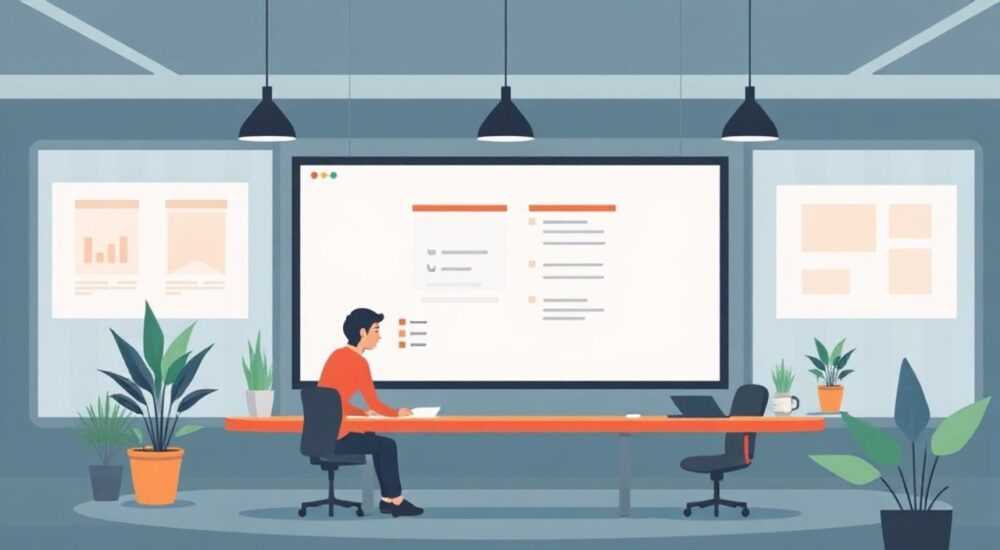
Анимация в PowerPoint — это инструмент визуального сопровождения, позволяющий добавлять движение к элементам слайдов: тексту, изображениям, фигурам, графикам и другим объектам. Она помогает акцентировать внимание на ключевых моментах, улучшает восприятие информации и делает презентацию более динамичной и запоминающейся. Анимации бывают разных типов — от появления и исчезновения до сложных траекторий движения и интерактивных эффектов.
Анимация в PowerPoint превращает статичные слайды в живое повествование. Используйте её умеренно и целенаправленно, чтобы подчеркнуть смысл, а не отвлечь зрителя.
Содержание статьи:
- Что такое анимация в PowerPoint
- Типы анимаций: классификация и применение
- Когда какую анимацию использовать
- Как добавить анимацию: пошаговое руководство
- Настройка пути движения
- Настройка времени и последовательности
- Работа с областью анимации
- Распространённые ошибки и как их избежать
- Перегрузка анимациями
- Несогласованность стиля
- Автоматический запуск без контроля
- Игнорирование доступности
- Экспертное мнение
- Вопросы и ответы
- Заключение
Что такое анимация в PowerPoint
Анимация в PowerPoint — это возможность задавать поведение объектов на слайде во времени. Вместо того чтобы показывать весь контент сразу, вы можете раскрыть его по частям: слово за словом, пункт за пунктом, блок за блоком. Это создаёт эффект «рассказа», когда информация подаётся последовательно, что особенно важно при обучении, презентации проектов или выступлении перед аудиторией.
Каждая анимация — это набор параметров: тип действия (например, появление), длительность, задержка, триггер запуска и путь движения. Современные версии PowerPoint (Microsoft 365, 2019, 2021) поддерживают продвинутые функции, такие как анимация по буквам, настройка путей и комбинирование нескольких эффектов на одном объекте.
Анимация отличается от переходов между слайдами. Переходы — это эффекты смены одного слайда другим (например, «затухание» или «раздвижение»). Анимации же относятся к отдельным элементам внутри слайда. Оба инструмента работают вместе, но решают разные задачи: переходы регулируют ритм презентации, анимации — логику подачи информации.
Полезно знать: Анимации можно применять не только к тексту и картинкам, но и к диаграммам, таблицам и даже к группам объектов. Это позволяет создавать сложные визуальные сценарии.
Типы анимаций: классификация и применение
PowerPoint предлагает четыре основные категории анимаций, доступные на вкладке «Анимация»:
- Появление — объект появляется на слайде (появление, затухание, увеличение).
- Выделение — объект остаётся на месте, но изменяется (подчёркивание, покачивание, масштабирование).
- Перемещение — объект перемещается по слайду (полёт, спираль, путь произвольной формы).
- Выход — объект исчезает с эффектом (исчезновение, уменьшение, провал вниз).
Каждый тип имеет десятки предустановленных эффектов. Например, в категории «Появление» есть «Появление», «Затухание», «Размытие» и «Масштаб». В «Перемещении» — «Прыжок и поворот», «Полёт» или пользовательский путь.
Для профессиональных презентаций рекомендуется использовать комбинации. Например, сначала текст появляется с эффектом «Затухание», затем — выделение цветом при озвучивании, и в конце — плавное исчезновение при переходе к следующему пункту.
Когда какую анимацию использовать
Выбор анимации зависит от цели:
- Для обучения — появление по щелчку, чтобы контролировать темп подачи.
- Для презентации продукта — плавные эффекты типа «Затухание» и «Полёт».
- Для детских или креативных проектов — яркие эффекты: «Подпрыгивание», «Поворот».
Цель презентации |
Рекомендуемые анимации |
Не рекомендуется |
|---|---|---|
Бизнес-отчёт |
Появление, Затухание, Плавное движение |
Прыжки, Колесо, Кувырок |
Обучение |
Появление по щелчку, Выделение |
Автоматические длинные анимации |
Продуктовый запуск |
Масштаб, Полёт, Путь |
Стандартное появление без эффекта |
«Используйте анимации как акценты, а не украшения. Один хорошо подобранный эффект стоит десяти случайных.» — Елена Михайлова, UX-дизайнер презентаций, 12 лет опыта
Как добавить анимацию: пошаговое руководство
Добавление анимации — простой процесс, но требует понимания логики работы со временем и последовательностями.
- Выделите объект на слайде (текст, изображение, фигуру).
- Перейдите на вкладку «Анимация» в верхнем меню.
- Выберите один из предустановленных эффектов (например, «Затухание»).
- В области «Анимация» нажмите «Эффекты анимации», чтобы увидеть все доступные варианты.
- Настройте дополнительные параметры через панель «Параметры анимации».
После добавления анимации на слайде появляется номер — порядковый индекс в последовательности. Это помогает отслеживать, в какой момент объект будет анимирован.
Настройка пути движения
Если нужно переместить объект по заданной траектории:
- Выберите объект.
- Нажмите «Добавить анимацию» → «Движение по пути».
- Выберите стандартный путь (по диагонали, по кругу) или «Произвольная траектория».
- Нарисуйте путь мышью на слайде.
- Отредактируйте точки пути с помощью инструментов контура.
Полезно знать: Удерживайте Shift при рисовании пути, чтобы двигаться строго по горизонтали, вертикали или под углом 45°.
Настройка времени и последовательности
Одна из самых важных частей работы с анимацией — управление временем. Даже самая красивая анимация станет раздражающей, если она слишком быстрая или медленная.
На вкладке «Анимация» доступны три группы настроек:
- Запуск — определяет, как начнётся анимация: «С предыдущей», «После предыдущей», «По щелчку».
- Длительность — сколько времени займёт эффект (от 0,5 до 10 секунд и более).
- Задержка — пауза перед началом анимации.
Использование «С предыдущей» позволяет запускать несколько анимаций одновременно. «После предыдущей» создаёт цепочку. «По щелчку» даёт полный контроль во время выступления.
Работа с областью анимации
Область анимации (панель справа) отображает все анимационные эффекты на слайде в виде списка. Здесь можно:
- Менять порядок анимаций перетаскиванием.
- Группировать эффекты для одновременного запуска.
- Удалять, копировать или дублировать анимации.
- Просматривать временные метки на шкале.
Это особенно полезно при работе со сложными слайдами, где много объектов и эффектов.
«Всегда проверяйте анимации в режиме просмотра. То, что выглядит логично в редакторе, может быть слишком быстрым или хаотичным в реальном времени.» — Дмитрий Козлов, тренер по публичным выступлениям
Распространённые ошибки и как их избежать
Несмотря на простоту, многие пользователи допускают типичные ошибки, которые снижают эффективность презентации.
Перегрузка анимациями
Самая частая ошибка — желание «оживить всё». Когда каждый абзац, стрелка и значок прыгает, крутится и исчезает, зритель теряет фокус. Вместо запоминания содержания он запоминает «эту сумасшедшую презентацию».
Решение: используйте не более 1–2 анимаций на слайд. Применяйте их только к ключевым элементам.
Несогласованность стиля
Использование разных типов анимаций без системы создаёт впечатление непрофессионализма. Например, на одном слайде — плавное затухание, на следующем — кувырок.
Решение: выберите 2–3 базовых эффекта и используйте их на всём протяжении презентации. Это создаёт единый визуальный язык.
Автоматический запуск без контроля
Если все анимации идут автоматически, вы можете не успеть объяснить мысль, пока слайд уже «ушёл дальше».
Решение: используйте «По щелчку» для ключевых моментов. Это даёт вам контроль над темпом.
Игнорирование доступности
Яркие, быстрые анимации могут вызывать дискомфорт у людей с мигренями или нарушениями восприятия. Также они плохо читаются при проекции на маленький экран.
Решение: избегайте мерцающих эффектов, используйте плавные переходы, проверяйте презентацию на разных устройствах.
Ошибка |
Последствия |
Решение |
|---|---|---|
Слишком много анимаций |
Рассеяние внимания, усталость зрителей |
Максимум 2–3 эффекта на слайд |
Слишком быстрые эффекты |
Зритель не успевает прочитать текст |
Длительность от 0,75 до 1,5 сек |
Автопроигрывание всей презентации |
Потеря контроля |
Используйте «По щелчку» |
Экспертное мнение
Анна Петрова, ведущий дизайнер презентаций в агентстве «Visual Story», делится своим подходом:
«Я начинаю с вопроса: «Что я хочу, чтобы зритель запомнил?» Если анимация помогает ответить на этот вопрос — она нужна. Если просто «красиво» — удаляем. Например, при показе роста продаж я анимирую диаграмму, раскрывая данные по годам. Это создаёт нарратив. Но я не анимирую заголовок «Результаты 2025». Он и так на виду.» — Анна Петрова, дизайнер презентаций, 9 лет в корпоративном секторе
Она также отмечает важность тестирования: «Показывайте презентацию коллеге без пояснений. Если он не понял логику — проблема не в аудитории, а в структуре. Анимация не должна компенсировать плохой сценарий».
Вопросы и ответы
Можно ли анимировать диаграммы по частям?
Да. При выборе анимации для диаграммы вы можете указать: «По рядам», «По категориям» или «По элементам». Это позволяет раскрывать данные шаг за шагом, например, сначала — выручку, потом — расходы, затем — прибыль.
Как сделать, чтобы анимация запускалась по клику на объект, а не по общему щелчку?
Используйте триггеры. Выделите объект, добавьте анимацию, затем в настройках выберите «Триггер» → «На клике» и укажите, на каком именно объекте должен происходить клик. Это полезно для интерактивных презентаций и викторин.
Поддерживаются ли анимации при экспорте в PDF или видео?
PDF не поддерживает анимации — они «замораживаются». Видео (экспорт в MP4) сохраняет все анимации и переходы. Рекомендуется использовать формат видео, если вы отправляете презентацию, но не сможете её прокомментировать лично.
Почему анимация не работает при демонстрации?
Частые причины: файл открыт в старой версии PowerPoint, используется режим «Только чтение», или презентация запущена не в режиме «Показ слайдов». Также проверьте, не отключены ли мультимедиа в настройках безопасности.
Есть ли альтернативы анимациям в PowerPoint?
Да. Инструменты вроде Prezi, Canva, Figma или After Effects предлагают более сложную анимацию. Однако PowerPoint остаётся лидером по доступности и совместимости. Для большинства задач его функций достаточно.
Заключение
Анимация в PowerPoint — это не просто «оживление картинок», а мощный инструмент управления вниманием, структурирования информации и усиления воздействия презентации. Грамотное использование анимаций помогает сделать выступление более логичным, запоминающимся и профессиональным.
Главное правило — анимация должна служить содержанию, а не заменять его. Лучшая презентация — та, где зритель сосредоточен на идее, а не на эффектах.
- Анимации — это инструмент подачи информации, а не украшение.
- Используйте максимум 2–3 типа эффектов на всю презентацию.
- Контролируйте время: длительность, запуск, задержку.
- Тестируйте презентацию в режиме просмотра и на разных устройствах.
- Применяйте анимации осознанно — только там, где они усиливают смысл.
⚠️ Дисклеймер — нажмите, чтобы развернуть
Материалы, опубликованные в разделе «Блог» на сайте RU DESIGN SHOP (rudesignshop.ru), носят исключительно информационный и ознакомительный характер и не являются руководством к действию, финансовой рекомендацией, медицинской услугой, ветеринарным назначением либо рекламой товаров и услуг, включая азартные игры. Публикации не содержат призывов к участию в азартных играх и не направлены на продвижение соответствующих операторов.
Безопасность применения товаров и веществ: при использовании строительных материалов, бытовой химии, пестицидов и агрохимикатов необходимо строго следовать инструкциям производителя и действующему законодательству Российской Федерации, включая Федеральный закон РФ от 19.07.1997 № 109-ФЗ «О безопасном обращении с пестицидами и агрохимикатами».
Упоминание товарных знаков, брендов и организаций носит исключительно информационный характер и не означает наличие партнёрских отношений или одобрения со стороны правообладателей.
Материалы, содержащие сведения о медицинских, ветеринарных или косметических средствах, представлены в справочных целях и не являются медицинской консультацией или назначением. Перед применением рекомендуется обратиться к врачу, ветеринарному специалисту или иному сертифицированному профессионалу.
Возрастные ограничения: материалы, содержащие сведения о продукции категории 18+, включая алкоголь или азартные игры, предназначены исключительно для совершеннолетней аудитории и публикуются в информационных целях.
Правовая ответственность: решения, принятые на основе опубликованной информации, пользователь принимает самостоятельно и на свой риск; редакция и авторы несут ответственность в пределах, установленных законодательством Российской Федерации.
Редакция не допускает публикаций, содержащих пропаганду экстремизма, терроризма, наркотических средств или суицида; подобные материалы подлежат немедленному удалению.
Упоминание организаций с ограниченным статусом: компания Meta Platforms Inc. (социальные сети Facebook и Instagram) признана экстремистской организацией решением суда РФ, её деятельность запрещена на территории Российской Федерации; любые упоминания приводятся исключительно в информационных целях.
Авторские права и источники: информация собирается из открытых источников; её актуальность указывается на дату публикации и может изменяться.
Изображения и иллюстрации используются на условиях, разрешённых правообладателями. При возникновении претензий редакция готова оперативно рассмотреть обращение и внести необходимые изменения.
Персональные данные и cookies: сайт использует cookies и обрабатывает персональные данные пользователей в соответствии с Федеральным законом № 152-ФЗ «О персональных данных» и Политикой конфиденциальности RU DESIGN SHOP.
Мнения авторов могут не совпадать с позицией государственных органов или коммерческих организаций, упомянутых в материалах.
РЕКОМЕНДУЕМ
Товары от российских производителей




