Скидка 5% на первый заказ — RDS5




Что такое блок в автокад
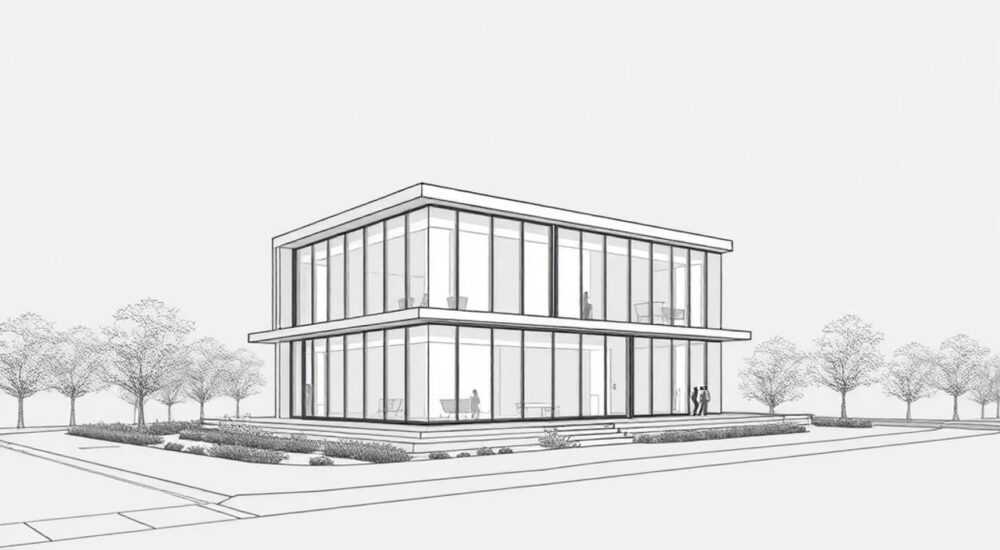
В AutoCAD блок — это совокупность объектов, объединённых в единый элемент, который можно многократно повторять, масштабировать, вращать и редактировать в одном месте. Это фундаментальный инструмент для повышения производительности при создании чертежей, особенно в строительстве, машиностроении и архитектуре. Использование блоков снижает размер файлов, упрощает внесение изменений и обеспечивает единообразие в оформлении. Главная рекомендация: всегда создавайте блоки из часто повторяющихся элементов — дверей, окон, мебели, крепёжных деталей — и сохраняйте их в библиотеках для быстрого доступа.
Блок в AutoCAD — это повторно используемый набор объектов, объединённых в единый элемент. Создавайте блоки для частых элементов чертежа, чтобы сократить время на рисование и гарантировать точность при масштабировании и редактировании.
Содержание статьи:
- Что такое блок в AutoCAD
- Зачем нужны блоки: преимущества и практическая выгода
- Как создать блок в AutoCAD: пошаговая инструкция
- Атрибуты блоков: добавление данных к элементам
- Шаги создания атрибута
- Как редактировать блок: глобальные изменения без перерисовки
- Пошаговое редактирование
- Библиотеки блоков: организация и управление
- Рекомендации по структуре библиотеки
- Частые ошибки при работе с блоками и как их избежать
- Экспертное мнение: практика профессионалов
- Часто задаваемые вопросы
- Заключение
Что такое блок в AutoCAD
Блок в AutoCAD — это коллекция геометрических объектов (линий, окружностей, полилиний, текстов и других элементов), объединённых под одним именем и сохранённых в памяти чертежа или во внешнем файле. После создания блока его можно вставлять в чертеж многократно как единый объект. При этом все копии блока остаются связанными: изменение одного экземпляра автоматически обновляет все остальные. Это принципиально отличает блоки от простого копирования объектов — в последнем случае каждая копия независима, и изменение одной не затрагивает другие.
Представьте, что вы чертите план этажа здания с 50 одинаковыми дверями. Если вы нарисуете каждую дверь отдельно, то при изменении её размера или типа придётся вручную править все 50 элементов. С блоком достаточно изменить один — и все копии обновятся мгновенно. Блоки могут содержать не только геометрию, но и текстовые атрибуты — например, номер двери, материал, маркировку. Это делает их мощным инструментом не только для визуализации, но и для автоматизации документирования.
Полезно знать: Блоки могут быть встроены в чертеж (локальные) или сохранены как отдельные файлы .dwg (называются внешними блоками). Внешние блоки удобны для создания стандартных библиотек, которые можно использовать в нескольких проектах.
Зачем нужны блоки: преимущества и практическая выгода
Использование блоков в AutoCAD — не просто удобство, а стратегическая необходимость для профессионального проектирования. По данным Autodesk, компании, использующие блоки и атрибуты, сокращают время на создание чертежей на 30–40% по сравнению с теми, кто рисует всё вручную. Это связано с несколькими ключевыми преимуществами.
Во-первых, блоки значительно уменьшают размер файла чертежа. Вместо хранения 100 копий одной и той же оконной рамы, AutoCAD сохраняет только одну версию и ссылки на неё. Это особенно важно при работе с крупными проектами, где размер файла может достигать сотен мегабайт. Во-вторых, блоки обеспечивают единообразие. Все экземпляры одного блока имеют идентичные параметры — размер, пропорции, стиль линий. Это исключает человеческие ошибки при ручном копировании. В-третьих, блоки упрощают совместную работу. Когда несколько инженеров работают над одним проектом, использование стандартных блоков гарантирует, что все используют одинаковые элементы, а не разные версии одного и того же объекта.
Также блоки легко интегрируются с системами BIM и автоматизированными отчётами. Например, атрибуты блока «дверь» могут содержать информацию о типе, огнестойкости, производителе — и эта информация автоматически экспортируется в таблицы спецификаций. Без блоков такой процесс потребовал бы ручного ввода десятков или сотен строк.
Полезно знать: Блоки с атрибутами можно использовать для автоматического формирования спецификаций, бухгалтерских отчётов и даже для интеграции с ERP-системами — это ключевое преимущество для крупных проектов.
Как создать блок в AutoCAD: пошаговая инструкция
Создание блока в AutoCAD — простая операция, но требует внимания к деталям. Вот пошаговая инструкция:
- Выделите все объекты, которые должны войти в блок. Используйте окно выделения (window selection), чтобы точно захватить все нужные элементы — не пропустите текст, размеры или слои.
- Перейдите на вкладку «Главная» → «Блок» → «Создать блок» (или введите команду
BLOCKв командной строке). - В открывшемся диалоговом окне задайте имя блока. Используйте понятные и уникальные названия: например, «Дверь_Внутренняя_800x2000».
- Укажите точку вставки — это базовая точка, к которой будут привязываться все экземпляры блока. Лучше всего выбирать центр или нижний левый угол объекта, чтобы избежать смещения при вставке.
- В разделе «Объекты» убедитесь, что выбраны все нужные элементы. Если вы хотите, чтобы блок удалял исходные объекты после создания, поставьте галочку «Удалить».
- Нажмите «ОК» — блок создан и готов к использованию.
После создания блок можно вставить в чертеж с помощью команды INSERT или через палитру «Библиотека содержимого». Для быстрого доступа добавьте блок в панель «Быстрые параметры» или создайте для него горячую клавишу.
Полезно знать: Не забывайте проверять, на каком слое находятся объекты внутри блока. Если объекты созданы на слое «0», они наследуют свойства слоя вставки — это часто используется для гибкого управления цветом и типом линий.
Атрибуты блоков: добавление данных к элементам
Атрибуты — это текстовые поля, привязанные к блоку, которые позволяют хранить информацию внутри объекта. Это может быть номер, маркировка, технические характеристики, цена, производитель — всё, что нужно для документирования. Атрибуты не отображаются как обычный текст, а становятся частью блока и могут быть извлечены в таблицы.
Чтобы добавить атрибут к блоку:
Шаги создания атрибута
- Перед созданием блока нарисуйте текст, который будет служить атрибутом (например, «Дверь №»).
- Войдите в команду
ATTDEF(Определение атрибута). - Укажите тег (например,
DOOR_NUMBER) — это внутреннее имя, по которому система будет идентифицировать атрибут. - Задайте метку — то, что будет видеть пользователь («Номер двери»).
- Установите значение по умолчанию, например, «001».
- Выберите положение, высоту и стиль текста.
- Нажмите ОК — атрибут добавлен к выделенным объектам.
Теперь при создании блока атрибут станет его частью. При вставке блока вы сможете ввести конкретное значение — например, «045». Для массового редактирования атрибутов используйте команду ATTEDIT или BATTMAN — менеджер атрибутов.
«Атрибуты — это мост между чертежом и базой данных. Если вы работаете в BIM-среде, правильно настроенные атрибуты позволяют автоматически генерировать спецификации, отчёты по материалам и даже сметы.» — Алексей Морозов, старший инженер-проектировщик, 15 лет опыта в архитектурном проектировании
Как редактировать блок: глобальные изменения без перерисовки
Одно из главных преимуществ блоков — возможность вносить изменения в один экземпляр и автоматически обновлять все остальные. Для этого используется команда BEDIT (Редактирование блока).
Пошаговое редактирование
- Введите в командной строке
BEDITи выберите нужный блок из списка. - Откроется редактор блоков — вы видите только его содержимое, как в отдельном чертеже.
- Внесите изменения: добавьте объекты, удалите, измените размеры, перенесите атрибуты.
- Нажмите кнопку «Сохранить блок» (или
BSAVE). - Все экземпляры этого блока в текущем чертеже обновятся автоматически.
Важно: если вы вставили блок из внешнего файла (.dwg), изменения в нём не повлияют на вставленные копии, пока вы не перезагрузите блок через команду
RELOAD. Также не забывайте, что если вы редактируете блок, который используется в других чертежах, эти изменения не распространятся автоматически — нужно вручную обновить каждый файл.Полезно знать: При редактировании блока можно добавить новые объекты, но нельзя удалить те, которые уже были вставлены в чертеж — они останутся в виде «остатков». Чтобы полностью очистить — используйте команду
PURGE.Библиотеки блоков: организация и управление
Создавать блоки — это только половина дела. Их нужно систематизировать. Профессиональные бюро используют библиотеки блоков, организованные по категориям: двери, окна, сантехника, мебель, электрика. Такие библиотеки хранятся в отдельных файлах .dwg и подключаются к проектам через палитру «Библиотека содержимого».
Рекомендации по структуре библиотеки
- Создайте папку
Library/Doors,Library/Furnitureи т.д. - Каждый файл библиотеки содержит только один тип блоков (например, все двери в одном файле).
- Используйте унифицированную систему именования:
Door_Swinging_Right_800, а неdoor1. - Сохраняйте блоки на слое «0» — это обеспечивает наследование свойств слоя при вставке.
- Добавляйте в каждый блок атрибуты: тип, материал, размер, GOST, производитель.
Чтобы подключить библиотеку, перейдите в «Вид» → «Палитры» → «Библиотека содержимого» → «Добавить папку». Теперь вы можете перетаскивать блоки прямо в чертёж. Для командной работы рекомендуется хранить библиотеки на сетевом диске с доступом для всех сотрудников.
«Библиотека блоков — это ваша корпоративная стандартная библиотека. Без неё каждый инженер рисует по-своему. С ней — вы получаете единый стиль, скорость и контроль качества.» — Елена Кузнецова, руководитель отдела чертежей, проектное бюро «СтройПроект»
Частые ошибки при работе с блоками и как их избежать
Даже опытные пользователи допускают ошибки, которые снижают эффективность работы. Вот самые распространённые:
- Создание блоков без атрибутов. Без атрибутов блок — это просто картинка. Вы не сможете автоматизировать спецификации. Всегда добавляйте хотя бы базовые метки.
- Использование слоёв, отличных от «0». Если объекты внутри блока находятся на слое «Стены» или «Текст», при вставке они сохранят цвет и тип линии этого слоя. Это нарушает единообразие. Решение: всегда создавайте блоки на слое «0».
- Неиспользование внешних блоков. Хранение блоков внутри каждого чертежа приводит к бессмысленному дублированию. Создавайте централизованные библиотеки.
- Изменение блока без проверки. После редактирования блока проверьте, не исчезли ли какие-то вставленные экземпляры. Иногда при изменении геометрии блоки «разрываются».
- Игнорирование масштаба. Если блок создан в масштабе 1:1, а вставляется в чертеж с другим масштабом — он может выглядеть неправильно. Всегда используйте масштабирование при вставке или создавайте блоки в реальном размере.
Полезно знать: Команда
LIST показывает все свойства блока — имя, количество экземпляров, слой, атрибуты. Используйте её для диагностики проблем.Экспертное мнение: практика профессионалов
«Я работал над проектом жилого комплекса на 1200 квартир. Без блоков и атрибутов мы бы потратили на чертежи больше 6 месяцев. С блоками — 3,5 месяца. Мы создали 47 стандартных блоков: двери, окна, радиаторы, щитки. Каждый блок имел 5 атрибутов. Система автоматически генерировала спецификации, отчёты по материалам и даже бухгалтерские позиции. Это не фича — это стандарт.» — Дмитрий Соколов, ведущий инженер-проектировщик, ООО «ТехноСтрой»
Дмитрий подчёркивает, что блоки — это не просто инструмент рисования, а элемент системы управления проектом. Он рекомендует начинать с малого: создать 5–10 самых часто используемых элементов, добавить к ним атрибуты и внедрить в команде. После этого постепенно расширять библиотеку. Он также советует регулярно проводить аудит блоков: удалять дубликаты, обновлять устаревшие версии, документировать изменения.
Часто задаваемые вопросы
Можно ли вставить блок в другой чертеж?
Да, с помощью команды
INSERT или через палитру «Библиотека содержимого». Можно вставлять блоки из внешних файлов .dwg — они будут отображаться как ссылки (Xref), и при обновлении исходного файла — обновятся и вставленные копии.Как сделать блок анимированным или динамическим?
В AutoCAD есть динамические блоки — они позволяют менять размеры, поворачивать, скрывать части с помощью параметров. Создаются через команду
BLOCKEDITOR и добавлением параметров и действий. Идеальны для дверей, окон, мебели с разными вариантами открывания.Почему блок не обновляется после редактирования?
Вероятно, вы редактировали внешний блок, но не перезагрузили его. Используйте команду
RELOAD или введите XREF → выберите файл → «Перезагрузить».Можно ли удалить блок из чертежа?
Да, но только если он не используется. Используйте команду
PURGE — она покажет, какие блоки не вставлены и могут быть удалены. Не удаляйте блоки, которые используются в чертеже — это приведёт к потере объектов.Как экспортировать блоки в другие программы?
Блоки можно экспортировать в формате .dwg, .dxf, .pdf. Для BIM-систем (Revit, ArchiCAD) используйте импорт через IFC или специальные конвертеры — блоки с атрибутами преобразуются в объекты с метаданными.
Заключение
Блок в AutoCAD — это не просто инструмент для копирования объектов. Это фундаментальная технология, которая превращает ручное черчение в автоматизированное проектирование. Он экономит время, снижает количество ошибок, обеспечивает единообразие и позволяет интегрировать чертежи с системами управления данными. Игнорирование блоков — это устаревший подход, который увеличивает сроки проектов и снижает качество документации.
Практический вывод: начните с создания библиотеки из 10–15 ключевых элементов — дверей, окон, сантехники, мебели. Добавьте к ним атрибуты. Сохраняйте их в централизованной папке. Обучите команду. Уже через неделю вы заметите рост производительности. В крупных проектах этот подход не просто полезен — он обязателен.
Блоки — это основа профессионального черчения в AutoCAD. Их правильное использование превращает чертёж из набора линий в информационную модель, готовую к автоматизации, анализу и масштабированию.
- Блоки позволяют создавать многократно используемые элементы с единым источником правки.
- Атрибуты превращают блоки в источники данных — для спецификаций и отчётов.
- Внешние библиотеки обеспечивают единообразие в команде и ускоряют работу.
- Редактирование одного блока обновляет все его копии — это экономит часы ручной правки.
- Игнорирование блоков ведёт к росту времени на проектирование и увеличению количества ошибок.
⚠️ Дисклеймер — нажмите, чтобы развернуть
Материалы, опубликованные в разделе «Блог» на сайте RU DESIGN SHOP (rudesignshop.ru), носят исключительно информационный и ознакомительный характер и не являются руководством к действию, финансовой рекомендацией, медицинской услугой, ветеринарным назначением либо рекламой товаров и услуг, включая азартные игры. Публикации не содержат призывов к участию в азартных играх и не направлены на продвижение соответствующих операторов.
Безопасность применения товаров и веществ: при использовании строительных материалов, бытовой химии, пестицидов и агрохимикатов необходимо строго следовать инструкциям производителя и действующему законодательству Российской Федерации, включая Федеральный закон РФ от 19.07.1997 № 109-ФЗ «О безопасном обращении с пестицидами и агрохимикатами».
Упоминание товарных знаков, брендов и организаций носит исключительно информационный характер и не означает наличие партнёрских отношений или одобрения со стороны правообладателей.
Материалы, содержащие сведения о медицинских, ветеринарных или косметических средствах, представлены в справочных целях и не являются медицинской консультацией или назначением. Перед применением рекомендуется обратиться к врачу, ветеринарному специалисту или иному сертифицированному профессионалу.
Возрастные ограничения: материалы, содержащие сведения о продукции категории 18+, включая алкоголь или азартные игры, предназначены исключительно для совершеннолетней аудитории и публикуются в информационных целях.
Правовая ответственность: решения, принятые на основе опубликованной информации, пользователь принимает самостоятельно и на свой риск; редакция и авторы несут ответственность в пределах, установленных законодательством Российской Федерации.
Редакция не допускает публикаций, содержащих пропаганду экстремизма, терроризма, наркотических средств или суицида; подобные материалы подлежат немедленному удалению.
Упоминание организаций с ограниченным статусом: компания Meta Platforms Inc. (социальные сети Facebook и Instagram) признана экстремистской организацией решением суда РФ, её деятельность запрещена на территории Российской Федерации; любые упоминания приводятся исключительно в информационных целях.
Авторские права и источники: информация собирается из открытых источников; её актуальность указывается на дату публикации и может изменяться.
Изображения и иллюстрации используются на условиях, разрешённых правообладателями. При возникновении претензий редакция готова оперативно рассмотреть обращение и внести необходимые изменения.
Персональные данные и cookies: сайт использует cookies и обрабатывает персональные данные пользователей в соответствии с Федеральным законом № 152-ФЗ «О персональных данных» и Политикой конфиденциальности RU DESIGN SHOP.
Мнения авторов могут не совпадать с позицией государственных органов или коммерческих организаций, упомянутых в материалах.
РЕКОМЕНДУЕМ
Товары от российских производителей

Люстра Gex GLODE
51500 руб.
Люстра X-way GLODE
70290 руб.

