Скидка 5% на первый заказ — RDS5




Что такое морф в архикаде
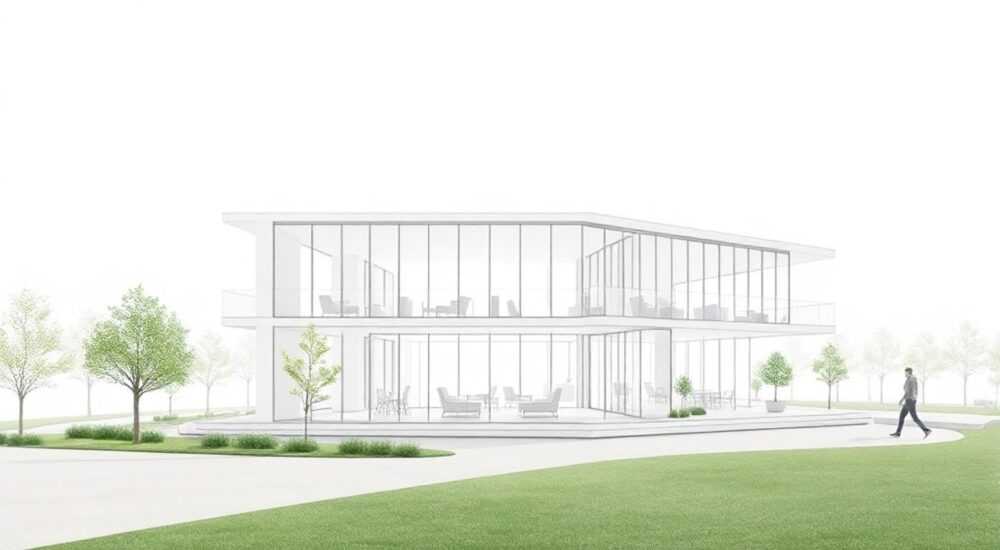
Морф в ArchiCAD — это специальный инструмент, предназначенный для создания сложных трёхмерных форм, которые невозможно или неудобно построить стандартными объектами, такими как стены, перекрытия или колонны. Он позволяет моделировать уникальные архитектурные элементы: купола, изогнутые фасады, скульптурные детали интерьера, лестницы нестандартной формы и другие органические геометрии. В отличие от примитивов, морфы не привязаны к определённому типу строительного элемента — они являются чисто геометрическими телами, что даёт максимальную свободу дизайна.
Морф в ArchiCAD — это универсальный 3D-инструмент для моделирования сложных форм. Используйте его, когда стандартные объекты не справляются с задачей. Главное — помнить о влиянии на производительность и необходимость аккуратного управления геометрией.
ArchiCAD — один из ведущих BIM-редакторов в архитектурной среде, известный своей способностью сочетать точность проектирования с возможностями свободного моделирования. Однако даже при наличии богатой библиотеки стандартных элементов всегда возникают случаи, когда требуется создать форму, выходящую за рамки типовых решений. Именно здесь на помощь приходит инструмент морф (Morph), который открывает двери в мир полноценного 3D-моделирования внутри BIM-среды. Понимание того, что такое морф, как его эффективно использовать и какие подводные камни могут встретиться, критически важно для современного архитектора, стремящегося реализовать смелые дизайнерские концепции без потери контроля над проектом.
Содержание статьи:
Что такое морф в ArchiCAD: определение и назначение
Морф (Morph) — это параметрический 3D-объект в ArchiCAD, представляющий собой многогранник (полигональную сетку), который можно свободно модифицировать в трёхмерном пространстве. В отличие от стандартных BIM-элементов, таких как стена или окно, морф не имеет жёсткой семантики. Он не знает, является ли он стеной, крышей или декоративной деталью — это просто геометрическая форма, которую вы можете использовать по своему усмотрению.
Ключевое преимущество морфа — его гибкость. Вы можете создавать из него практически любую форму: от простого наклонного элемента до сложной органической поверхности. Это делает морф идеальным инструментом для:
- Моделирования нестандартных архитектурных форм;
- Создания уникальных интерьерных решений;
- Разработки сложных узлов и соединений;
- Имитации конструкций, отсутствующих в стандартной библиотеке;
- Быстрого прототипирования дизайнерских идей.
Поскольку морфы являются частью BIM-модели, они автоматически учитываются в объёмных расчётах, визуализациях и чертежах. При этом важно понимать, что морфы не обладают интеллектом стандартных элементов — например, они не будут автоматически «резать» стены при пересечении или корректироваться при изменении уровня. Эту работу нужно выполнять вручную или с помощью дополнительных инструментов.
Полезно знать: Морфы появились в ArchiCAD с версии 20, значительно расширив возможности 3D-моделирования. С тех пор они регулярно дорабатываются — добавлены функции скругления, выдавливания граней, логические операции и другие.
Как создать морф: пошаговое руководство
Создание морфа в ArchiCAD — процесс интуитивный, но требующий понимания основ 3D-редактирования. Ниже приведён базовый алгоритм:
- Перейдите на вкладку Инструменты → выберите Морф (или нажмите клавишу M).
- Выберите режим построения: Выдавливание, Вращение, Сдвиг или Свободное построение.
- Нарисуйте двумерный контур в плане — например, прямоугольник или произвольную замкнутую фигуру.
- Подтвердите контур и перейдите в 3D-вид. ArchiCAD автоматически создаст объём путём выдавливания контура по умолчанию.
- Отредактируйте высоту, угол или траекторию выдавливания с помощью маркеров.
- Для более сложных форм используйте режим Свободное построение: кликайте точки в 3D-пространстве, чтобы создать полигональную сетку.
После создания морфа вы можете переходить к его редактированию — добавлять, удалять или деформировать грани, рёбра и вершины. Особенно полезен режим редактирования граней: вы можете выдавить одну грань внутрь или наружу, создавая ниши, выступы или сложные рельефы.
«Начинайте с простых форм. Даже сложная скульптурная композиция может быть собрана из нескольких базовых морфов. Разбивайте задачу на части — так легче контролировать геометрию и избегать ошибок.» — Алексей Миронов, архитектор BIM, 12 лет опыта
Основные инструменты редактирования морфов
Работа с морфами становится по-настоящему мощной благодаря широкому набору инструментов редактирования. Вот ключевые функции, доступные в режиме редактирования морфа:
- Выделение граней, рёбер и вершин: позволяет точно воздействовать на нужные элементы геометрии.
- Выдавливание граней: одна из самых востребованных операций. Вы можете выдавить грань на заданное расстояние, создавая объём из плоской поверхности.
- Скругление и фаска: добавляет радиусы или срезы на рёбра, что особенно важно для реалистичной визуализации.
- Логические операции: объединение, вычитание и пересечение морфов между собой или с другими объектами (например, с вырезами).
- Привязка к поверхностям: возможность «приклеивать» морф к существующим поверхностям других элементов.
- Трансформации: масштабирование, поворот, смещение — как в обычном 3D-редакторе.
Особенно удобно использовать комбинацию выдавливания и скругления для создания мебели, декоративных панелей или архитектурных деталей вроде карнизов. Например, можно нарисовать прямоугольный морф, выдавить центральную грань внутрь для имитации рамы, а затем скруглить внешние рёбра — получится стильная панель.
Инструмент |
Где используется |
Горячая клавиша (по умолчанию) |
|---|---|---|
Выдавливание граней |
Создание рельефа, ниш, выступов |
E |
Скругление |
Смягчение острых углов, дизайн |
F |
Фаска |
Технические детали, соединения |
C |
Логическое вычитание |
Создание отверстий, вырезов |
Alt + клик |
Полезно знать: Все изменения в морфе сохраняются параметрически. Это значит, что вы можете в любой момент вернуться в режим редактирования и изменить размеры, форму или положение элементов — модель обновится автоматически.
Морфы против стандартных примитивов: сравнение и выбор
Хотя морфы предлагают большую свободу, они не всегда являются лучшим выбором. Иногда использование стандартных BIM-объектов будет более эффективным и правильным с точки зрения управления проектом.
Критерий |
Морф |
Стандартный примитив (стена, перекрытие и т.д.) |
|---|---|---|
Гибкость формы |
Высокая — любые геометрии |
Ограниченная — только типовые формы |
Интеграция с BIM |
Ограниченная — нет автоматических взаимодействий |
Полная — резка стен, связь с уровнем, расчёт площадей |
Производительность |
Ниже — особенно при сложной сетке |
Выше — оптимизированные объекты |
Учёт в спецификациях |
Только через ручную настройку |
Автоматически — по типу, материалу, размерам |
Редактирование |
Грани, рёбра, вершины |
Параметры, маркеры, свойства |
Выбор между морфом и стандартным объектом должен зависеть от задачи. Если вам нужно смоделировать стену с наклоном 45 градусов — лучше использовать наклонную стену, а не морф. Но если вы создаёте скульптурную композицию в холле, то морф станет единственным разумным решением.
«Не злоупотребляйте морфами там, где хватит стандартных объектов. Это может привести к фрагментации данных, проблемам при координации и снижению скорости работы. Используйте морф как инструмент последнего довода.» — Екатерина Лебедева, BIM-менеджер, 9 лет в строительной экспертизе
Лучшие практики работы с морфами
Чтобы морфы приносили пользу, а не создавали проблемы, следуйте проверенным подходам:
- Планируйте заранее: определите, действительно ли нужен морф или можно обойтись стандартными средствами.
- Разбивайте сложные формы: вместо одного монолитного морфа создавайте несколько простых — так легче редактировать и меньше нагрузка на систему.
- Используйте слои и фильтры: выносите морфы на отдельные слои (например, «Декор», «Нестандартные формы») для удобства управления.
- Добавляйте параметры: хотя морфы не имеют встроенной семантики, вы можете вручную задавать им классификацию, материалы и пользовательские атрибуты для учёта в спецификациях.
- Оптимизируйте геометрию: избегайте избыточного количества граней. Чем проще сетка — тем выше производительность.
- Тестируйте в 3D: постоянно проверяйте, как морф выглядит в разрезах, фасадах и визуализациях.
Особое внимание уделите совместимости с другими участниками проекта. Если вы передаёте модель в IFC, убедитесь, что морфы корректно экспортируются и не теряют форму. Также помните, что не все программы поддерживают морфы так же хорошо, как ArchiCAD.
Типичные ошибки и как их избежать
Даже опытные пользователи иногда сталкиваются с трудностями при работе с морфами. Вот самые распространённые ошибки:
- Слишком сложная геометрия: попытка создать один морф с сотнями граней. Решение — делить на части и использовать группировку.
- Отсутствие привязок: морф «парит» в воздухе, не связан с уровнем. Решение — использовать привязки к этажам и оси координат.
- Неправильные вырезы: после логической операции появляются артефакты. Решение — проверять ориентацию граней и порядок операций.
- Проблемы с визуализацией: морф плохо отображается в тенях или текстурах. Решение — проверить нормали граней и настройки материала.
- Потеря данных при экспорте: морф не отображается в IFC или DWG. Решение — использовать тестовые экспортные сессии и проверять настройки совместимости.
Полезно знать: Если морф ведёт себя странно (например, исчезает в разрезе), попробуйте перестроить его через команду «Пересчитать» или временно отключите сложные материалы.
Экспертное мнение
«Морф — это как швейцарский нож в ArchiCAD. Он не всегда самый элегантный инструмент, но когда ничего другое не подходит — он спасает проект. Я использовал его для моделирования криволинейной кровли в одном из частных домов, где стандартные крыши не справлялись. Да, пришлось вручную прописывать параметры для сметы, но результат того стоил. Главное — не забывать, что морф остаётся “тупым” объектом: он не знает, что он — крыша, поэтому вся ответственность за корректность лежит на проектировщике.» — Дмитрий Костин, главный архитектор бюро «Арка», 15 лет опыта
Вопросы и ответы
Можно ли сделать из морфа стандартный элемент (например, стену)?
Нет, напрямую преобразовать нельзя. Но вы можете использовать морф как визуальную основу, а рядом построить настоящую стену с нужными свойствами. Также есть сторонние плагины, которые позволяют частично автоматизировать такие задачи.
Влияют ли морфы на производительность ArchiCAD?
Да, особенно при большом количестве или сложной геометрии. Каждый морф — это полигональная сетка, которая нагружает видеокарту и процессор. Оптимизация, разбиение на части и использование упрощённых представлений в планах помогают снизить нагрузку.
Как задать материал отдельной грани морфа?
В режиме редактирования морфа выделите нужную грань, щёлкните правой кнопкой и выберите «Назначить материал». Это позволяет создавать многослойные эффекты — например, деревянную панель с металлической окантовкой.
Поддерживаются ли морфы в Teamwork?
Да, морфы полностью совместимы с режимом Teamwork. Однако при одновременном редактировании одного и того же морфа несколькими пользователями возможны конфликты. Рекомендуется блокировать элементы перед редактированием.
Можно ли анимировать морфы?
Да, через модуль Cinema 4D или встроенную анимацию в ArchiCAD. Морфы можно двигать, трансформировать и деформировать во времени — это активно используется в презентационных роликах.
Заключение
Морф в ArchiCAD — это мощный, но требующий ответственного подхода инструмент. Он расширяет границы BIM-проектирования, позволяя реализовывать архитектурные идеи, которые ранее были доступны только в специализированных 3D-редакторах. Однако сила морфа — и в его ограничениях: он не заменяет стандартные элементы, не обладает интеллектом BIM-объектов и требует аккуратного обращения.
Главное — использовать морф осознанно. Применяйте его там, где стандартные средства бессильны, но не превращайте его в универсальный «костыль». Следуйте лучшим практикам: разбивайте сложные формы, оптимизируйте геометрию, используйте слои и документируйте действия. Тогда морф станет вашим надёжным союзником в создании выразительной и технологически корректной архитектуры.
- Морф — это гибкий 3D-инструмент для создания нестандартных форм.
- Он не имеет семантики BIM-объектов, что даёт свободу, но требует ручного контроля.
- Используйте морф только тогда, когда стандартные элементы не подходят.
- Следите за производительностью и структурой модели.
- Всегда проверяйте корректность отображения в разрезах, спецификациях и при экспорте.
⚠️ Дисклеймер — нажмите, чтобы развернуть
Материалы, опубликованные в разделе «Блог» на сайте RU DESIGN SHOP (rudesignshop.ru), носят исключительно информационный и ознакомительный характер и не являются руководством к действию, финансовой рекомендацией, медицинской услугой, ветеринарным назначением либо рекламой товаров и услуг, включая азартные игры. Публикации не содержат призывов к участию в азартных играх и не направлены на продвижение соответствующих операторов.
Безопасность применения товаров и веществ: при использовании строительных материалов, бытовой химии, пестицидов и агрохимикатов необходимо строго следовать инструкциям производителя и действующему законодательству Российской Федерации, включая Федеральный закон РФ от 19.07.1997 № 109-ФЗ «О безопасном обращении с пестицидами и агрохимикатами».
Упоминание товарных знаков, брендов и организаций носит исключительно информационный характер и не означает наличие партнёрских отношений или одобрения со стороны правообладателей.
Материалы, содержащие сведения о медицинских, ветеринарных или косметических средствах, представлены в справочных целях и не являются медицинской консультацией или назначением. Перед применением рекомендуется обратиться к врачу, ветеринарному специалисту или иному сертифицированному профессионалу.
Возрастные ограничения: материалы, содержащие сведения о продукции категории 18+, включая алкоголь или азартные игры, предназначены исключительно для совершеннолетней аудитории и публикуются в информационных целях.
Правовая ответственность: решения, принятые на основе опубликованной информации, пользователь принимает самостоятельно и на свой риск; редакция и авторы несут ответственность в пределах, установленных законодательством Российской Федерации.
Редакция не допускает публикаций, содержащих пропаганду экстремизма, терроризма, наркотических средств или суицида; подобные материалы подлежат немедленному удалению.
Упоминание организаций с ограниченным статусом: компания Meta Platforms Inc. (социальные сети Facebook и Instagram) признана экстремистской организацией решением суда РФ, её деятельность запрещена на территории Российской Федерации; любые упоминания приводятся исключительно в информационных целях.
Авторские права и источники: информация собирается из открытых источников; её актуальность указывается на дату публикации и может изменяться.
Изображения и иллюстрации используются на условиях, разрешённых правообладателями. При возникновении претензий редакция готова оперативно рассмотреть обращение и внести необходимые изменения.
Персональные данные и cookies: сайт использует cookies и обрабатывает персональные данные пользователей в соответствии с Федеральным законом № 152-ФЗ «О персональных данных» и Политикой конфиденциальности RU DESIGN SHOP.
Мнения авторов могут не совпадать с позицией государственных органов или коммерческих организаций, упомянутых в материалах.
РЕКОМЕНДУЕМ
Товары от российских производителей


-3%


