Скидка 5% на первый заказ — RDS5




Что такое пилястра в visio
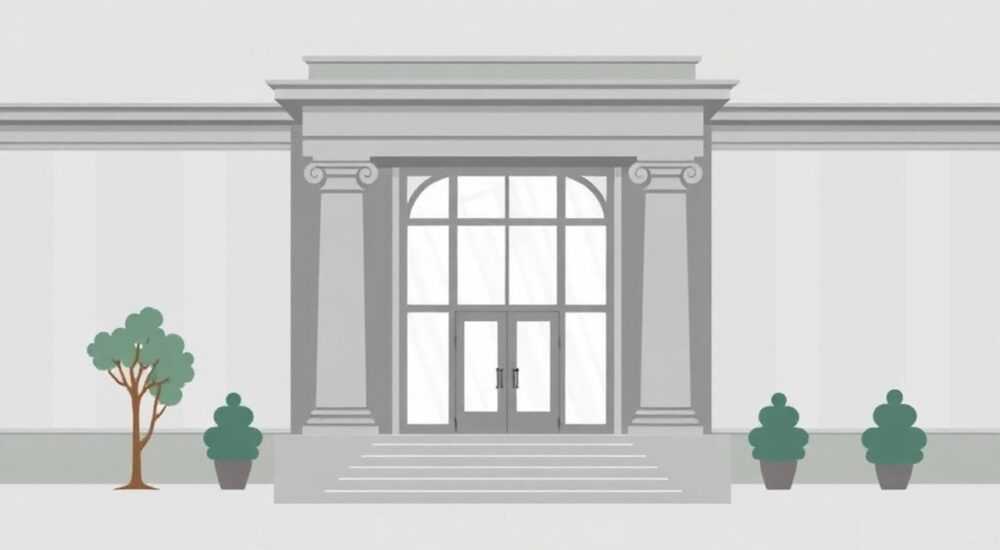
В архитектурном и инженерном проектировании термин «пилястра» обозначает вертикальный выступ на стене, имитирующий колонну, но являющийся частью конструкции. В программе Microsoft Visio — мощном инструменте для создания технических схем, чертежей и планов — пилястра может быть представлена как графический элемент в составе архитектурных или строительных проектов. Она используется для точного отображения архитектурных деталей зданий, что особенно важно при разработке фасадов, интерьеров или рабочей документации.
Пилястра в Visio — это графический объект, используемый для обозначения архитектурного элемента стены, имитирующего колонну. Чтобы корректно добавить её в чертёж, используйте шаблоны из категории «Планы помещений» или «Архитектура», либо создайте собственный символ.
Содержание статьи:
- Что такое пилястра: архитектурное определение
- Как представлена пилястра в Visio
- Как добавить пилястру в чертёж Visio
- Пример: создание ионической пилястры
- Создание и редактирование пользовательских форм пилястр
- Редактирование свойств фигуры
- Лучшие практики использования пилястр в чертежах
- Когда использовать пилястры в проекте?
- Распространённые ошибки и как их избежать
- Экспертное мнение
- Интервью с Михаилом Смирновым, ведущим архитектором бюро «Пространство+»
- Вопросы и ответы
- Заключение
Что такое пилястра: архитектурное определение
Пилястра — это прямоугольный или слегка закруглённый вертикальный выступ на поверхности стены, выполняющий декоративную или структурную функцию. В отличие от полноценной колонны, она не является самостоятельной опорой, но может усиливать восприятие прочности стены и подчёркивать архитектурный стиль здания. Пилястры часто используются в классических, неоклассических и барочных постройках, где они имитируют ордерные системы — дорический, ионический или коринфский.
Типичная пилястра состоит из трёх частей: базы (нижней части), ствола (основного выступа) и капители (верхнего украшения). Её пропорции зависят от выбранного архитектурного ордера. В современных проектах пилястры могут быть упрощены, использоваться как элемент дизайна интерьера или как часть фасадной композиции.
Несмотря на кажущуюся простоту, правильное изображение пилястры требует внимания к масштабу, пропорциям и контексту. Ошибка в детализации может исказить общее восприятие чертежа, особенно если он предназначен для согласования с заказчиком или строительной бригадой.
Полезно знать: В Visio нет универсального «элемента пилястры» в стандартной библиотеке, поэтому проектировщик должен либо найти подходящий шаблон, либо создать его самостоятельно.
Как представлена пилястра в Visio
Microsoft Visio — это не специализированная программа для архитектурного моделирования вроде Revit или ArchiCAD, однако она широко применяется для создания 2D-планов, схем и эскизов благодаря своей гибкости и доступности. В контексте Visio пилястра — это графический объект, который можно вставить как готовую фигуру или нарисовать вручную с помощью примитивов.
Основные способы представления пилястры:
- Использование готовых фигур из шаблонов «Архитектура» или «План помещения»;
- Рисование вручную с помощью прямоугольников, линий и текстовых блоков;
- Импорт пользовательских символов (включая скачанные из сообщества Visio).
В стандартных шаблонах Visio, таких как «Office Layout» или «Building Plan», можно найти элементы типа «колонна» или «архитектурный выступ». Некоторые из них при увеличении масштаба и модификации легко трансформируются в пилястры. Также существуют сторонние наборы шаблонов, например, «Visio Stencils for Architecture», содержащие готовые формы пилястр под разные ордера.
«Если вы работаете над историческим проектом или реконструкцией, точность изображения пилястры важна. Используйте Visio для первичной проработки, но экспортируйте чертежи в более специализированные программы для финальной детализации.» — Анна Ковалёва, архитектор, 12 лет опыта
Как добавить пилястру в чертёж Visio
Добавление пилястры в Visio — процесс, требующий понимания структуры шаблонов и работы с фигурами. Ниже приведён пошаговый алгоритм для типового случая.
- Откройте новый документ в Visio и выберите шаблон «План помещения» (Floor Plan) или «Архитектура» (Architecture).
- В области «Фигуры» (Shapes) найдите раздел «Стены, двери и окна» (Walls, Doors and Windows).
- Перетащите на холст элемент «Колонна» (Column) или «Выступающая стена» (Wall Projection).
- Щёлкните правой кнопкой мыши по фигуре и выберите «Редактировать фигуру» (Edit Shape) → «Разгруппировать» (Ungroup), чтобы изменить форму.
- Модифицируйте контур: сделайте его прямоугольным, уберите лишние элементы, при необходимости добавьте базу и капитель с помощью дополнительных прямоугольников.
- Сгруппируйте элементы обратно (выделите все части → ПКМ → «Сгруппировать»), чтобы сохранить целостность объекта.
- Сохраните как пользовательскую фигуру: перетащите в область «Мои фигуры» (My Shapes) или добавьте в мастер-файл.
Для повторного использования можно создать библиотеку типовых пилястр — по одному экземпляру на каждый ордер.
Пример: создание ионической пилястры
Допустим, вам нужно изобразить ионическую пилястру с характерными завитками. Поскольку Visio не поддерживает автоматическое рисование капителей, придётся использовать комбинацию:
- Ствол — длинный прямоугольник;
- Капитель — вставка простого рисунка (например, SVG-файла с завитками) или использование готовой фигуры из интернета;
- База — нижний прямоугольник меньшей высоты.
После объединения всех частей и группировки вы получаете готовый элемент, который можно масштабировать и копировать.
Полезно знать: Для точного масштабирования включите сетку и направляющие (Вид → Сетка и направляющие). Это поможет выдержать пропорции между стеной и пилястрой.
Создание и редактирование пользовательских форм пилястр
Один из главных плюсов Visio — возможность создавать и сохранять пользовательские фигуры. Это особенно полезно при работе с архитектурными элементами, такими как пилястры, которые редко встречаются в стандартных библиотеках.
Процесс создания пользовательской пилястры:
- Нарисуйте контур с помощью инструмента «Прямоугольник» и «Линия».
- Добавьте детали: базу, ствол, капитель — используя слои для удобства редактирования.
- Примените стили: заливку, обводку, тени для визуального эффекта.
- Сгруппируйте все элементы и назначьте имя через «Форма → Поведение».
- Сохраните в пользовательскую трафаретку (Stencil): перетащите фигуру в новую или существующую библиотеку.
Для повышения точности можно задать фиксированные размеры в разделе «Размеры» (Size & Position). Например, установить ширину ствола 30 см, высоту — 3 м, что соответствует реальным параметрам.
Элемент |
Типичный размер (см) |
Примечание |
|---|---|---|
Ширина ствола |
25–40 |
Зависит от масштаба здания |
Высота пилястры |
240–360 |
Обычно от пола до потолка |
Глубина выступа |
5–15 |
Не должна мешать проходу |
Ширина капители |
На 5–10 см больше ствола |
Для визуальной завершённости |
Редактирование свойств фигуры
Visio позволяет добавлять пользовательские поля к фигурам. Например, вы можете указать:
- Тип ордера (дорический, ионический);
- Материал (камень, гипс, дерево);
- Код по каталогу.
Эти данные будут отображаться при наведении курсора или в отчётах, что полезно при подготовке спецификаций.
«Создавая библиотеку пилястр, давайте фигурам понятные имена: “Пилястра_Ионическая_30x300”. Это ускорит поиск и снизит риск ошибок при работе в команде.» — Дмитрий Петров, BIM-менеджер, эксперт по CAD-системам
Лучшие практики использования пилястр в чертежах
Правильное применение пилястр в Visio влияет на читаемость и профессиональный вид чертежа. Вот ключевые рекомендации:
- Соблюдайте масштаб. Все элементы должны соответствовать единой системе координат. Если стена 4 метра, а пилястра занимает треть её ширины — это ошибка.
- Используйте слои. Разместите пилястры на отдельном слое (например, «Архитектурные детали»), чтобы можно было скрывать или редактировать их без влияния на основной план.
- Добавляйте пояснения. Вставьте текстовые метки с указанием типа, материала или номера узла, если чертёж идёт в производство.
- Экспортируйте в нужных форматах. Для передачи коллегам сохраняйте файлы в .vsdx, для печати — в PDF с высоким разрешением.
Также полезно использовать темы оформления (Themes) Visio, чтобы выдержать единый стиль всех архитектурных элементов — от стен до мебели.
Когда использовать пилястры в проекте?
Пилястры уместны в следующих случаях:
- Проектирование исторических зданий или реставрация;
- Дизайн интерьера в классическом стиле;
- Архитектурные конкурсы или презентации для клиентов;
- Разработка фасадов с ордерной системой.
Если проект выполнен в минимализме или хай-теке, такие элементы могут быть излишними.
Распространённые ошибки и как их избежать
Даже опытные пользователи Visio допускают типичные ошибки при работе с архитектурными деталями. Ниже — самые частые проблемы и пути их решения.
- Ошибка: Пилястра не привязана к стене. Фигура «плавает» в воздухе.
Решение: Используйте привязку (Snap & Glue) и направляющие. Привяжите нижнюю точку пилястры к линии стены. - Ошибка: Несоответствие пропорций. Пилястра слишком широкая или высокая.
Решение: Сверяйтесь с архитектурными нормами. Высота обычно равна высоте этажа, ширина — 1/8–1/10 от высоты. - Ошибка: Отсутствие детализации. Элемент выглядит как просто прямоугольник.
Решение: Добавьте визуальные акценты — линии капители, тень, текстуру. - Ошибка: Неправильное масштабирование при копировании. При копировании фигура теряет размеры.
Решение: Закрепите размеры в свойствах фигуры (Shape Data).
Полезно знать: Перед финализацией чертежа распечатайте его в масштабе 1:100 и проверьте визуальное восприятие. Иногда на экране всё кажется правильно, а на бумаге — нет.
Экспертное мнение
Интервью с Михаилом Смирновым, ведущим архитектором бюро «Пространство+»
«В Visio мы используем пилястры преимущественно на этапе концептуального проектирования. Это быстро, наглядно и понятно клиенту. Да, Visio не заменит Revit, но для презентации идеи — самое то. Главное — не перегружать чертёж деталями, которые потом не будут реализованы.» — Михаил Смирнов, архитектор, 15 лет в профессии
По его словам, команда активно использует пользовательские трафаретки с типовыми элементами, включая пилястры. Они хранятся в общей сети и доступны всем сотрудникам. Это снижает время на разработку и обеспечивает единый стиль документов.
Он также отмечает: «Молодые архитекторы иногда пытаются сделать «красиво», а не «правильно». Но красота — в пропорциях. Изучайте архитектурные каноны, даже если работаете в Visio.»
Вопросы и ответы
Можно ли автоматически генерировать пилястры в Visio?
Нет, Visio не имеет встроенной функции автоматического создания пилястр. Однако можно использовать макросы на VBA для быстрой вставки предопределённых фигур. Это требует навыков программирования, но экономит время при массовом проектировании.
Где скачать готовые пилястры для Visio?
Наборы доступны на сайтах сообществ: visiocafe.com, stenciltown.com, а также на GitHub. Убедитесь, что лицензия позволяет коммерческое использование. Лучше всего — создать свои формы, адаптированные под конкретные проекты.
Нужно ли указывать пилястры в экспликации помещений?
Если пилястры влияют на площадь или являются частью конструкции — да. В противном случае достаточно указать их на чертеже, а в спецификации добавить примечание: «Архитектурные элементы по проекту».
Подходит ли Visio для финальной рабочей документации?
Для простых проектов — да. Для сложных зданий с нагрузками, инженерными системами и 3D-моделированием лучше использовать специализированные BIM-системы. Visio — инструмент для планирования, а не для расчётов.
Заключение
Пилястра в Visio — это не просто графический элемент, а важная часть архитектурного языка, которую можно и нужно использовать для повышения качества чертежей. Хотя Visio не является узкоспециализированным решением, его гибкость позволяет точно передавать архитектурные детали, включая пилястры, при условии правильного подхода к созданию и внедрению фигур.
Ключевое — понимать, что за каждым элементом стоит реальный архитектурный смысл. Не просто рисуйте прямоугольник, а воспроизводите канон, пропорции и стиль. Используйте Visio как инструмент визуализации, а не как замену глубокому проектированию.
- Пилястра в Visio — это пользовательская или модифицированная фигура, имитирующая архитектурный выступ.
- Для точного отображения используйте привязку, масштаб и слои.
- Создавайте библиотеки типовых элементов для повышения эффективности.
- Соблюдайте архитектурные пропорции и стиль при проектировании.
- Visio подходит для концептуальных и презентационных чертежей, но не всегда — для финальной документации.
⚠️ Дисклеймер — нажмите, чтобы развернуть
Материалы, опубликованные в разделе «Блог» на сайте RU DESIGN SHOP (rudesignshop.ru), носят исключительно информационный и ознакомительный характер и не являются руководством к действию, финансовой рекомендацией, медицинской услугой, ветеринарным назначением либо рекламой товаров и услуг, включая азартные игры. Публикации не содержат призывов к участию в азартных играх и не направлены на продвижение соответствующих операторов.
Безопасность применения товаров и веществ: при использовании строительных материалов, бытовой химии, пестицидов и агрохимикатов необходимо строго следовать инструкциям производителя и действующему законодательству Российской Федерации, включая Федеральный закон РФ от 19.07.1997 № 109-ФЗ «О безопасном обращении с пестицидами и агрохимикатами».
Упоминание товарных знаков, брендов и организаций носит исключительно информационный характер и не означает наличие партнёрских отношений или одобрения со стороны правообладателей.
Материалы, содержащие сведения о медицинских, ветеринарных или косметических средствах, представлены в справочных целях и не являются медицинской консультацией или назначением. Перед применением рекомендуется обратиться к врачу, ветеринарному специалисту или иному сертифицированному профессионалу.
Возрастные ограничения: материалы, содержащие сведения о продукции категории 18+, включая алкоголь или азартные игры, предназначены исключительно для совершеннолетней аудитории и публикуются в информационных целях.
Правовая ответственность: решения, принятые на основе опубликованной информации, пользователь принимает самостоятельно и на свой риск; редакция и авторы несут ответственность в пределах, установленных законодательством Российской Федерации.
Редакция не допускает публикаций, содержащих пропаганду экстремизма, терроризма, наркотических средств или суицида; подобные материалы подлежат немедленному удалению.
Упоминание организаций с ограниченным статусом: компания Meta Platforms Inc. (социальные сети Facebook и Instagram) признана экстремистской организацией решением суда РФ, её деятельность запрещена на территории Российской Федерации; любые упоминания приводятся исключительно в информационных целях.
Авторские права и источники: информация собирается из открытых источников; её актуальность указывается на дату публикации и может изменяться.
Изображения и иллюстрации используются на условиях, разрешённых правообладателями. При возникновении претензий редакция готова оперативно рассмотреть обращение и внести необходимые изменения.
Персональные данные и cookies: сайт использует cookies и обрабатывает персональные данные пользователей в соответствии с Федеральным законом № 152-ФЗ «О персональных данных» и Политикой конфиденциальности RU DESIGN SHOP.
Мнения авторов могут не совпадать с позицией государственных органов или коммерческих организаций, упомянутых в материалах.
РЕКОМЕНДУЕМ
Товары от российских производителей




