Скидка 5% на первый заказ — RDS5




Что такое программа повер поинт
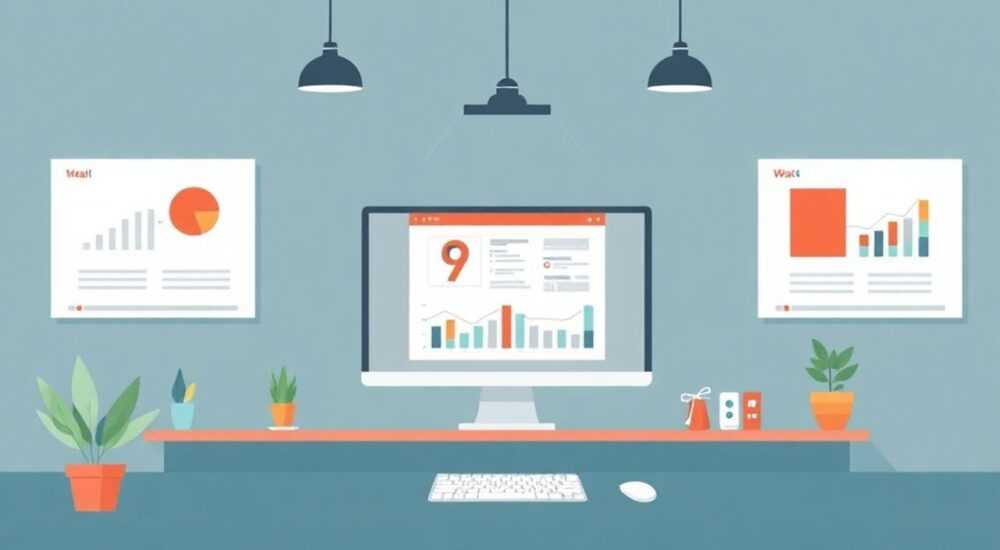
Программа PowerPoint — это приложение для создания и демонстрации презентаций, разработанное компанией Microsoft как часть пакета Microsoft Office. Она позволяет пользователям визуализировать информацию с помощью слайдов, содержащих текст, изображения, графики, анимацию и мультимедиа. PowerPoint применяется в образовании, бизнесе, науке и других сферах для эффективной передачи идей и данных.
PowerPoint — это мощный инструмент для создания наглядных презентаций, сочетающий простоту интерфейса с широкими возможностями оформления. Главная рекомендация — использовать его не только для показа текста, но и для визуальной подачи информации: диаграмм, анимации и мультимедиа.
Содержание статьи:
- Основные функции и возможности PowerPoint
- Что можно делать в PowerPoint
- Интерфейс программы: что нужно знать новичку
- Горячие клавиши, которые стоит запомнить
- Как создать презентацию с нуля: пошаговая инструкция
- Шаги создания презентации
- Дизайн слайдов: принципы эффективного оформления
- Использование шаблонов и тем
- Анимация и переходы: как использовать без перегрузки
- Правила использования анимации
- Совместная работа и облачные функции
- Преимущества облачной работы
- Экспертное мнение
- Вопросы и ответы
- Заключение
Основные функции и возможности PowerPoint
Microsoft PowerPoint — это не просто программа для создания слайдов. За более чем 30 лет своего существования она превратилась в многофункциональную платформу для визуального повествования. Сегодня пользователи могут не только добавлять текст и изображения, но и встраивать видео, интерактивные диаграммы, 3D-модели и даже элементы искусственного интеллекта.
Одной из ключевых особенностей является интеграция с другими продуктами Microsoft 365. Это позволяет напрямую подключать данные из Excel, редактировать документы Word и обмениваться файлами через OneDrive. Такая связка особенно полезна при подготовке отчётов или бизнес-планов.
PowerPoint поддерживает различные режимы демонстрации: классический показ с компьютера, трансляцию через Teams, экспорт в видеоформат или публикацию в интернете. Это делает его универсальным решением как для очных встреч, так и для онлайн-выступлений.
Полезно знать: Начиная с версии 2019 года, PowerPoint получил функцию «Идеи» (Designer), которая на основе содержимого предлагает готовые шаблоны дизайна и структуры слайдов.
Что можно делать в PowerPoint
- Создавать слайды с текстом, изображениями, графиками и таблицами.
- Добавлять анимацию объектам и эффекты перехода между слайдами.
- Встраивать видео и аудио из локальных файлов или YouTube.
- Использовать шаблоны и темы для быстрого оформления.
- Работать совместно с коллегами в реальном времени через OneDrive или SharePoint.
- Экспортировать презентацию в PDF, видео или HTML.
Интерфейс программы: что нужно знать новичку
При первом запуске PowerPoint открывается с предложением выбрать шаблон или начать с чистого слайда. Основной рабочий интерфейс состоит из нескольких зон: панель слайдов слева, центральная область редактирования и верхнее меню с вкладками.
Верхняя панель содержит вкладки: «Главная», «Вставка», «Дизайн», «Переходы», «Анимация», «Показ слайдов», «Рецензирование» и «Вид». Каждая отвечает за определённый тип действий. Например, «Вставка» позволяет добавить таблицы, фигуры, гиперссылки, а «Дизайн» — изменить тему и цветовую схему.
Слева находится миниатюрный просмотр всех слайдов. Он помогает быстро перемещаться между ними, копировать, удалять или менять порядок. Справа может отображаться боковая панель с дополнительными настройками, например, форматированием фигур или параметрами анимации.
«Начинайте работу с выбора подходящего шаблона — это экономит до 70% времени на оформление. Даже если вы планируете кастомизировать дизайн, шаблон задаёт правильную структуру.» — Елена Миронова, ведущий UX-дизайнер презентаций
Горячие клавиши, которые стоит запомнить
- F5 — начать показ со первого слайда.
- Shift + F5 — начать показ с текущего слайда.
- Ctrl + M — добавить новый слайд.
- Ctrl + C / Ctrl + V — копировать и вставить элемент.
- Ctrl + Z — отменить последнее действие.
- Ctrl + S — сохранить презентацию.
Как создать презентацию с нуля: пошаговая инструкция
Создание качественной презентации начинается с чёткого понимания цели. Хотите ли вы проинформировать, убедить, обучить или вдохновить аудиторию? От этого зависит структура, стиль и содержание слайдов.
Первый шаг — запустите PowerPoint и выберите «Пустая презентация». Затем добавьте заголовочный слайд. Обычно он включает название темы, ваше имя и должность. Используйте крупный, легко читаемый шрифт.
Далее продумайте структуру. Стандартная схема: введение → основная часть → заключение. Введение знакомит с темой, основная часть раскрывает ключевые идеи (по одной на слайд), заключение подводит итоги и призывает к действию.
Шаги создания презентации
- Определите цель и аудиторию.
- Составьте план или тезисы выступления.
- Выберите подходящий шаблон или тему.
- Добавьте слайды по структуре: титульный, содержание, разделы, выводы.
- Заполните каждый слайд кратким текстом и визуальными элементами.
- Настройте переходы и анимацию (если необходимо).
- Проверьте орфографию и логику повествования.
- Сохраните и протестируйте показ.
Полезно знать: Перед финальным сохранением экспортируйте презентацию в PDF — это поможет проверить, как она будет выглядеть на другом устройстве без установленного PowerPoint.
Дизайн слайдов: принципы эффективного оформления
Хороший дизайн — это не про красоту, а про ясность. Цель каждого слайда — донести одну ключевую мысль. Избегайте перегрузки текстом: правило 6×6 (не более 6 строк по 6 слов) остаётся актуальным.
Цветовая палитра должна быть согласованной. Лучше использовать 2–3 основных цвета, соответствующих корпоративному стилю или теме. Контраст между фоном и текстом обязателен: тёмный текст на светлом фоне или наоборот.
Шрифты выбирайте без засечек (например, Calibri, Arial, Segoe UI). Размер заголовков — от 28 pt, основного текста — от 18 pt. Это гарантирует читаемость даже с дальнего расстояния.
Элемент дизайна |
Рекомендации |
Чего избегать |
|---|---|---|
Фон |
Однотонный или с мягким градиентом |
Яркие узоры, фотографии с текстом поверх |
Текст |
Короткие фразы, маркированные списки |
Абзацы, сплошной текст |
Изображения |
Высокое качество, релевантные теме |
Клипарт, стоковые фото без смысла |
Графика |
Простые диаграммы, понятные метафоры |
Сложные 3D-графики с множеством данных |
Использование шаблонов и тем
PowerPoint предлагает сотни встроенных тем, адаптированных под разные случаи: бизнес, образование, медицину, технологии. Вы можете скачать дополнительные шаблоны с сайта Microsoft или сторонних ресурсов.
Кастомизация темы включает изменение цветов, шрифтов и эффектов. После настройки её можно сохранить как «Тему компании» и применять ко всем будущим презентациям. Это обеспечивает единый стиль коммуникаций.
«Лучшая презентация — та, которую помнят не за спецэффекты, а за идею. Дизайн должен служить содержанию, а не заменять его.» — Артём Ковалёв, эксперт по бизнес-коммуникациям
Анимация и переходы: как использовать без перегрузки
Анимация — мощный инструмент, но частое злоупотребление приводит к потере внимания аудитории. Используйте анимацию для акцента: появление ключевой цифры, поэтапное раскрытие схемы, выделение важного пункта.
В PowerPoint есть четыре типа анимации: вход, выделение, выход и путь перемещения. Для большинства случаев достаточно анимации «Вход» — например, «Появление» или «Плавное появление». Они ненавязчивы и профессиональны.
Переходы между слайдами также должны быть уместны. Лучше всего работают «Без перехода», «Затемнение» или «Проявление». Эффекты вроде «Журнал» или «Круг» кажутся устаревшими и отвлекают.
Правила использования анимации
- Применяйте анимацию только к ключевым элементам.
- Скорость — средняя или медленная, чтобы аудитория успела воспринять информацию.
- Используйте один стиль анимации на всю презентацию.
- Не анимируйте весь слайд одновременно.
- Проверяйте эффект в режиме показа.
Полезно знать: В режиме «Показ слайдов» можно использовать лазерную указку (нажмите Ctrl + левая кнопка мыши) или рисовать прямо на слайдах — это полезно при объяснении сложных схем.
Совместная работа и облачные функции
С появлением Microsoft 365 PowerPoint стал облачным инструментом. Презентации хранятся в OneDrive или SharePoint, что позволяет нескольким пользователям редактировать их одновременно. Каждый участник видит изменения в реальном времени.
Вы можете отправить ссылку с правами на просмотр или редактирование. Также доступна функция комментариев: коллеги оставляют заметки к слайдам, которые можно принимать или отклонять. Это удобно при согласовании презентаций перед выступлением.
Ещё одна полезная функция — «Презентация в реальном времени». Она позволяет транслировать слайды через интернет. Аудитория подключается по ссылке и видит текущий слайд, не нуждаясь в доступе к файлу.
Преимущества облачной работы
- Автоматическое сохранение каждые несколько секунд.
- Доступ с любого устройства: ПК, планшет, смартфон.
- Версионный контроль: можно вернуться к предыдущей версии.
- Интеграция с Teams, Outlook и другими сервисами Microsoft.
- Оффлайн-режим: изменения синхронизируются при подключении к сети.
«Работайте над презентацией в браузере, если используете общий доступ. Это исключает конфликты версий и гарантирует, что все видят последние правки.» — Дмитрий Фролов, IT-консультант по офисным решениям
Экспертное мнение
Эффективная презентация — это сочетание структуры, визуала и речи. PowerPoint должен дополнять выступление, а не заменять его. Лучшие презентации строятся по принципу «одна идея — один слайд».
Используйте данные осознанно. Графики и диаграммы должны быть простыми и понятными. Если сложная статистика необходима — вынесите её в приложение, а на слайде покажите ключевой вывод.
Не забывайте про доступность. Шрифты должны быть читаемыми, контраст — достаточным, а альтернативный текст для изображений — обязательным. Это важно как для людей с нарушениями зрения, так и для автоматических систем перевода.
Современные версии PowerPoint включают встроенные средства проверки доступности, которые анализируют контраст, наличие подписей к изображениям и структуру текста. Используйте их перед публикацией.
Вопросы и ответы
Можно ли использовать PowerPoint бесплатно?
Да, существует бесплатная веб-версия PowerPoint Online, доступная через браузер после регистрации в Microsoft Account. Также некоторые функции доступны в мобильных приложениях на iOS и Android. Однако полный функционал требует подписки на Microsoft 365 или покупки лицензии.
Как сделать презентацию интересной для аудитории?
Сосредоточьтесь на истории. Начните с боли или вопроса, который волнует слушателей. Используйте примеры, метафоры и визуальные аналогии. Избегайте «слайдов-стен» текста. Включайте интерактив: вопросы, голосования, короткие видео.
Что делать, если PowerPoint завис во время показа?
Всегда имейте резервный план: сохраните презентацию на флешку, экспортируйте в PDF, заранее загрузите в облачное хранилище. Во время показа используйте режим «Без подключения», чтобы избежать проблем с Wi-Fi. Нажмите Esc, чтобы завершить показ, и перезапустите программу.
Как правильно экспортировать презентацию в видео?
Перейдите в «Файл» → «Экспорт» → «Создать видео». Выберите качество (HD, Full HD), длительность показа каждого слайда и звук (если записывали голосовое сопровождение). Формат MP4 подходит для большинства платформ.
Поддерживает ли PowerPoint анимацию, созданную вручную?
Да, с помощью функции «Путь перемещения» можно задать произвольную траекторию движения объекта. Также доступна запись чертежей и анимация по щелчку. Однако для сложной 2D-анимации лучше использовать специализированные программы, например, After Effects.
Заключение
PowerPoint — это не просто офисная программа, а полноценный инструмент визуальной коммуникации. Его возможности выходят далеко за рамки простого показа слайдов. При грамотном использовании он помогает структурировать мысли, убедительно доносить идеи и вовлекать аудиторию.
Главное — помнить, что технология должна служить цели. Не стремитесь использовать все эффекты сразу. Лучше сделайте меньше, но качественнее: чёткая структура, лаконичный текст, уместная визуализация и уверенное выступление.
PowerPoint остаётся лидером среди программ для презентаций благодаря балансу простоты и функциональности. Освоив его базовые и продвинутые функции, вы получаете мощный инструмент для успеха в учебе, карьере и бизнесе.
- PowerPoint — это часть Microsoft 365, ориентированная на создание и демонстрацию презентаций.
- Успешная презентация строится на простоте, структуре и визуальной поддержке, а не на анимационных эффектах.
- Облачные функции позволяют работать в команде и транслировать слайды онлайн.
- Дизайн должен быть согласованным, читаемым и соответствовать цели выступления.
- Регулярно используйте проверку орфографии, доступности и тестовый показ перед финальной демонстрацией.
⚠️ Дисклеймер — нажмите, чтобы развернуть
Материалы, опубликованные в разделе «Блог» на сайте RU DESIGN SHOP (rudesignshop.ru), носят исключительно информационный и ознакомительный характер и не являются руководством к действию, финансовой рекомендацией, медицинской услугой, ветеринарным назначением либо рекламой товаров и услуг, включая азартные игры. Публикации не содержат призывов к участию в азартных играх и не направлены на продвижение соответствующих операторов.
Безопасность применения товаров и веществ: при использовании строительных материалов, бытовой химии, пестицидов и агрохимикатов необходимо строго следовать инструкциям производителя и действующему законодательству Российской Федерации, включая Федеральный закон РФ от 19.07.1997 № 109-ФЗ «О безопасном обращении с пестицидами и агрохимикатами».
Упоминание товарных знаков, брендов и организаций носит исключительно информационный характер и не означает наличие партнёрских отношений или одобрения со стороны правообладателей.
Материалы, содержащие сведения о медицинских, ветеринарных или косметических средствах, представлены в справочных целях и не являются медицинской консультацией или назначением. Перед применением рекомендуется обратиться к врачу, ветеринарному специалисту или иному сертифицированному профессионалу.
Возрастные ограничения: материалы, содержащие сведения о продукции категории 18+, включая алкоголь или азартные игры, предназначены исключительно для совершеннолетней аудитории и публикуются в информационных целях.
Правовая ответственность: решения, принятые на основе опубликованной информации, пользователь принимает самостоятельно и на свой риск; редакция и авторы несут ответственность в пределах, установленных законодательством Российской Федерации.
Редакция не допускает публикаций, содержащих пропаганду экстремизма, терроризма, наркотических средств или суицида; подобные материалы подлежат немедленному удалению.
Упоминание организаций с ограниченным статусом: компания Meta Platforms Inc. (социальные сети Facebook и Instagram) признана экстремистской организацией решением суда РФ, её деятельность запрещена на территории Российской Федерации; любые упоминания приводятся исключительно в информационных целях.
Авторские права и источники: информация собирается из открытых источников; её актуальность указывается на дату публикации и может изменяться.
Изображения и иллюстрации используются на условиях, разрешённых правообладателями. При возникновении претензий редакция готова оперативно рассмотреть обращение и внести необходимые изменения.
Персональные данные и cookies: сайт использует cookies и обрабатывает персональные данные пользователей в соответствии с Федеральным законом № 152-ФЗ «О персональных данных» и Политикой конфиденциальности RU DESIGN SHOP.
Мнения авторов могут не совпадать с позицией государственных органов или коммерческих организаций, упомянутых в материалах.
РЕКОМЕНДУЕМ
Товары от российских производителей




