Скидка 5% на первый заказ — RDS5




Что такое рендеринг в блендере
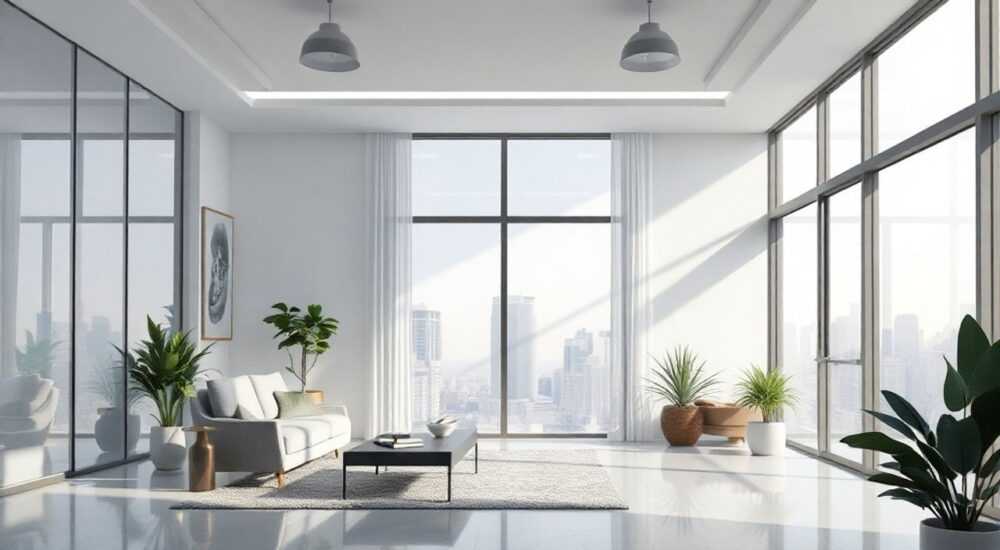
Рендеринг в Blender — это процесс преобразования трёхмерной сцены, созданной в программе, в финальное изображение или последовательность кадров. Он включает расчёт освещения, материалов, текстур, теней и эффектов, таких как глубина резкости и отражения. Этот этап является завершающим в 3D-производстве и определяет, насколько реалистично или стилизованно будет выглядеть конечный результат. От выбора движка рендеринга до настройки параметров зависит не только качество изображения, но и время его создания.
Рендеринг в Blender превращает 3D-сцену в готовое изображение или видео. Выбор движка (Cycles или Eevee) влияет на качество и скорость. Оптимальные настройки помогут достичь баланса между детализацией и производительностью.
Содержание статьи:
- Что такое рендеринг в Blender: основы и принципы
- Движки рендеринга в Blender: Cycles и Eevee
- Процесс рендеринга: от сцены к изображению
- Шаги рендеринга в Blender
- Настройка параметров рендеринга для разных задач
- Как ускорить рендеринг без потери качества
- Распространённые ошибки и как их избежать
- Экспертное мнение
- Вопросы и ответы
- Заключение
Что такое рендеринг в Blender: основы и принципы
Рендеринг — это заключительный этап работы над 3D-проектом, когда все элементы сцены: модели, материалы, источники света, камера и анимация — объединяются в единое визуальное произведение. В Blender этот процесс реализуется с помощью специальных движков, которые рассчитывают, как каждый луч света взаимодействует с объектами, создавая иллюзию реальности. Без рендеринга сцена остаётся набором данных, невидимых для человеческого глаза.
Представьте, что вы строите театральную постановку: декорации уже собраны, актёры на местах, свет настроен. Рендеринг — это момент, когда вы включаете прожекторы и делаете снимок спектакля. Именно в этот миг всё становится видимым и законченным. Качество «снимка» зависит от множества факторов: мощности оборудования, выбранных алгоритмов и точности настроек.
Процесс рендеринга может быть как быстрым, так и занимать часы, особенно при работе с высокой детализацией и сложными эффектами. Это связано с огромным количеством математических вычислений, необходимых для моделирования поведения света. Например, трассировка лучей (ray tracing) просчитывает путь каждого луча от источника до камеры, учитывая отражения, преломления и затенения.
Полезно знать: Рендеринг можно выполнять как локально на вашем компьютере, так и на удалённых серверах или в облаке, что особенно полезно для крупных проектов.
Движки рендеринга в Blender: Cycles и Eevee
Blender предлагает два основных движка рендеринга: Cycles и Eevee. Каждый из них имеет свои особенности, преимущества и области применения. Понимание различий между ними позволяет выбрать подходящий инструмент под конкретную задачу.
Cycles — это физически корректный (PBR) двигатель, использующий метод трассировки лучей. Он обеспечивает высокую реалистичность за счёт точного моделирования световых явлений: мягкие тени, глобальное освещение, каустика, отражения и прозрачность. Однако ради этого приходится жертвовать скоростью — рендеринг в Cycles может занимать значительное время, особенно на сложных сценах.
Eevee, напротив, работает как растровый двигатель, имитирующий физические эффекты с помощью оптимизированных шейдеров. Он предназначен для быстрого предварительного просмотра и анимационных проектов, где важна производительность. Хотя Eevee не достигает абсолютной физической точности, современные версии Blender значительно улучшили его возможности: появились экранное пространство глобального освещения (SSR), теневые карты, объемный свет и поддержка дисперсии.
Критерий |
Cycles |
Eevee |
|---|---|---|
Тип рендеринга |
Трассировка лучей (Ray Tracing) |
Растровый (Rasterization) |
Реалистичность |
Очень высокая |
Средняя – высокая (с настройками) |
Скорость |
Медленная |
Очень быстрая |
Подходит для |
Фотореализма, кино, визуализации |
Анимации, игр, интерактива |
Использование GPU |
Высокое (рекомендуется) |
Умеренное |
«Если вы работаете над коммерческой визуализацией, такой как интерьер или продукт, начинайте с Eevee для быстрой итерации, а финальные кадры рендерите в Cycles.» — Алексей Миронов, 3D-визуализатор, 12 лет опыта
Процесс рендеринга: от сцены к изображению
Рендеринг в Blender проходит через несколько ключевых этапов, каждый из которых влияет на конечный результат. Понимание этих шагов помогает эффективно управлять процессом и избегать типичных ошибок.
Первый этап — подготовка сцены. Убедитесь, что все объекты правильно расположены, камера настроена, а материалам назначены соответствующие текстуры. Особое внимание стоит уделить системе освещения: недостаток света или неправильные параметры источников могут привести к шуму или темным участкам изображения.
Далее выбирается движок рендеринга. Вкладка Render Properties позволяет переключаться между Cycles и Eevee. После выбора необходимо настроить разрешение вывода, формат файла (например, PNG, JPEG, OpenEXR) и цветовое пространство. Эти параметры влияют как на качество, так и на совместимость с другими программами.
Затем наступает этап непосредственного рендеринга. Нажатие кнопки «Render» запускает процесс, во время которого Blender начинает вычислять каждый пиксель изображения. В окне рендера отображается прогресс, уровень шума и информация о времени, затраченном на каждый кадр. Для анимации этот процесс повторяется для каждого кадра.
Шаги рендеринга в Blender
- Подготовьте сцену: модели, материалы, освещение, камеру.
- Выберите движок рендеринга (Cycles или Eevee).
- Настройте параметры вывода: разрешение, формат, FPS для анимации.
- Запустите тестовый рендер (Ctrl+F12) для проверки композиции.
- Оптимизируйте настройки при необходимости.
- Запустите финальный рендер (F12) или рендеринг всей анимации.
Полезно знать: Перед финальным рендером всегда делайте тестовый проход на низком разрешении, чтобы убедиться в правильности композиции и освещения.
Настройка параметров рендеринга для разных задач
Качество и скорость рендеринга зависят от десятков параметров, доступных в Blender. Умелое управление ими позволяет достичь идеального баланса между производительностью и визуальной точностью.
В Cycles ключевой параметр — количество образцов (Samples). Чем больше образцов, тем меньше шума и выше качество. Однако увеличение числа образцов пропорционально увеличивает время рендеринга. Для финальных кадров рекомендуется использовать от 256 до 1024 образцов, а для тестов — 32–64.
Другой важный аспект — использование GPU вместо CPU. Современные видеокарты (особенно NVIDIA с поддержкой CUDA или OptiX) значительно ускоряют рендеринг в Cycles. Настройка доступна в разделе Preferences → System → Cycles Render Devices.
В Eevee важно правильно настроить эффекты, имитирующие физическое поведение света:
- Screen Space Reflections (SSR) — добавляет отражения на поверхностях.
- Ambient Occlusion (HBAO) — усиливает контраст в углах и углублениях.
- Shadow Cascade — улучшает качество теней от направленных источников.
- Bloom — создаёт эффект свечения ярких объектов.
«Включите Denoising (удаление шума) в Cycles. Современные алгоритмы, такие как OpenImageDenoise, позволяют снизить количество образцов на 30–50%, не теряя в качестве.» — Анна Петрова, технический художник, студия LightForge
Как ускорить рендеринг без потери качества
Длительное время рендеринга — одна из главных проблем 3D-художников. К счастью, есть множество способов оптимизации, которые позволяют экономить время, не жертвуя визуальной целостностью.
Первое — использование облачных сервисов. Платформы вроде SheepIt, GarageFarm или собственные решения на базе AWS позволяют загружать сцены и рендерить их на мощных удалённых машинах. Это особенно полезно для анимационных проектов, где один кадр может занимать минуты, а вся сцена — сотни часов.
Второе — оптимизация сцены. Удаление скрытых или неиспользуемых объектов, замена сложных модификаторов на меш, использование уровней детализации (LOD) и упрощение текстур снижают нагрузку на процессор и видеокарту.
Третье — умное управление настройками. Например, в Cycles можно использовать адаптивный рендеринг (Adaptive Sampling), который автоматически распределяет образцы по сложным участкам кадра. Также полезно применять Light Portals для окон в интерьерах — это ускоряет сбор света и уменьшает шум.
Распространённые ошибки и как их избежать
- Слишком высокое разрешение на тестах. Используйте 50–75% от финального разрешения для черновых проходов.
- Недостаточное количество образцов. Это приводит к шуму. Добавьте Denoising или увеличьте Samples.
- Неоптимизированные материалы. Избегайте циклических зависимостей и чрезмерного использования процедурных текстур.
- Отсутствие кэширования анимации. Для сложной анимации волос, частиц или жидкости используйте Bake.
Полезно знать: Blender поддерживает рендеринг в фоновом режиме даже при работе в других приложениях. Это позволяет продолжать работу, пока идёт финальный вывод.
Экспертное мнение
«Сегодня граница между Cycles и Eevee стирается. Мы всё чаще используем Eevee для финальных рендеров в рекламе и презентациях, где нужна скорость и стиль. Главное — понимать ограничения движка и грамотно настраивать постобработку.» — Дмитрий Козлов, арт-директор студии NeoForm, 15 лет в индустрии 3D
По словам эксперта, ключ к успеху — не в выборе самого «правильного» движка, а в понимании задачи. Для короткого рекламного ролика с динамичной камерой Eevee может оказаться идеальным решением. А для кадра с водой, стеклом и сложным освещением — только Cycles с трассировкой лучей.
Кроме того, Дмитрий отмечает рост популярности гибридных рабочих процессов: сначала весь проект развивается в Eevee для быстрой итерации, затем ключевые кадры дорабатываются и рендерятся в Cycles. Такой подход экономит время и ресурсы, сохраняя высокое качество там, где оно действительно нужно.
Вопросы и ответы
Чем отличается рендеринг в Blender от других программ?
Blender предлагает бесплатный доступ к двум мощным движкам — Cycles и Eevee — с открытым исходным кодом. Это уникально на рынке, где аналогичные функции часто требуют платной лицензии. Кроме того, глубокая интеграция всех инструментов (моделирование, анимация, композитинг) делает рабочий процесс более гибким.
Можно ли рендерить анимацию в Blender?
Да, Blender полностью поддерживает рендеринг анимации. В Output Properties задаётся путь сохранения, формат (AVI, MP4, последовательность PNG) и диапазон кадров. Для сложных проектов рекомендуется рендерить в последовательность изображений — это позволяет легче восстанавливать процесс при сбоях.
Почему мой рендер шумный?
Шум возникает из-за недостаточного количества образцов в Cycles. Решение — увеличить значение Samples или включить Denoising. Также шум может быть вызван слабым освещением или слишком малыми источниками света. Попробуйте увеличить размер светильников или добавить дополнительное освещение.
Нужна ли мощная видеокарта для рендеринга?
Для Cycles — да. GPU значительно ускоряет процесс. Для Eevee важна общая производительность видеокарты, особенно при работе с SSR и объемными эффектами. Минимально рекомендуется GPU с 4 ГБ VRAM, оптимально — 8 ГБ и выше.
Что такое viewport rendering и как его использовать?
Это рендеринг непосредственно в окне 3D-вида. Полезно для быстрого просмотра изменений без запуска полноценного рендера. Включается в настройках отображения (Viewport Shading) и позволяет на лету видеть материалы, освещение и эффекты.
Заключение
Рендеринг в Blender — это не просто техническая операция, а ключевой этап, определяющий судьбу всего 3D-проекта. От выбора движка до тонкой настройки параметров зависит, насколько живым, реалистичным и эмоционально воздействующим получится финальное изображение. Понимание различий между Cycles и Eevee, умение оптимизировать сцену и использовать современные инструменты — такие как Denoising и облачный рендеринг — делают процесс не только эффективнее, но и приятнее.
Главное — помнить, что рендеринг не должен быть препятствием, а должен служить инструментом реализации вашего творческого видения. С правильным подходом даже скромное оборудование может давать впечатляющие результаты.
- Выбирайте движок рендеринга (Cycles/Eevee) в зависимости от задачи: качество vs скорость.
- Всегда проводите тестовые рендеры перед финальным запуском.
- Оптимизируйте сцену: удаляйте лишнее, используйте LOD и Bake.
- Используйте GPU и Denoising для ускорения Cycles.
- Рендерите анимацию в последовательность изображений для надёжности.
⚠️ Дисклеймер — нажмите, чтобы развернуть
Материалы, опубликованные в разделе «Блог» на сайте RU DESIGN SHOP (rudesignshop.ru), носят исключительно информационный и ознакомительный характер и не являются руководством к действию, финансовой рекомендацией, медицинской услугой, ветеринарным назначением либо рекламой товаров и услуг, включая азартные игры. Публикации не содержат призывов к участию в азартных играх и не направлены на продвижение соответствующих операторов.
Безопасность применения товаров и веществ: при использовании строительных материалов, бытовой химии, пестицидов и агрохимикатов необходимо строго следовать инструкциям производителя и действующему законодательству Российской Федерации, включая Федеральный закон РФ от 19.07.1997 № 109-ФЗ «О безопасном обращении с пестицидами и агрохимикатами».
Упоминание товарных знаков, брендов и организаций носит исключительно информационный характер и не означает наличие партнёрских отношений или одобрения со стороны правообладателей.
Материалы, содержащие сведения о медицинских, ветеринарных или косметических средствах, представлены в справочных целях и не являются медицинской консультацией или назначением. Перед применением рекомендуется обратиться к врачу, ветеринарному специалисту или иному сертифицированному профессионалу.
Возрастные ограничения: материалы, содержащие сведения о продукции категории 18+, включая алкоголь или азартные игры, предназначены исключительно для совершеннолетней аудитории и публикуются в информационных целях.
Правовая ответственность: решения, принятые на основе опубликованной информации, пользователь принимает самостоятельно и на свой риск; редакция и авторы несут ответственность в пределах, установленных законодательством Российской Федерации.
Редакция не допускает публикаций, содержащих пропаганду экстремизма, терроризма, наркотических средств или суицида; подобные материалы подлежат немедленному удалению.
Упоминание организаций с ограниченным статусом: компания Meta Platforms Inc. (социальные сети Facebook и Instagram) признана экстремистской организацией решением суда РФ, её деятельность запрещена на территории Российской Федерации; любые упоминания приводятся исключительно в информационных целях.
Авторские права и источники: информация собирается из открытых источников; её актуальность указывается на дату публикации и может изменяться.
Изображения и иллюстрации используются на условиях, разрешённых правообладателями. При возникновении претензий редакция готова оперативно рассмотреть обращение и внести необходимые изменения.
Персональные данные и cookies: сайт использует cookies и обрабатывает персональные данные пользователей в соответствии с Федеральным законом № 152-ФЗ «О персональных данных» и Политикой конфиденциальности RU DESIGN SHOP.
Мнения авторов могут не совпадать с позицией государственных органов или коммерческих организаций, упомянутых в материалах.
РЕКОМЕНДУЕМ
Товары от российских производителей




