Скидка 5% на первый заказ — RDS5




Что такое шаблон какие существуют виды шаблонов в powerpoint
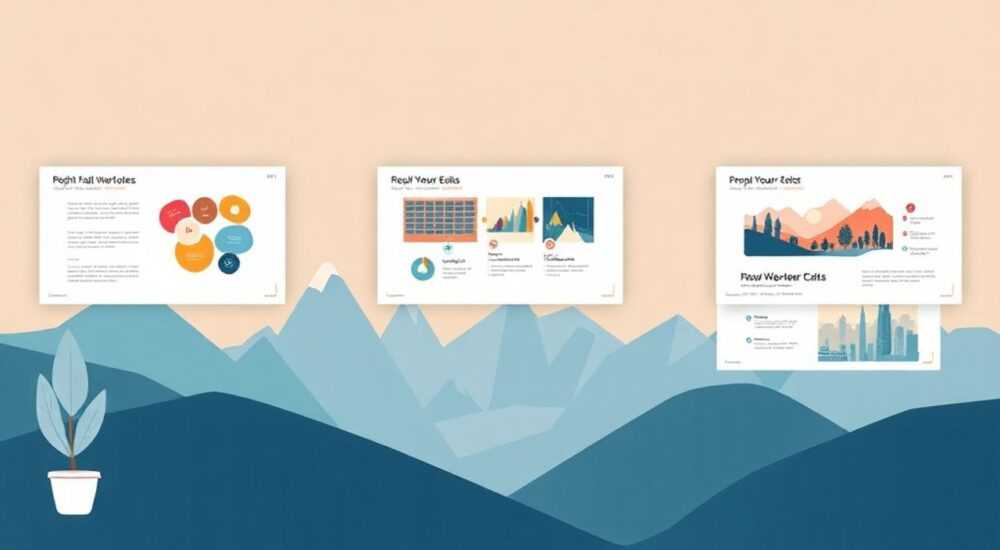
Шаблон в PowerPoint — это готовый структурированный файл, содержащий предопределённые макеты слайдов, цветовые схемы, шрифты, эффекты и оформление. Он позволяет быстро создавать презентации, соответствующие корпоративному стилю или конкретной теме, экономя время и обеспечивая визуальную согласованность. Использование шаблонов особенно важно при подготовке деловых, образовательных или маркетинговых материалов.
Шаблон PowerPoint — это основа для создания презентаций с единым стилем. Выбирайте встроенные, кастомные или онлайн-шаблоны в зависимости от задачи, чтобы сэкономить время и добиться профессионального вида.
Содержание статьи:
- Что такое шаблон в PowerPoint
- Виды шаблонов по источнику: встроенные, пользовательские, онлайн
- Классификация шаблонов по функционалу и назначению
- По сфере применения
- По уровню интерактивности
- Как использовать шаблоны на практике: пошаговое руководство
- Распространённые ошибки и как их избежать
- 1. Нарушение структуры макетов
- 2. Смешение нескольких шаблонов
- 3. Избыток анимации
- 4. Игнорирование адаптивности
- Экспертное мнение
- Вопросы и ответы
- Заключение
Что такое шаблон в PowerPoint
Шаблон в Microsoft PowerPoint — это не просто красиво оформленный слайд, а полноценная система дизайна, которая определяет внешний вид всей презентации. Он включает в себя набор правил: какие шрифты использовать, какие цвета допустимы, как располагаются заголовки и контент, а также стили для графиков, таблиц и диаграмм. Такой подход гарантирует, что каждый слайд будет выглядеть как часть единого целого, независимо от того, сколько человек работает над проектом.
Формат файла шаблона может быть .potx (стандартный шаблон), .potm (с поддержкой макросов) или .thmx (тема Office). При выборе шаблона PowerPoint автоматически применяет его ко всем слайдам, сохраняя консистентность. Это особенно важно в бизнес-среде, где соблюдение брендинга — ключевой фактор восприятия компании.
Использование шаблонов ускоряет процесс создания презентации в среднем на 40–60%, по данным исследований Microsoft. Вместо того чтобы тратить часы на подбор шрифтов и цветов, пользователь получает готовую основу и может сосредоточиться на содержании. Кроме того, шаблоны снижают вероятность ошибок в оформлении, таких как разнобой в стилях заголовков или несогласованные отступы.
Полезно знать: Шаблон отличается от темы: тема — это набор цветов, шрифтов и эффектов, а шаблон — уже готовая презентация с макетами и структурой.
Виды шаблонов по источнику: встроенные, пользовательские, онлайн
Шаблоны PowerPoint можно классифицировать по их происхождению. От этого зависит доступность, уровень кастомизации и безопасность. Рассмотрим три основные категории: встроенные, созданные пользователем и скачиваемые из интернета.
- Встроенные шаблоны — поставляются вместе с Microsoft Office. Доступны при создании новой презентации через раздел «Новый» → «Шаблоны». Они протестированы, безопасны и совместимы со всеми версиями PowerPoint. Примеры: «Официальный», «Прозрачный», «Геометрия».
- Пользовательские шаблоны создаются внутри организации или индивидуально. Хранятся локально и используются повторно. Часто содержат логотип, фирменные цвета и стандартные блоки (например, титульный слайд, слайд с благодарностью).
- Онлайн-шаблоны доступны через Microsoft Template Gallery, Slidesgo, Canva, Envato Elements и другие платформы. Предлагают огромный выбор дизайнов — от минималистичных до анимированных. Однако требуют проверки на вирусы и совместимость.
Тип шаблона |
Преимущества |
Недостатки |
Когда использовать |
|---|---|---|---|
Встроенные |
Безопасны, бесплатны, работают без интернета |
Ограниченный выбор, могут выглядеть шаблонно |
Для быстрых рабочих презентаций |
Пользовательские |
Соответствие бренду, полный контроль над дизайном |
Требуют времени на создание |
Корпоративные отчёты, регулярные презентации |
Онлайн |
Широкий выбор, современный дизайн, анимации |
Риск заражения, возможна подписка |
Важные публичные выступления, pitch-деки |
«Всегда проверяйте метаданные перед использованием онлайн-шаблона. Удалите скрытые заметки, комментарии и личную информацию.» — Анна Ковалёва, UX-дизайнер, 8 лет в корпоративной визуализации
Классификация шаблонов по функционалу и назначению
Не менее важна классификация шаблонов по цели использования. Один и тот же источник может предлагать разные типы решений в зависимости от задачи. Правильный выбор функционального шаблона повышает эффективность коммуникации.
По сфере применения
- Бизнес-шаблоны — строгие, лаконичные, с минимальной анимацией. Часто используют синие, серые и белые тона. Подходят для отчётов, стратегических планов, финансовых презентаций.
- Образовательные шаблоны — более яркие, с крупными шрифтами, иконками и местом для схем. Акцент на читаемости и структурированности информации.
- Маркетинговые шаблоны — динамичные, с градиентами, фотофонами, анимированными переходами. Направлены на вовлечение аудитории.
- Академические шаблоны — формальные, с нумерацией слайдов, ссылками на источники, стандартными блоками для методологии и выводов.
По уровню интерактивности
- Статичные шаблоны — без анимаций и переходов. Подходят для печати или PDF-экспорта.
- Анимированные шаблоны — с предустановленными эффектами появления, движения элементов. Требуют осторожности: чрезмерная анимация отвлекает.
- Интерактивные шаблоны — с гиперссылками, кнопками навигации, встроенными формами. Используются в тренингах и вебинарах.
Полезно знать: Для внутренних совещаний выбирайте простые шаблоны. Для клиентских встреч — более продуманные, но без излишеств.
Как использовать шаблоны на практике: пошаговое руководство
Правильное применение шаблона — залог успеха. Даже самый качественный шаблон может испортить презентацию, если использовать его неправильно. Вот пошаговый алгоритм работы.
- Определите цель презентации. Это отчёт, защита проекта или обучающий материал? Цель влияет на выбор типа шаблона.
- Выберите источник шаблона. Если нужна скорость — встроенные. Если важен бренд — пользовательский. Если требуется впечатлить — онлайн.
- Скачайте или откройте шаблон. В PowerPoint: Файл → Новый → Выберите шаблон. Для .potx-файлов: Файл → Открыть.
- Настройте мастера слайдов. Перейдите во вкладку «Вид» → «Образец слайдов». Здесь можно изменить фон, шрифты, расположение элементов для всех слайдов сразу.
- Замените заполнители. Не удаляйте макеты — заменяйте текст и изображения в них. Это сохранит структуру.
- Проверьте консистентность. Убедитесь, что все заголовки одного размера, отступы одинаковы, цвета соответствуют бренду.
- Экспортируйте или сохраните как шаблон. Если презентация будет использоваться часто, сохраните её как .potx: Файл → Сохранить как → Тип файла: Шаблон PowerPoint.
«Никогда не вставляйте картинки поверх текста. Используйте зарезервированные области. Иначе при редактировании всё «поплывёт».» — Дмитрий Петров, технический директор студии визуализации SlidePro
Распространённые ошибки и как их избежать
Даже опытные пользователи допускают типичные промахи при работе со шаблонами. Знание этих ошибок поможет сделать презентацию профессиональной.
1. Нарушение структуры макетов
Пользователи удаляют рамки заполнителей и вставляют объекты вручную. Это приводит к разнобою при добавлении новых слайдов. Всегда используйте существующие макеты или создавайте новые в режиме «Образец слайдов».
2. Смешение нескольких шаблонов
Иногда в одну презентацию добавляют слайды из разных шаблонов. Это нарушает визуальную гармонию. Если нужно объединить материалы — приведите всё к одному стилю через «Дизайн» → «Применить к выделенным слайдам».
3. Избыток анимации
Яркие переходы и эффекты «летающих букв» могут раздражать. По данным исследования Nielsen Norman Group, более 3 анимаций на слайд снижают восприятие информации на 30%. Используйте анимацию только для акцента.
4. Игнорирование адаптивности
Не все шаблоны корректно отображаются на разных устройствах. Проверяйте презентацию на проекторе, планшете и в PDF. Особенно это касается шаблонов с нестандартными шрифтами.
Ошибка |
Последствия |
Решение |
|---|---|---|
Несоответствие бренду |
Потеря доверия, несерьёзное восприятие |
Создайте корпоративный шаблон с утверждёнными цветами и логотипом |
Перегруженность контентом |
Аудитория теряет фокус |
Следуйте правилу: 1 идея — 1 слайд |
Неверные поля шаблона |
Обрезка при печати или проекции |
Устанавливайте поля не менее 1 см с каждой стороны |
Экспертное мнение
Марина Смирнова, ведущий преподаватель курсов по деловой коммуникации в Высшей школе менеджмента, делится практическими рекомендациями:
«Сегодня успешная презентация — это не про красивые картинки, а про ясность сообщения. Шаблон должен быть «невидимым»: он служит фоном, а не отвлекает. Я рекомендую клиентам начинать с чёрно-белого шаблона, чтобы сосредоточиться на структуре. Только потом добавлять цвет. Также важно помнить: шаблон — это не замена контенту. Даже лучший дизайн не спасёт от плохой идеи.» — Марина Смирнова, эксперт по презентационным навыкам, 12 лет опыта
Вопросы и ответы
Можно ли бесплатно использовать шаблоны PowerPoint?
Да, встроенные шаблоны и многие ресурсы, такие как Slidesgo, предлагают бесплатные варианты. Однако при коммерческом использовании проверяйте лицензию. Бесплатные шаблоны могут требовать указания авторства.
Как создать свой шаблон в PowerPoint?
Откройте новую презентацию, настройте дизайн (цвета, шрифты, эффекты), перейдите в «Образец слайдов» и задайте макеты. Затем сохраните как «Шаблон PowerPoint (.potx)» через «Файл» → «Сохранить как».
Безопасны ли шаблоны из интернета?
Не всегда. Скачивайте только с проверенных сайтов. Перед использованием просканируйте файл антивирусом. Отключите макросы, если они не нужны. Избегайте .potm-файлов от неизвестных источников — они могут содержать вредоносный код.
Как изменить шаблон в уже созданной презентации?
Перейдите на вкладку «Дизайн», выберите новый шаблон. Чтобы применить его ко всем слайдам, щёлкните правой кнопкой по образцу и выберите «Применить ко всем слайдам».
Поддерживаются ли шаблоны в других программах?
LibreOffice и Google Slides частично поддерживают .potx, но могут терять анимации и сложные эффекты. Для максимальной совместимости экспортируйте в .pptx или используйте облачные решения Microsoft 365.
Заключение
Шаблон в PowerPoint — это мощный инструмент для создания профессиональных, визуально согласованных презентаций. Он экономит время, снижает когнитивную нагрузку и помогает сосредоточиться на главном — содержании. Знание видов шаблонов, их источников и правил использования позволяет избежать типичных ошибок и повысить качество коммуникации.
Выбор правильного шаблона — это баланс между эстетикой, функциональностью и целью презентации. Не гонитесь за красотой в ущерб ясности. Лучший шаблон — тот, который остаётся незамеченным, позволяя вашей идее говорить самой за себя.
- Шаблон — это не просто дизайн, а система оформления всей презентации.
- Используйте встроенные шаблоны для повседневных задач, кастомные — для бренда, онлайн — для эффектных выступлений.
- Всегда настраивайте шаблон через «Образец слайдов», чтобы сохранить консистентность.
- Избегайте перегрузки анимацией и несовместимыми шрифтами.
- Проверяйте безопасность сторонних шаблонов перед использованием.
⚠️ Дисклеймер — нажмите, чтобы развернуть
Материалы, опубликованные в разделе «Блог» на сайте RU DESIGN SHOP (rudesignshop.ru), носят исключительно информационный и ознакомительный характер и не являются руководством к действию, финансовой рекомендацией, медицинской услугой, ветеринарным назначением либо рекламой товаров и услуг, включая азартные игры. Публикации не содержат призывов к участию в азартных играх и не направлены на продвижение соответствующих операторов.
Безопасность применения товаров и веществ: при использовании строительных материалов, бытовой химии, пестицидов и агрохимикатов необходимо строго следовать инструкциям производителя и действующему законодательству Российской Федерации, включая Федеральный закон РФ от 19.07.1997 № 109-ФЗ «О безопасном обращении с пестицидами и агрохимикатами».
Упоминание товарных знаков, брендов и организаций носит исключительно информационный характер и не означает наличие партнёрских отношений или одобрения со стороны правообладателей.
Материалы, содержащие сведения о медицинских, ветеринарных или косметических средствах, представлены в справочных целях и не являются медицинской консультацией или назначением. Перед применением рекомендуется обратиться к врачу, ветеринарному специалисту или иному сертифицированному профессионалу.
Возрастные ограничения: материалы, содержащие сведения о продукции категории 18+, включая алкоголь или азартные игры, предназначены исключительно для совершеннолетней аудитории и публикуются в информационных целях.
Правовая ответственность: решения, принятые на основе опубликованной информации, пользователь принимает самостоятельно и на свой риск; редакция и авторы несут ответственность в пределах, установленных законодательством Российской Федерации.
Редакция не допускает публикаций, содержащих пропаганду экстремизма, терроризма, наркотических средств или суицида; подобные материалы подлежат немедленному удалению.
Упоминание организаций с ограниченным статусом: компания Meta Platforms Inc. (социальные сети Facebook и Instagram) признана экстремистской организацией решением суда РФ, её деятельность запрещена на территории Российской Федерации; любые упоминания приводятся исключительно в информационных целях.
Авторские права и источники: информация собирается из открытых источников; её актуальность указывается на дату публикации и может изменяться.
Изображения и иллюстрации используются на условиях, разрешённых правообладателями. При возникновении претензий редакция готова оперативно рассмотреть обращение и внести необходимые изменения.
Персональные данные и cookies: сайт использует cookies и обрабатывает персональные данные пользователей в соответствии с Федеральным законом № 152-ФЗ «О персональных данных» и Политикой конфиденциальности RU DESIGN SHOP.
Мнения авторов могут не совпадать с позицией государственных органов или коммерческих организаций, упомянутых в материалах.
РЕКОМЕНДУЕМ
Товары от российских производителей

Профильное освещение SABER 60.5 SN325
6000 руб.
Светильник I LUCCI Forstlight
Диапазон цен: 91990 руб. – 283460 руб.

