Скидка 5% на первый заказ — RDS5




Что такое шаблон презентации в powerpoint
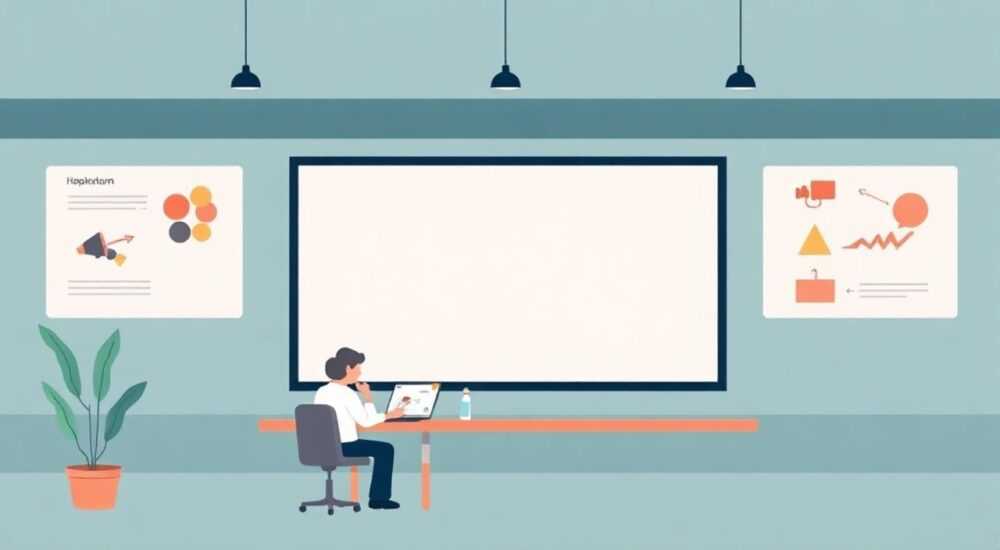
Шаблон презентации в PowerPoint — это заранее подготовленный файл, содержащий единое оформление слайдов: цветовую схему, шрифты, макеты, логотипы и другие элементы дизайна. Он позволяет быстро создавать визуально согласованные презентации, экономя время и обеспечивая профессиональный вид выступления. Использование шаблона особенно важно для корпоративных проектов, образовательных материалов и публичных докладов, где требуется соблюдение фирменного стиля.
Шаблон презентации в PowerPoint — это основа для создания стильных и единообразных слайдов. Используйте его, чтобы сэкономить время и гарантировать визуальную целостность выступления.
Создание качественной презентации начинается не с написания текста, а с выбора или разработки подходящего шаблона. Это не просто фон с красивой картинкой — это продуманная система, задающая тон всему выступлению. Шаблоны позволяют избежать хаотичного подбора шрифтов, цветов и компоновки, которые могут отвлекать аудиторию от сути сообщения. Особенно актуальна эта тема в условиях цифровизации бизнеса, когда презентации используются на встречах, вебинарах, инвестиционных питчах и внутренних отчетах.
В современном деловом мире внешний вид документа влияет на восприятие его содержания. Исследования показывают, что до 65% информации люди усваивают визуально, поэтому правильно оформленная презентация может повысить понимание материала на 40%. Шаблоны в PowerPoint — это инструмент управления вниманием, помогающий акцентировать ключевые моменты, структурировать информацию и вызывать доверие к спикеру.
Содержание статьи:
- Что такое шаблон презентации в PowerPoint
- Из чего состоит шаблон: структура и компоненты
- Типы шаблонов: стандартные, пользовательские и тематические
- Как создать шаблон с нуля: пошаговая инструкция
- Как использовать шаблон в работе: советы и практика
- Распространённые ошибки при работе с шаблонами и как их избежать
- Пример: исправление перегруженного шаблона
- Экспертное мнение: лучшие практики оформления
- Вопросы и ответы
- Заключение
Что такое шаблон презентации в PowerPoint
Шаблон презентации — это файл с расширением .potx (или .pot для старых версий), который служит основой для создания новых презентаций. В отличие от обычного файла .pptx, шаблон не предназначен для одноразового использования. Он сохраняется как образец, на основе которого можно генерировать множество презентаций с одинаковым стилем.
Когда вы открываете шаблон в PowerPoint, программа создаёт новую презентацию на его основе, оставляя оригинальный файл нетронутым. Это удобно для командной работы, обучения и масштабирования бренда. Например, маркетинговый отдел может разработать шаблон с корпоративными цветами, логотипом и типографикой, после чего любой сотрудник сможет создавать презентации, соответствующие фирменному стилю.
Полезно знать: Шаблон можно установить как стандартный — тогда он будет доступен при запуске PowerPoint в разделе «Личные».
PowerPoint предлагает два уровня шаблонов: глобальные (встроенные и скачиваемые) и локальные (созданные пользователем). Глобальные шаблоны можно найти в Microsoft Office Templates, Canva, Slidesgo и других ресурсах. Локальные — те, что вы создаёте самостоятельно или адаптируете под свои нужды.
Главное преимущество шаблона — консистентность. Все слайды будут иметь одинаковые поля, расположение заголовков, стили текста и эффекты. Это исключает необходимость каждый раз настраивать форматирование, что особенно важно при работе с большими проектами.
Из чего состоит шаблон: структура и компоненты
Шаблон — это не просто набор слайдов. Он включает несколько ключевых элементов, которые определяют его функциональность и универсальность.
- Мастер-слайд — основа всего шаблона. Здесь задаются общие параметры: фон, цветовая палитра, шрифты по умолчанию, положение логотипа и номеров страниц.
- Макеты слайдов — различные варианты компоновки контента: титульный слайд, содержание, раздел, текст + изображение, список, цитата, заключение.
- Цветовая схема — набор из 12 цветов (основные, акценты, фон, текст), которые можно применять к любому элементу презентации.
- Шрифтовая пара — гармоничная комбинация заголовочного и основного шрифта (например, Montserrat + Open Sans).
- Эффекты и анимации — предустановленные переходы между слайдами и анимация объектов.
- Фирменные элементы — логотип, водяные знаки, корпоративные иконки, фирменные формы (стрелки, рамки, фоны).
Доступ к этим элементам предоставляется через вкладку «Вид» → «Образец слайдов». Здесь можно редактировать все уровни шаблона: от общего фона до мелких деталей, таких как стиль номеров страниц.
Компонент |
Назначение |
Где редактируется |
|---|---|---|
Мастер-слайд |
Определяет общий стиль всей презентации |
Вкладка «Вид» → «Образец слайдов» |
Макеты |
Шаблоны для разных типов слайдов |
Подуровень в режиме «Образец слайдов» |
Цветовая схема |
Единая палитра для всех элементов |
«Дизайн» → «Варианты» → «Цвета» |
Шрифты |
Гармоничная типографика |
«Дизайн» → «Варианты» → «Шрифты» |
Эффекты |
Анимации и переходы |
Вкладки «Анимация», «Переходы» |
«Работайте с мастер-слайдом в первую очередь. Если вы не настроите его правильно, даже идеальный контент будет выглядеть несогласованно.» — Анна Ковалёва, ведущий дизайнер презентаций в агентстве SlidePro
Типы шаблонов: стандартные, пользовательские и тематические
PowerPoint поддерживает три основных типа шаблонов, каждый из которых решает свои задачи.
- Стандартные шаблоны — встроенные в PowerPoint. Доступны при создании новой презентации. Подходят для быстрого старта, но часто выглядят шаблонно.
- Пользовательские шаблоны — созданные вами или вашей командой. Обеспечивают полный контроль над дизайном и брендированием.
- Тематические шаблоны — скачиваемые из интернета (например, SlidesCarnival, Template.net). Бывают под конкретные цели: инвестиционный питч, годовой отчёт, защита диплома.
Выбор типа зависит от ваших задач. Для внутреннего совещания подойдёт стандартный шаблон. Для презентации инвесторам — обязательно пользовательский или профессиональный тематический.
Полезно знать: Тематические шаблоны часто включают дополнительные макеты: сравнение продуктов, диаграммы роста, карта развития, SWOT-анализ.
Как создать шаблон с нуля: пошаговая инструкция
Создание шаблона — процесс, требующий планирования. Вот пошаговый алгоритм:
- Определите цель презентации. Будет ли это финансовый отчёт, учебный курс или питч? Цель влияет на дизайн.
- Выберите цветовую палитру. Используйте инструменты вроде Coolors.co или Adobe Color. Избегайте более 4–5 основных цветов.
- Подберите шрифты. Один для заголовков, другой для основного текста. Убедитесь, что они читаемы в проекции.
- Откройте режим «Образец слайдов». Настройте фон, добавьте логотип, настройте поля и номера страниц.
- Создайте макеты. Как минимум: титульный, содержание, текстовый, с изображением, заключительный.
- Настройте цвета и шрифты в теме. Сохраните как «Новая тема» в разделе «Дизайн».
- Сохраните файл как шаблон. Файл → Сохранить как → Тип файла: Шаблон PowerPoint (*.potx).
«Тестируйте шаблон на реальных данных. Иногда красивый макет не справляется с большим объёмом текста.» — Михаил Петров, UX-дизайнер, специалист по визуальной коммуникации
Как использовать шаблон в работе: советы и практика
Использование шаблона — это не только вопрос дизайна, но и эффективности. Вот как внедрить его в рабочий процесс:
- Создайте библиотеку шаблонов. Разделите их по направлениям: продажи, HR, финансы, обучение.
- Обучите команду. Проведите короткий инструктаж: где хранятся шаблоны, как их применять, что можно и нельзя менять.
- Автоматизируйте установку. Скопируйте файлы .potx в папку Custom Office Templates, чтобы они появлялись в списке при создании новой презентации.
- Обновляйте регулярно. При смене логотипа или бренда — обновите все шаблоны и уведомите сотрудников.
Полезно знать: В PowerPoint для Windows пути к шаблонам: C:Users[Имя]AppDataRoamingMicrosoftTemplates.
Распространённые ошибки при работе с шаблонами и как их избежать
Даже опытные пользователи допускают типичные ошибки:
- Перегруженный дизайн. Слишком много элементов, анимаций, градиентов. Результат — аудитория теряет фокус. Решение: используйте принцип «меньше — значит больше».
- Несоответствие контенту. Яркий, игривый шаблон для финансового отчёта. Решение: выбирайте стиль в соответствии с темой и аудиторией.
- Неправильная работа с мастер-слайдом. Редактирование отдельных слайдов вместо мастера. Решение: всегда начинайте с режима «Образец слайдов».
- Игнорирование доступности. Слабой контраст текста, мелкие шрифты. Решение: проверяйте презентацию через инструменты вроде Microsoft Accessibility Checker.
Пример: исправление перегруженного шаблона
- Удалите лишние графические элементы (теней, 3D-эффектов).
- Ограничьтесь двумя шрифтами и четырьмя цветами.
- Увеличьте размер шрифта заголовка до 36+ pt.
- Добавьте больше белого пространства.
- Тестируйте на проекторе.
Экспертное мнение: лучшие практики оформления
Профессионалы выделяют несколько ключевых принципов:
- Единый стиль — признак профессионализма. Шаблон должен быть узнаваемым, как логотип компании.
- Адаптивность важнее красоты. Шаблон должен работать с разным контентом: текстом, графиками, видео.
- Учитывайте платформу. Презентация для Zoom требует крупного шрифта и чётких визуалов.
- Тестируйте на разных устройствах. Проверьте, как шаблон выглядит на ноутбуке, планшете и проекторе.
«Хороший шаблон — тот, которым пользуются снова и снова. Если коллеги просят его у вас — вы на правильном пути.» — Екатерина Морозова, руководитель отдела корпоративных коммуникаций, TechCorp
Вопросы и ответы
Можно ли использовать шаблоны PowerPoint в Google Slides?
Да, но с ограничениями. Google Slides поддерживает импорт .pptx, но некоторые эффекты и шрифты могут не отображаться. Рекомендуется тестировать после импорта.
Где бесплатно скачать качественные шаблоны?
Популярные ресурсы: Slidesgo.com, SlidesCarnival.com, Office.com/templates. Все предлагают бесплатные шаблоны с лицензией для коммерческого использования.
Как обновить шаблон для всей команды?
Разместите актуальную версию в общем облаке (Google Drive, SharePoint) и настройте автоматическое уведомление. Также можно привязать шаблон к Onboarding-процессу новых сотрудников.
Нужно ли указывать авторство шаблона?
Если шаблон скачан с сайта с требованием атрибуции — да. Внутренние презентации не требуют этого, но для публичных выступлений лучше указать источник.
Можно ли сделать анимированный шаблон?
Да. В PowerPoint можно задать анимацию объектов на мастер-слайде. Однако будьте осторожны: чрезмерная анимация отвлекает.
Заключение
Шаблон презентации в PowerPoint — это не просто удобство, а стратегический инструмент визуальной коммуникации. Он экономит время, повышает качество выступлений и укрепляет бренд. Правильно созданный шаблон становится частью корпоративной культуры, обеспечивая единый стиль во всех коммуникациях.
Инвестируйте время в создание качественного шаблона — это окупится многократно при каждой новой презентации. Начните с анализа потребностей, продумайте структуру и внедряйте системно.
- Шаблон — это основа для создания согласованных презентаций.
- Он включает мастер-слайд, макеты, цвета, шрифты и эффекты.
- Создавайте шаблоны под конкретные задачи и аудитории.
- Избегайте перегрузки и следите за доступностью.
- Регулярно обновляйте и распространяйте шаблоны в команде.
⚠️ Дисклеймер — нажмите, чтобы развернуть
Материалы, опубликованные в разделе «Блог» на сайте RU DESIGN SHOP (rudesignshop.ru), носят исключительно информационный и ознакомительный характер и не являются руководством к действию, финансовой рекомендацией, медицинской услугой, ветеринарным назначением либо рекламой товаров и услуг, включая азартные игры. Публикации не содержат призывов к участию в азартных играх и не направлены на продвижение соответствующих операторов.
Безопасность применения товаров и веществ: при использовании строительных материалов, бытовой химии, пестицидов и агрохимикатов необходимо строго следовать инструкциям производителя и действующему законодательству Российской Федерации, включая Федеральный закон РФ от 19.07.1997 № 109-ФЗ «О безопасном обращении с пестицидами и агрохимикатами».
Упоминание товарных знаков, брендов и организаций носит исключительно информационный характер и не означает наличие партнёрских отношений или одобрения со стороны правообладателей.
Материалы, содержащие сведения о медицинских, ветеринарных или косметических средствах, представлены в справочных целях и не являются медицинской консультацией или назначением. Перед применением рекомендуется обратиться к врачу, ветеринарному специалисту или иному сертифицированному профессионалу.
Возрастные ограничения: материалы, содержащие сведения о продукции категории 18+, включая алкоголь или азартные игры, предназначены исключительно для совершеннолетней аудитории и публикуются в информационных целях.
Правовая ответственность: решения, принятые на основе опубликованной информации, пользователь принимает самостоятельно и на свой риск; редакция и авторы несут ответственность в пределах, установленных законодательством Российской Федерации.
Редакция не допускает публикаций, содержащих пропаганду экстремизма, терроризма, наркотических средств или суицида; подобные материалы подлежат немедленному удалению.
Упоминание организаций с ограниченным статусом: компания Meta Platforms Inc. (социальные сети Facebook и Instagram) признана экстремистской организацией решением суда РФ, её деятельность запрещена на территории Российской Федерации; любые упоминания приводятся исключительно в информационных целях.
Авторские права и источники: информация собирается из открытых источников; её актуальность указывается на дату публикации и может изменяться.
Изображения и иллюстрации используются на условиях, разрешённых правообладателями. При возникновении претензий редакция готова оперативно рассмотреть обращение и внести необходимые изменения.
Персональные данные и cookies: сайт использует cookies и обрабатывает персональные данные пользователей в соответствии с Федеральным законом № 152-ФЗ «О персональных данных» и Политикой конфиденциальности RU DESIGN SHOP.
Мнения авторов могут не совпадать с позицией государственных органов или коммерческих организаций, упомянутых в материалах.
РЕКОМЕНДУЕМ
Товары от российских производителей


-6%


