Скидка 5% на первый заказ — RDS5




Что такое smartart в powerpoint
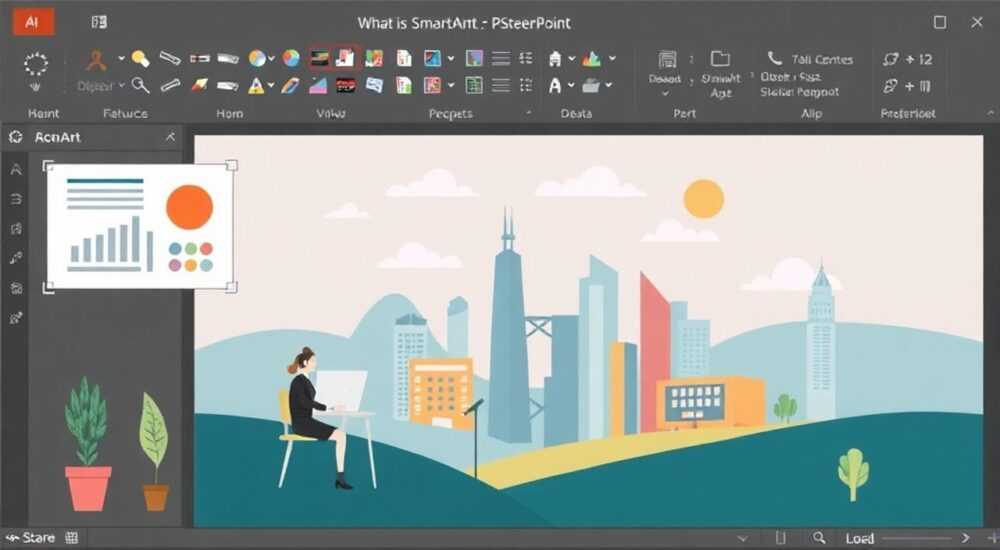
Создание качественных презентаций требует не только содержательного материала, но и его правильной визуализации. Многие пользователи Microsoft PowerPoint сталкиваются с проблемой представления сложной информации в понятном и привлекательном виде. Именно здесь на помощь приходит инструмент SmartArt – мощный помощник для структурирования данных. Интересно, что этот функционал позволяет за считанные минуты преобразить даже самый заурядный слайд, превратив его в профессиональную инфографику.
Что такое SmartArt и как он работает
SmartArt представляет собой встроенный инструмент PowerPoint, предназначенный для создания профессиональных графических элементов. Он позволяет быстро визуализировать различные типы информации: от простых списков до сложных процессов и иерархий. Особенно важно отметить, что SmartArt автоматически подстраивает размеры текста и элементов под доступное пространство, что значительно упрощает работу.
Технология основана на использовании предопределенных шаблонов, которые можно легко кастомизировать. Важным преимуществом является полная интеграция с другими элементами PowerPoint – цветовые схемы, эффекты и стили мгновенно адаптируются под общее оформление презентации. Это особенно ценно при работе над корпоративными материалами, где соблюдение брендинга играет ключевую роль.
Основные категории SmartArt и их применение
- Списки: идеальны для пошаговых инструкций или перечисления элементов
- Процессы: помогают визуализировать последовательность действий
- Циклы: отлично подходят для демонстрации повторяющихся процессов
- Иерархии: незаменимы при создании организационных диаграмм
- Матрицы: позволяют показать взаимосвязь между компонентами
- Пирамиды: используются для демонстрации уровней или структур
Категория |
Пример использования |
Особенности |
|---|---|---|
Списки |
Перечень задач проекта |
Автоматическая нумерация |
Процессы |
Бизнес-процесс |
Указание направления |
Циклы |
Жизненный цикл продукта |
Замкнутая система |
Иерархии |
Структура компании |
Вложенность уровней |
Пошаговое руководство по созданию SmartArt
Начало работы с SmartArt не вызывает затруднений даже у новичков. Первым шагом становится выбор подходящего места в презентации – это может быть новый или существующий слайд. Затем необходимо перейти на вкладку «Вставка» и найти кнопку «SmartArt». Появится галерея шаблонов, организованных по категориям.
После выбора подходящего шаблона, программа создаст базовый элемент на слайде. Здесь начинается самое интересное – настройка содержимого. Текстовое окно справа позволяет легко редактировать содержание, добавляя или удаляя элементы. Каждое изменение автоматически отображается в графическом представлении.
Работа с форматированием открывает широкие возможности для творчества. Через специальную панель инструментов можно менять цветовые схемы, стили, эффекты и расположение элементов. Система предварительного просмотра позволяет экспериментировать с различными вариантами, прежде чем принять окончательное решение.
Сравнение SmartArt с альтернативными решениями
Инструмент |
Преимущества |
Недостатки |
|---|---|---|
SmartArt |
|
|
Shapes |
|
|
Visio |
|
|
Экспертное мнение: Александр Петров, бизнес-тренер по презентациям
Александр Петров, практикующий бизнес-тренер с 15-летним опытом создания корпоративных презентаций, делится своими наблюдениями: «На протяжении многих лет я работаю с топ-менеджерами крупных компаний, помогая им готовить выступления на важнейших мероприятиях. SmartArt стал настоящим прорывом в области бизнес-презентаций.»
«Особенно хочу отметить два момента из моей практики. Первый – это значительное сокращение времени подготовки материалов. Раньше на создание сложных схем уходили часы, теперь это дело нескольких минут. Второй момент – повышение восприятия информации аудиторией. Грамотно подобранный SmartArt элемент может заменить целый блок текста, делая выступление более динамичным и запоминающимся.»
Частые вопросы о SmartArt
- Как изменить цветовую схему SmartArt?
- Можно ли конвертировать обычный текст в SmartArt?
- Что делать, если нужного шаблона нет в стандартном наборе?
Ответ: Для изменения цветовой схемы используйте вкладку «Формат». Там доступны как предустановленные комбинации, так и возможность ручного выбора цветов для каждого элемента.
Да, это возможно. Выделите нужный текст и выберите опцию «Преобразовать в SmartArt» в контекстном меню. Программа предложит наиболее подходящие варианты визуализации.
В этом случае можно комбинировать несколько SmartArt элементов или использовать инструмент Shapes для создания уникальных элементов. Также стоит проверить наличие дополнительных шаблонов через официальный сайт Microsoft.
Практические советы по эффективному использованию SmartArt
Важным аспектом успешного применения SmartArt является понимание ограничений инструмента. Не стоит пытаться вместить слишком много информации в один элемент – это снижает читаемость и восприятие. Оптимальное количество элементов – от трех до семи.
При создании презентаций помните о правилах визуального восприятия. Размещайте наиболее важную информацию в верхней части слайда, следуйте естественному направлению чтения (слева направо). Используйте контрастные цвета для акцентирования внимания на ключевых моментах.
Обратите внимание на анимацию SmartArt элементов. PowerPoint предлагает различные варианты появления графики, которые могут как улучшить презентацию, так и испортить общее впечатление при неправильном использовании. Рекомендуется тестировать анимацию перед финальным показом.
Перспективы развития SmartArt технологий
Microsoft постоянно совершенствует функционал SmartArt, добавляя новые шаблоны и возможности. Последние обновления включают улучшенную интеграцию с облачными сервисами, что позволяет работать с графикой в режиме реального времени нескольким пользователям одновременно.
Особое внимание уделяется адаптивности элементов под различные устройства. Современные SmartArt хорошо отображаются как на больших экранах конференц-залов, так и на мобильных устройствах. Это особенно важно в эпоху удаленной работы и онлайн-презентаций.
В будущих версиях планируется внедрение искусственного интеллекта для автоматического подбора наиболее подходящих шаблонов на основе анализа содержимого слайда. Также разрабатываются инструменты для более глубокой кастомизации стандартных элементов без потери их базового функционала.
RU DESIGN SHOP — это интернет магазин товаров для дома и ремонта от российских производителей, rudesignshop.ru предлагает большой выбор по доступной цене и является надежным партнером при покупке с быстрой доставкой по всем городам России. RU DESIGN SHOP помогает подобрать товар по вашему проекту, а также есть система лояльности, акции и скидки. RU DESIGN SHOP реализует товары произведенные в России. RU DESIGN SHOP приглашает к сотрудничеству дизайнеров интерьера, архитекторов, строителей и мастеров.
⚠️ Дисклеймер — нажмите, чтобы развернуть
Материалы, опубликованные в разделе «Блог» на сайте RU DESIGN SHOP (rudesignshop.ru), носят исключительно информационный и ознакомительный характер и не являются руководством к действию, финансовой рекомендацией, медицинской услугой, ветеринарным назначением либо рекламой товаров и услуг, включая азартные игры. Публикации не содержат призывов к участию в азартных играх и не направлены на продвижение соответствующих операторов.
Безопасность применения товаров и веществ: при использовании строительных материалов, бытовой химии, пестицидов и агрохимикатов необходимо строго следовать инструкциям производителя и действующему законодательству Российской Федерации, включая Федеральный закон РФ от 19.07.1997 № 109-ФЗ «О безопасном обращении с пестицидами и агрохимикатами».
Упоминание товарных знаков, брендов и организаций носит исключительно информационный характер и не означает наличие партнёрских отношений или одобрения со стороны правообладателей.
Материалы, содержащие сведения о медицинских, ветеринарных или косметических средствах, представлены в справочных целях и не являются медицинской консультацией или назначением. Перед применением рекомендуется обратиться к врачу, ветеринарному специалисту или иному сертифицированному профессионалу.
Возрастные ограничения: материалы, содержащие сведения о продукции категории 18+, включая алкоголь или азартные игры, предназначены исключительно для совершеннолетней аудитории и публикуются в информационных целях.
Правовая ответственность: решения, принятые на основе опубликованной информации, пользователь принимает самостоятельно и на свой риск; редакция и авторы несут ответственность в пределах, установленных законодательством Российской Федерации.
Редакция не допускает публикаций, содержащих пропаганду экстремизма, терроризма, наркотических средств или суицида; подобные материалы подлежат немедленному удалению.
Упоминание организаций с ограниченным статусом: компания Meta Platforms Inc. (социальные сети Facebook и Instagram) признана экстремистской организацией решением суда РФ, её деятельность запрещена на территории Российской Федерации; любые упоминания приводятся исключительно в информационных целях.
Авторские права и источники: информация собирается из открытых источников; её актуальность указывается на дату публикации и может изменяться.
Изображения и иллюстрации используются на условиях, разрешённых правообладателями. При возникновении претензий редакция готова оперативно рассмотреть обращение и внести необходимые изменения.
Персональные данные и cookies: сайт использует cookies и обрабатывает персональные данные пользователей в соответствии с Федеральным законом № 152-ФЗ «О персональных данных» и Политикой конфиденциальности RU DESIGN SHOP.
Мнения авторов могут не совпадать с позицией государственных органов или коммерческих организаций, упомянутых в материалах.
РЕКОМЕНДУЕМ
Товары от российских производителей



