Скидка 5% на первый заказ — RDS5




Что такое триггер в презентации powerpoint
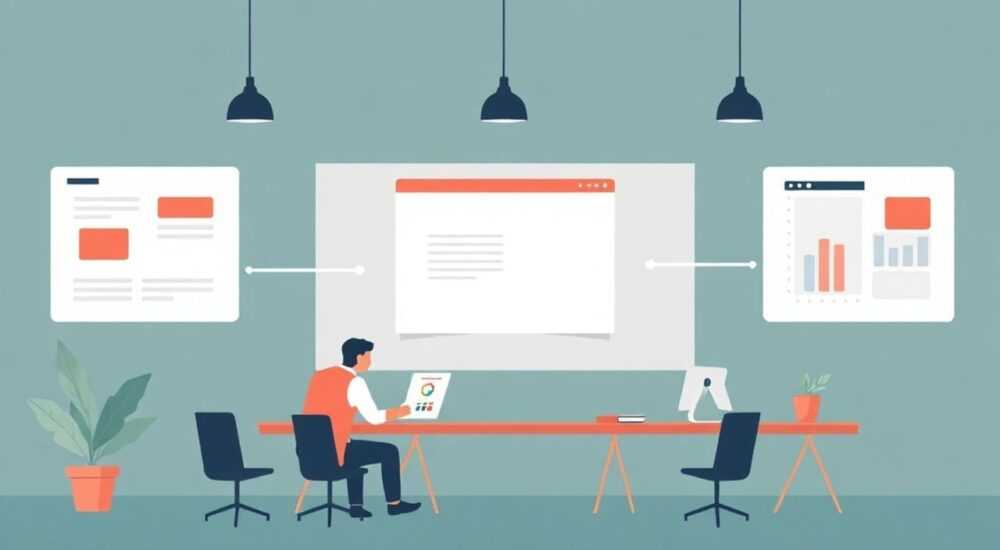
Триггер в PowerPoint — это интерактивный элемент, который позволяет управлять анимацией или действиями на слайде с помощью клика по определённой области. Вместо автоматического воспроизведения эффектов вы можете задать точный момент их запуска, сделав презентацию более динамичной и адаптированной под реакцию аудитории. Это мощный инструмент для создания обучающих материалов, квизов, интерактивных отчётов и продвинутых демонстраций.
Триггер в PowerPoint — это способ активировать анимацию или действие щелчком по выбранному объекту. Используйте его, чтобы сделать презентацию интерактивной и контролировать последовательность показа информации.
Содержание статьи:
- Что такое триггер в PowerPoint: основы и принцип работы
- Как создать триггер: пошаговая инструкция
- Проверка и тестирование триггера
- Где и зачем используются триггеры: практические примеры
- Пример: создание интерактивного вопроса
- Продвинутые техники: комбинирование триггеров и анимации
- Использование фигур как невидимых триггеров
- Распространённые ошибки при работе с триггерами и как их избежать
- Проверочный чек-лист перед показом
- Экспертное мнение
- Вопросы и ответы
- Заключение
Что такое триггер в PowerPoint: основы и принцип работы
Триггер в PowerPoint — это условие, при выполнении которого запускается определённая анимация или переход между слайдами. В отличие от стандартной анимации, которая проигрывается по щелчку мыши или автоматически, триггер привязывается к конкретному объекту на слайде. Например, вы можете настроить появление текста только после нажатия на изображение лампочки, символизирующей идею.
Принцип работы триггера основан на системе событий: «если пользователь кликнул по объекту X, тогда запустить анимацию Y». Это делает презентацию нелинейной и интерактивной. Такой подход особенно полезен, когда нужно объяснить сложную концепцию по частям или провести мини-тест прямо в слайде.
Триггеры работают не только с текстом и фигурами, но и с медиафайлами, диаграммами, гиперссылками и даже скрытыми элементами. Они могут быть использованы как в режиме редактирования, так и при демонстрации презентации (режим «Показ слайдов»).
Полезно знать: Триггеры доступны во всех современных версиях PowerPoint, начиная с 2010 года. Однако в более новых версиях (2019, 365) они стали стабильнее и поддерживают больше типов анимации.
Как создать триггер: пошаговая инструкция
Создание триггера — процесс простой, но требующий внимания к деталям. Ниже приведена пошаговая инструкция, которую можно использовать в PowerPoint 2016, 2019, 365 и других актуальных версиях.
- Откройте слайд, на котором хотите добавить триггер.
- Добавьте объект, который будет служить «кнопкой» для запуска анимации — например, текст, фигуру или изображение.
- Выделите объект, который должен анимироваться (например, блок текста), перейдите на вкладку Анимация.
- Выберите нужный эффект анимации (появление, затухание, вход снизу и т.д.).
- Нажмите кнопку Дополнительные параметры анимации (или «Область анимации» справа).
- В области анимации найдите добавленный эффект, нажмите на стрелку рядом с ним и выберите Свойства эффекта.
- Перейдите на вкладку Триггер, затем выберите На щелчке и укажите объект, который будет вызывать анимацию.
После этого при демонстрации презентации анимация будет запускаться исключительно при клике по выбранному объекту. Остальные щелчки на слайде не повлияют на её воспроизведение.
Проверка и тестирование триггера
После настройки важно протестировать работу триггера:
- Переключитесь в режим Показ слайдов (F5).
- Кликните по триггерному объекту — должна запуститься анимация.
- Убедитесь, что другие элементы не реагируют случайным образом.
- Проверьте, работает ли триггер при повторном показе (если используется цикл).
«Всегда тестируйте триггеры в полноэкранном режиме — именно так выглядит презентация для зрителя. Иногда в режиме редактора всё работает, а в показе — нет.» — Марина Соколова, специалист по корпоративным презентациям, 12 лет опыта
Где и зачем используются триггеры: практические примеры
Триггеры — не просто «игрушка», а серьёзный инструмент для решения бизнес-задач. Они позволяют переходить от пассивного просмотра к активному участию. Рассмотрим ключевые сценарии использования.
- Обучение и тренинги: показывайте ответы на вопросы только после того, как участник «подумал». Например, вопрос на слайде, а правильный ответ появляется при клике по кнопке «Показать ответ».
- Презентации продуктов: демонстрируйте преимущества поочерёдно. Клик по иконке функции — и появляется описание, сравнение или видеоролик.
- Интерактивные отчёты: скрывайте детализацию до момента, когда слушатель запросит её. Это помогает не перегружать аудиторию информацией.
- Квизы и викторины: создавайте вопросы с вариантами ответов. При выборе правильного — появляется надпись «Правильно!», при ошибке — «Попробуйте ещё раз».
Пример: создание интерактивного вопроса
Представьте, что вы проводите обучение по экологической безопасности. На слайде вопрос:
«Какой из этих предметов нельзя выбрасывать в обычный мусор?»
Под ним — четыре изображения: батарейка, бумага, банка, пластиковая бутылка.
Вы настраиваете триггеры:
- Клик по батарейке — появляется зелёная галочка и текст «Верно!».
- Клик по другим объектам — красный крест и фраза «Не совсем. Попробуйте ещё».
Такой формат повышает вовлечённость и запоминаемость материала.
Полезно знать: Чтобы триггер работал как кнопка, можно изменить вид объекта: добавить рамку, тень, эффект «Выделение цветом» при наведении (через анимацию). Это улучшит UX.
Продвинутые техники: комбинирование триггеров и анимации
Опытные пользователи используют триггеры не просто для одиночных действий, а как часть сложной системы анимаций. Это позволяет создавать почти приложение-подобные презентации.
Один из мощных приёмов — цепочка триггеров. Например, первый клик открывает подпункт, второй — дополнительную иллюстрацию, третий — ссылку на источник. Это достигается через последовательную настройку нескольких анимаций с разными триггерами.
Другой метод — триггеры с условиями. Хотя PowerPoint не поддерживает логические условия напрямую, их можно имитировать. Например, если пользователь нажал на правильный ответ — появляется следующий слайд. Если нет — остаётся на текущем. Это реализуется через гиперссылки, привязанные к триггерам.
Техника |
Описание |
Где применяется |
|---|---|---|
Цепочка анимаций |
Несколько анимаций запускаются поочерёдно через разные триггеры |
Пошаговые инструкции, разбор процессов |
Скрытие/показ объектов |
Триггер убирает один элемент и показывает другой |
Сравнение «до/после», интерактивные схемы |
Медиа-триггеры |
Клик запускает видео, аудио или GIF |
Демонстрация продукта, живые примеры |
Обратная связь |
Появление реакции: «Правильно», «Ошибка», «Хорошая попытка» |
Обучение, тесты, тренинги |
Использование фигур как невидимых триггеров
Иногда нужно, чтобы триггер срабатывал в определённой области, но без видимого элемента. Для этого:
- Добавьте прозрачную фигуру (например, прямоугольник с прозрачной заливкой и без контура).
- Назначьте ей анимацию-триггер.
- Разместите поверх нужного участка слайда.
Это полезно для создания «горячих зон» на изображениях или интерактивных карт.
«Используйте группировку объектов: если нужно, чтобы клик по целому блоку (текст + иконка) запускал анимацию — выделите все элементы, кликните правой кнопкой → “Группировать”. Теперь вся группа может быть триггером.» — Дмитрий Лебедев, дизайнер презентаций, Microsoft MVP
Распространённые ошибки при работе с триггерами и как их избежать
Несмотря на простоту, новички часто допускают ошибки, которые сводят на нет весь эффект от триггеров.
- Перегрузка слайда: слишком много триггеров на одном экране. Аудитория теряется, не понимая, куда кликать. Решение: используйте не более 3–4 триггеров на слайде, делайте их визуально различимыми.
- Неочевидные «кнопки»: триггер привязан к тексту без подсказки. Зритель не догадывается, что по нему можно кликнуть. Решение: добавляйте курсор-указатель, подчёркивание или эффект при наведении.
- Неправильная последовательность анимаций: эффекты срабатывают не по порядку. Причина — в настройках «Начать: После предыдущего» вместо «На щелчке». Решение: всегда проверяйте тип запуска в области анимации.
- Триггеры не работают в PDF: если вы экспортируете презентацию в PDF, все интерактивные элементы, включая триггеры, теряются. Решение: сохраняйте файл в формате .pptx или .ppsx (слайд-шоу), либо используйте онлайн-платформы вроде PowerPoint Online.
Проверочный чек-лист перед показом
Перед демонстрацией обязательно проверьте:
- Работают ли все триггеры в режиме F5?
- Не остаются ли «зависшие» анимации?
- Видны ли подсказки для клика (стрелки, кнопки)?
- Есть ли резервный способ показа информации (на случай сбоя)?
- Файл сохранён в правильном формате (.pptx или .ppsx)?
Полезно знать: Если вы используете триггеры с видео, убедитесь, что файлы встроены, а не связаны. Иначе при переносе презентации на другой компьютер видео может не воспроизводиться.
Экспертное мнение
«Триггеры — это не просто функция PowerPoint, а способ переосмыслить саму презентацию. Вместо линейного рассказа вы создаёте диалог с аудиторией. Я использую их в 80% своих корпоративных проектов: от онбординга сотрудников до презентаций для инвесторов. Главное — не переборщить. Интерактивность должна помогать, а не отвлекать.» — Анна Петрова, руководитель студии презентаций «SlideUp», 15 лет в индустрии
Анна отмечает, что компании, внедряющие интерактивные элементы, отмечают рост вовлечённости на 40–60% по сравнению с традиционными слайдами. Особенно эффективны триггеры в гибридных форматах — когда часть аудитории смотрит онлайн, а часть — в зале.
Вопросы и ответы
Можно ли использовать триггеры на мобильных устройствах?
Да, в приложениях PowerPoint для iOS и Android триггеры работают, но с оговорками. Вместо кликов используются касания. Убедитесь, что триггерные области достаточно большие (минимум 44×44 пикселя), чтобы их можно было легко нажать пальцем.
Работают ли триггеры в PowerPoint Online?
Да, но с ограничениями. Вы можете просматривать и использовать триггеры в браузере, но редактировать их свойства (например, изменить объект-триггер) можно только в настольной версии. Рекомендуется завершать настройку до загрузки в облако.
Можно ли сделать триггер, который срабатывает дважды?
Да, если в настройках анимации установлено «Начать: На щелчке». При повторном клике по триггеру анимация запустится снова. Это полезно для повторного показа видео или анимации.
Как удалить триггер?
Чтобы удалить триггер, откройте область анимации, найдите эффект, щёлкните по нему правой кнопкой и выберите «Удалить». Сам триггерный объект можно оставить, но он перестанет управлять анимацией.
Поддерживаются ли триггеры в других программах (Google Slides, Keynote)?
Нет, Google Slides и Apple Keynote не имеют аналогичной функции. У них есть анимации и клик-переходы, но привязка анимации к конкретному объекту отсутствует. Если вы планируете экспорт, лучше использовать гиперссылки или переходы между слайдами.
Заключение
Триггер в PowerPoint — это не просто техническая возможность, а инструмент повышения эффективности коммуникации. Он превращает статичную презентацию в интерактивный опыт, где зритель становится участником процесса. Правильно используемые триггеры помогают удерживать внимание, структурировать сложную информацию и усиливать запоминаемость.
Главное — помнить, что цель презентации не в количестве эффектов, а в качестве передачи сообщения. Триггеры должны служить содержанию, а не заменять его.
- Триггер — это способ запустить анимацию по клику на выбранный объект.
- Используйте триггеры для обучения, тестирования и интерактивных отчётов.
- Избегайте перегрузки: максимум 3–4 триггера на слайде.
- Всегда тестируйте работу в режиме показа и на разных устройствах.
- Сохраняйте файл в .pptx или .ppsx, чтобы сохранить интерактивность.
⚠️ Дисклеймер — нажмите, чтобы развернуть
Материалы, опубликованные в разделе «Блог» на сайте RU DESIGN SHOP (rudesignshop.ru), носят исключительно информационный и ознакомительный характер и не являются руководством к действию, финансовой рекомендацией, медицинской услугой, ветеринарным назначением либо рекламой товаров и услуг, включая азартные игры. Публикации не содержат призывов к участию в азартных играх и не направлены на продвижение соответствующих операторов.
Безопасность применения товаров и веществ: при использовании строительных материалов, бытовой химии, пестицидов и агрохимикатов необходимо строго следовать инструкциям производителя и действующему законодательству Российской Федерации, включая Федеральный закон РФ от 19.07.1997 № 109-ФЗ «О безопасном обращении с пестицидами и агрохимикатами».
Упоминание товарных знаков, брендов и организаций носит исключительно информационный характер и не означает наличие партнёрских отношений или одобрения со стороны правообладателей.
Материалы, содержащие сведения о медицинских, ветеринарных или косметических средствах, представлены в справочных целях и не являются медицинской консультацией или назначением. Перед применением рекомендуется обратиться к врачу, ветеринарному специалисту или иному сертифицированному профессионалу.
Возрастные ограничения: материалы, содержащие сведения о продукции категории 18+, включая алкоголь или азартные игры, предназначены исключительно для совершеннолетней аудитории и публикуются в информационных целях.
Правовая ответственность: решения, принятые на основе опубликованной информации, пользователь принимает самостоятельно и на свой риск; редакция и авторы несут ответственность в пределах, установленных законодательством Российской Федерации.
Редакция не допускает публикаций, содержащих пропаганду экстремизма, терроризма, наркотических средств или суицида; подобные материалы подлежат немедленному удалению.
Упоминание организаций с ограниченным статусом: компания Meta Platforms Inc. (социальные сети Facebook и Instagram) признана экстремистской организацией решением суда РФ, её деятельность запрещена на территории Российской Федерации; любые упоминания приводятся исключительно в информационных целях.
Авторские права и источники: информация собирается из открытых источников; её актуальность указывается на дату публикации и может изменяться.
Изображения и иллюстрации используются на условиях, разрешённых правообладателями. При возникновении претензий редакция готова оперативно рассмотреть обращение и внести необходимые изменения.
Персональные данные и cookies: сайт использует cookies и обрабатывает персональные данные пользователей в соответствии с Федеральным законом № 152-ФЗ «О персональных данных» и Политикой конфиденциальности RU DESIGN SHOP.
Мнения авторов могут не совпадать с позицией государственных органов или коммерческих организаций, упомянутых в материалах.
РЕКОМЕНДУЕМ
Товары от российских производителей




