Скидка 5% на первый заказ — RDS5




Что значит аннотативный в автокаде
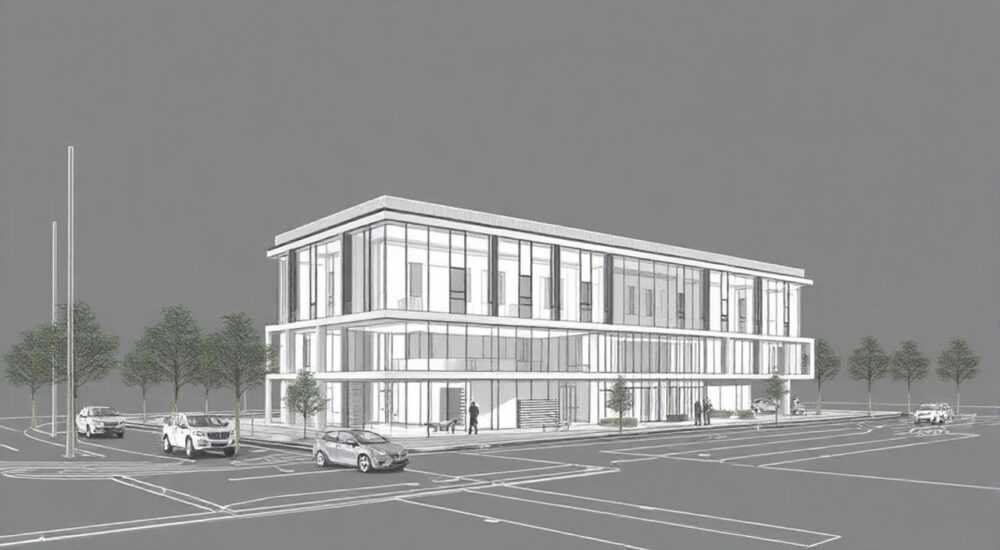
Аннотативный объект в AutoCAD — это элемент чертежа, который автоматически адаптируется к масштабу отображения. Он позволяет одной сущности (например, тексту, размеру или штриховке) корректно отображаться при разных масштабах вывода без необходимости создания нескольких копий. Это особенно важно при работе с видами на листах компоновки, где один и тот же объект может отображаться в разных масштабах.
Аннотативный объект в AutoCAD автоматически подстраивается под текущий масштаб вида, обеспечивая читаемость и точность оформления. Чтобы использовать аннотации эффективно, назначайте им поддерживаемые масштабы и применяйте стили, совместимые с аннотативными свойствами.
С развитием BIM-подходов и усложнением проектной документации инженеры всё чаще сталкиваются с необходимостью унификации оформления чертежей. Раньше для каждого масштаба приходилось вручную создавать отдельные размеры, пояснения и обозначения, что приводило к ошибкам и увеличению времени на выпуск документов. Аннотативные объекты стали решением этой проблемы, позволяя централизованно управлять внешним видом элементов. Сегодня они являются стандартом в профессиональном проектировании, особенно в архитектуре, строительстве и машиностроении.
Содержание статьи:
Что такое аннотативный объект в AutoCAD
Аннотативный объект — это элемент чертежа, который «знает» о масштабе своего отображения и может менять свои параметры в зависимости от него. Например, аннотативный текст будет отображаться крупным, если вид масштабируется 1:50, и мелким — при 1:100, но при этом остаётся одним и тем же объектом в модели. Это достигается за счёт привязки к специальному свойству — аннотативному масштабу.
Основная цель аннотативности — унификация оформления. Без неё проектировщику пришлось бы дублировать каждый размер, выноску или примечание для каждого листа с разным масштабом. Это не только трудоёмко, но и повышает риск расхождений между листами. С аннотативными объектами вся информация хранится в одном экземпляре, а её отображение регулируется автоматически.
Аннотативность была введена в AutoCAD начиная с версии 2008 и с тех пор стала неотъемлемой частью современного рабочего процесса. Она особенно полезна при использовании пространства модели и компоновок (layout), где один и тот же фрагмент чертежа может отображаться в нескольких масштабах одновременно. Автоматическая адаптация исключает необходимость ручной корректировки высоты текста или размерных линий.
Полезно знать: Аннотативные объекты не изменяют свои геометрические параметры в пространстве модели — они просто управляют тем, как отображаются в каждом конкретном виде.
Как работает аннотативность: принципы и механизм
Работа аннотативных объектов основана на связи между объектом и текущим аннотативным масштабом, заданным в чертеже. Когда вы создаёте аннотативный текст, он «запоминает» свою высоту относительно текущего масштаба. Например, если установлен масштаб 1:50 и высота текста 2.5 мм, то AutoCAD сохранит эту информацию и покажет объект именно такой высоты при активации этого масштаба.
Когда вы переключаетесь на другой вид с масштабом 1:100, система автоматически масштабирует отображение аннотативного текста так, чтобы он оставался читаемым — например, удвоит его высоту до 5 мм визуально, хотя в модели он остаётся тем же самым объектом. Это происходит за счёт внутренней таблицы масштабов, связанной с каждым аннотативным элементом.
Механизм работает следующим образом:
- Пользователь устанавливает текущий аннотативный масштаб (например, 1:50).
- Создаётся аннотативный объект (текст, размер и т.д.) с параметрами, соответствующими этому масштабу.
- Объект сохраняет ссылку на все поддерживаемые им масштабы.
- При переключении масштаба в окне вида AutoCAD показывает подходящую версию отображения.
Важно понимать, что аннотативный масштаб — это не масштаб вида, а настройка, которая синхронизируется с ним. Вы можете установить масштаб вида 1:75, но если в списке аннотативных масштабов нет такой записи, объект не отобразится. Поэтому необходимо заранее добавить нужные масштабы в чертёж.
«Аннотативность — это не просто удобство, а обязательный инструмент стандартизации. Проекты, выполненные с её применением, легче проверять, согласовывать и передавать смежным отделам.» — Алексей Морозов, главный инженер-проектировщик, 14 лет опыта в CAD
Какие объекты могут быть аннотативными
В AutoCAD поддержка аннотативности распространяется на широкий спектр элементов. Не все объекты могут быть аннотативными, но ключевые средства оформления — да. Ниже приведён список наиболее часто используемых типов:
- Текст — однострочный и многострочный. При создании можно включить опцию «Аннотативный», и тогда высота будет привязана к масштабу.
- Размеры — все типы линейных, угловых, радиальных размеров поддерживают аннотативность через стиль размеров.
- Выноски — блоки с текстом, стрелками и линиями. Часто используются в спецификациях и пояснениях.
- Блоки — пользовательские блоки могут быть объявлены аннотативными, если созданы с соответствующей опцией.
- Штриховка — с некоторыми ограничениями. Плотность штриховки может зависеть от масштаба, если используется аннотативный образец.
- Мультивыноски (MLeader) — мощный инструмент для сложных пояснений, полностью совместим с аннотативностью.
Однако есть и ограничения. Например, обычные линии, окружности или полилинии не могут быть аннотативными. Также нельзя сделать аннотативным сам слой — только отдельные объекты на нём. Это важно учитывать при проектировании структуры чертежа.
Тип объекта |
Поддерживает аннотативность |
Как включить |
|---|---|---|
Текст (TEXT, MTEXT) |
Да |
В свойствах или при создании стиля текста |
Размеры (DIMENSION) |
Да |
Через стиль размеров → «Аннотативный» |
Выноски (LEADER) |
Частично |
Старые выноски — нет; MLEADER — да |
Блоки (BLOCK) |
Да |
При создании блока выбрать «Аннотативный» |
Штриховка (HATCH) |
Ограниченная |
Через аннотативные образцы штриховки |
Линии, круги |
Нет |
Не поддерживается |
Полезно знать: Если вы используете пользовательские стили текста или размеров, обязательно проверьте, включена ли опция «Аннотативный». Иначе объекты будут отображаться некорректно при смене масштаба.
Настройка и использование аннотативных масштабов
Чтобы эффективно использовать аннотативные объекты, необходимо правильно настроить масштабы в чертеже. Процесс включает несколько этапов:
- Добавление масштабов в чертёж. Перейдите в «Аннотативный масштаб» (внизу на панели состояния) → «Добавить». Укажите нужные масштабы: 1:10, 1:20, 1:50, 1:100 и т.д. Можно использовать предопределённые или создать пользовательские.
- Установка текущего масштаба. Перед созданием аннотативного объекта выберите нужный масштаб из выпадающего списка. Все новые аннотативные элементы будут привязаны к нему.
- Назначение масштабов существующим объектам. В свойствах объекта (через CTRL+1) можно вручную добавить дополнительные масштабы, чтобы он отображался и при других масштабированиях.
- Проверка отображения в компоновках. Перейдите в лист, установите масштаб вида (например, 1:50), и убедитесь, что аннотации отображаются корректно.
Особое внимание стоит уделить стилям. Например, стиль текста должен быть объявлен аннотативным. Для этого:
- Откройте «Менеджер стилей текста» (команда STYLE).
- Выберите или создайте стиль.
- Установите флажок «Аннотативный».
- Укажите высоту текста (если 0 — будет запрашиваться при вводе).
Аналогично настраиваются стили размеров (DDIM) и мультивыносок. Главное — единообразие. Если в проекте используются разные стили без аннотативности, это приведёт к хаосу при выводе на печать или обмене файлами.
«Перед началом проекта создайте шаблон .dwt с уже настроенными аннотативными стилями и масштабами. Это сэкономит десятки часов в будущем.» — Елена Ковалёва, CAD-менеджер в проектной организации «Градпроект»
Типичные ошибки и как их избежать
Несмотря на удобство, аннотативные объекты часто вызывают путаницу у новичков. Ниже — самые частые ошибки и пути их решения:
- Объект не отображается в компоновке. Причина: в объекте не указан текущий масштаб вида. Решение: откройте свойства объекта и добавьте нужный масштаб в список «Аннотативные масштабы».
- Текст слишком большой или маленький. Причина: высота задана жёстко, а не относительно масштаба. Решение: проверьте стиль текста — он должен быть аннотативным, а высота — 0 или соответствовать масштабу.
- Размеры дублируются при разных масштабах. Причина: создано несколько копий вместо одного аннотативного объекта. Решение: удалите лишние, оставьте один с несколькими масштабами.
- Аннотации не реагируют на смену масштаба вида. Причина: в окне вида не включена аннотативность. Решение: щёлкните правой кнопкой по границе вида → «Аннотативные масштабы» → выберите нужный.
Ещё одна проблема — перенос чертежей между пользователями. Если в новом файле отсутствуют нужные масштабы, аннотации не покажутся. Поэтому рекомендуется использовать шаблоны или команду SCALELISTEDIT для синхронизации масштабов.
Полезно знать: Команда ANNOMONITOR позволяет визуально отслеживать объекты с проблемами аннотативности — например, те, что не отображаются при текущем масштабе.
Экспертное мнение
Аннотативные объекты — это не просто функция, а философия проектирования. По словам Дмитрия Петрова, руководителя CAD-бюро в компании «ТехноСтрой», «ещё 10 лет назад мы тратили до 30% времени на оформление. Сегодня — не более 10%, и большая заслуга в этом принадлежит аннотативности».
Он отмечает, что ключевой момент — дисциплина. «Если один проектировщик использует аннотативные размеры, а другой — обычные, это разрушает весь смысл стандартизации. Поэтому мы внедрили внутренний стандарт, где аннотативность — обязательна».
Петров также советует новичкам: «Не бойтесь экспериментировать. Создайте тестовый чертёж, добавьте пару масштабов, сделайте аннотативный текст и посмотрите, как он меняется при переключении. Это лучший способ понять принцип».
Вопросы и ответы
Можно ли перевести существующие объекты в аннотативные?
Да, но не напрямую. Обычные объекты нельзя «сделать» аннотативными. Нужно создать новые с включённой опцией, а старые удалить. Однако для размеров и текста можно использовать команду PROPERTIES, чтобы назначить аннотативный стиль, если объект уже привязан к стилю.
Почему аннотативный текст не меняется при изменении масштаба?
Скорее всего, в окне вида не установлен аннотативный масштаб. Убедитесь, что в нижней строке состояния выбран нужный масштаб, и что он добавлен в список аннотативных масштабов объекта.
Какие масштабы нужно добавлять в чертёж?
Зависит от проекта. Типичные значения: 1:1, 1:10, 1:20, 1:50, 1:100, 1:200. В строительстве — 1:25, 1:75, 1:125. Лучше сразу добавить все, которые могут понадобиться, чтобы не возвращаться к настройкам.
Влияет ли аннотативность на производительность?
Минимально. Современные версии AutoCAD эффективно управляют аннотативными данными. Однако при наличии тысяч аннотаций с множеством масштабов возможны замедления. Оптимизация: удаляйте ненужные масштабы через свойства объектов.
Заключение
Аннотативные объекты в AutoCAD — это мощный инструмент, повышающий качество и скорость выпуска проектной документации. Они позволяют избежать дублирования, минимизировать ошибки и обеспечить единообразие оформления на всех листах. Понимание принципов их работы — обязательное условие для любого профессионала, работающего с AutoCAD.
Использование аннотативности — не просто выбор, а стандарт современного проектирования. Настройка масштабов, применение аннотативных стилей и контроль отображения в компоновках позволяют создавать чёткие, понятные и легко поддерживаемые чертежи.
- Аннотативный объект автоматически адаптируется под масштаб отображения.
- Поддерживаются текст, размеры, выноски, блоки и мультивыноски.
- Обязательно настраивайте аннотативные масштабы до начала работы.
- Используйте шаблоны с готовыми стилями для стандартизации.
- Контролируйте отображение с помощью команды ANNOMONITOR.
⚠️ Дисклеймер — нажмите, чтобы развернуть
Материалы, опубликованные в разделе «Блог» на сайте RU DESIGN SHOP (rudesignshop.ru), носят исключительно информационный и ознакомительный характер и не являются руководством к действию, финансовой рекомендацией, медицинской услугой, ветеринарным назначением либо рекламой товаров и услуг, включая азартные игры. Публикации не содержат призывов к участию в азартных играх и не направлены на продвижение соответствующих операторов.
Безопасность применения товаров и веществ: при использовании строительных материалов, бытовой химии, пестицидов и агрохимикатов необходимо строго следовать инструкциям производителя и действующему законодательству Российской Федерации, включая Федеральный закон РФ от 19.07.1997 № 109-ФЗ «О безопасном обращении с пестицидами и агрохимикатами».
Упоминание товарных знаков, брендов и организаций носит исключительно информационный характер и не означает наличие партнёрских отношений или одобрения со стороны правообладателей.
Материалы, содержащие сведения о медицинских, ветеринарных или косметических средствах, представлены в справочных целях и не являются медицинской консультацией или назначением. Перед применением рекомендуется обратиться к врачу, ветеринарному специалисту или иному сертифицированному профессионалу.
Возрастные ограничения: материалы, содержащие сведения о продукции категории 18+, включая алкоголь или азартные игры, предназначены исключительно для совершеннолетней аудитории и публикуются в информационных целях.
Правовая ответственность: решения, принятые на основе опубликованной информации, пользователь принимает самостоятельно и на свой риск; редакция и авторы несут ответственность в пределах, установленных законодательством Российской Федерации.
Редакция не допускает публикаций, содержащих пропаганду экстремизма, терроризма, наркотических средств или суицида; подобные материалы подлежат немедленному удалению.
Упоминание организаций с ограниченным статусом: компания Meta Platforms Inc. (социальные сети Facebook и Instagram) признана экстремистской организацией решением суда РФ, её деятельность запрещена на территории Российской Федерации; любые упоминания приводятся исключительно в информационных целях.
Авторские права и источники: информация собирается из открытых источников; её актуальность указывается на дату публикации и может изменяться.
Изображения и иллюстрации используются на условиях, разрешённых правообладателями. При возникновении претензий редакция готова оперативно рассмотреть обращение и внести необходимые изменения.
Персональные данные и cookies: сайт использует cookies и обрабатывает персональные данные пользователей в соответствии с Федеральным законом № 152-ФЗ «О персональных данных» и Политикой конфиденциальности RU DESIGN SHOP.
Мнения авторов могут не совпадать с позицией государственных органов или коммерческих организаций, упомянутых в материалах.
РЕКОМЕНДУЕМ
Товары от российских производителей




