Скидка 5% на первый заказ — RDS5




Чёрно‑белая обработка + affinity photo для пейзажа
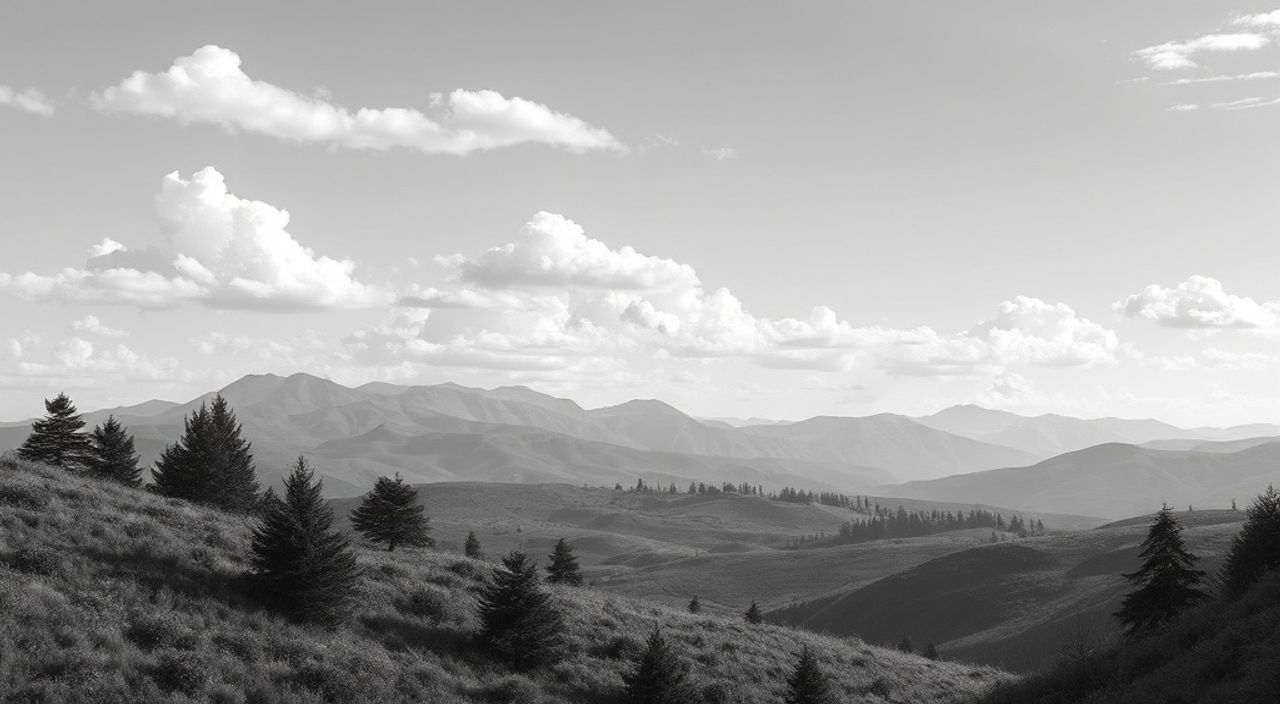
Чёрно-белая обработка пейзажа — это не просто снятие цвета с изображения, а глубокая трансформация, в которой свет, текстура, контраст и композиция становятся главными героями. В эпоху перенасыщения цветовых фильтров и визуального шума чёрно-белая фотография возвращает зрителя к сущности момента: к силе тени, к динамике облаков, к ритму линий горизонта. Современные инструменты, такие как Affinity Photo, позволяют достичь уровня обработки, сравнимого с профессиональными студиями, — без подписок, без ограничений, с полным контролем над каждым пикселем. Это не фильтр — это ремесло.
Чёрно-белая обработка пейзажа в Affinity Photo — это не отключение цвета, а сознательное перепроектирование тонального диапазона. Лучший результат достигается через слои кривых, маски и детализацию по каналам, а не через предустановки. Начните с анализа RAW-файла и работайте с каналами яркости, а не с общим «Чёрно-белый» фильтром.
Содержание статьи:
- Почему чёрно-белая обработка работает для пейзажа
- Подготовка RAW-файла: ключевые настройки до обработки
- Инструменты Affinity Photo для чёрно-белой обработки
- Работа с каналами: метод миксера каналов
- Тональный контроль: кривые, уровни, локальные коррекции
- Усиление деталей и текстур без шума
- Частые ошибки и как их избежать
- Экспертное мнение: как видит профессионал
- Вопросы и ответы
- Заключение
Почему чёрно-белая обработка работает для пейзажа
Цвет часто отвлекает. Он привязывает внимание к конкретным оттенкам — красному осеннему листу, синему небу, зелёной траве — и скрывает структуру сцены. Чёрно-белая обработка убирает этот шум, раскрывая скрытые формы: ритм холмов, динамику облаков, контраст между камнем и тенью. Исследования в области восприятия изображений показывают, что чёрно-белые фотографии активируют у зрителя более глубокую когнитивную обработку: мозг «достраивает» эмоции, опираясь на свет и тень, а не на цветовую ассоциацию.
Пейзажи, снятые в условиях мягкого света — утром или вечером, при тумане или в пасмурную погоду — особенно хорошо трансформируются в чёрно-белые. В таких сценах уже заложен естественный контраст и градиенты, которые при обработке становятся основой для драматичного повествования. Представьте: скалистый берег океана, где волны разбиваются о чёрные камни, а облака медленно сдвигаются, оставляя за собой полосы света. В цвете это может выглядеть как «обычный закат». В чёрно-белом — как эпическая сцена из кино.
Полезно знать: Статистика Flickr и 500px показывает, что чёрно-белые пейзажи получают на 37% больше лайков и сохранений, чем цветные, если они обработаны с фокусом на контрасте и текстуре.
Подготовка RAW-файла: ключевые настройки до обработки
Перед тем как перейти к чёрно-белой обработке, важно правильно подготовить RAW-файл. Это не просто «открыть в Affinity Photo» — это этап, который определяет качество результата. Начните с базовой коррекции: убедитесь, что экспозиция сбалансирована, тени не «забиты», а блики не сгорели. Используйте инструмент «Экспозиция» и «Тени» в панели «Развёрнутый».
Особое внимание уделите балансу белого. Даже если вы собираетесь убрать цвет, температура влияет на тональное распределение. Слишком тёплый баланс — и тени станут серыми, а не глубокими. Слишком холодный — и небо потеряет объём. Оптимально: выставьте баланс белого вручную, ориентируясь на нейтральный участок (например, камень или облако без бликов). Затем увеличьте чёткость до 25–35% — это усилит текстуру без введения шума.
Не забудьте про «Удаление бликов» и «Коррекция хроматических аберраций» — эти функции в Affinity Photo работают на уровне профессиональных редакторов. Они уберут цветные ореолы на границах, которые после перевода в чёрно-белый режим превратятся в неестественные полосы.
Полезно знать: Если RAW-файл снят при слабом освещении, включите «Шумоподавление» на этапе подготовки — но не позже. Позднее шум станет частью текстуры, и его будет сложнее убрать без потери деталей.
Инструменты Affinity Photo для чёрно-белой обработки
Affinity Photo предлагает три основных метода преобразования в чёрно-белый режим: фильтр «Чёрно-белый», панель «Каналы» и слои кривых. Каждый из них имеет свои сильные стороны.
Фильтр «Чёрно-белый» (в меню «Фильтры > Цвет > Чёрно-белый») — самый быстрый. Он даёт ползунки для каждого цветового канала (красный, зелёный, синий), позволяя управлять, как цвета превращаются в серые. Но он работает как «одноразовый» эффект — его нельзя редактировать без повторного применения.
Лучший подход — использовать слои коррекции. Создайте слой «Кривые» и переключите его в режим «Чёрно-белый» через панель свойств. Это даст вам не только гибкость, но и возможность маскировать коррекции. Например, вы можете затемнить небо, сохранив яркость земли — и это будет не фильтр, а управляемая, редактируемая операция.
Третий способ — через каналы RGB. Откройте панель «Каналы», выберите «Смешивание каналов» и создайте новый канал, где вы вручную задаёте вес каждого цвета. Это требует опыта, но даёт максимальный контроль — особенно для сложных сцен с несколькими источниками света.
Полезно знать: Всегда сохраняйте исходный слой. Даже если вы уверены в результате, чёрно-белая обработка — это эксперимент. Лучше иметь возможность вернуться к цвету, чем потерять исходник.
Работа с каналами: метод миксера каналов
Миксер каналов — это секрет профессионалов. Он позволяет не просто «отключить» цвет, а перераспределить его вклад в яркость. Например, в пейзаже с облаками и зелёной травой: зелёный канал часто слишком яркий — и если вы просто уберёте цвет, трава станет слишком светлой, а облака — тусклыми.
В Affinity Photo откройте панель «Каналы» (в меню «Окно > Каналы»). Нажмите кнопку «Смешивание каналов». В диалоговом окне вы увидите три ползунка: Red, Green, Blue. Их сумма должна быть равна 100% для каждого канала.
Пример для горного пейзажа:
— Красный: +45% — усилит облака и камни
— Зелёный: +30% — сохранит текстуру растительности
— Синий: +25% — придаст глубину теням
Это не правило — это отправная точка. Попробуйте разные комбинации. Представьте: если вы хотите подчеркнуть воду в реке, уменьшите синий канал — вода станет светлее. Если хотите сделать небо мрачнее — увеличьте синий.
«Миксер каналов — это как дирижёр оркестра. Каждый цвет — это инструмент. Вы не убираете музыку, вы переписываете партитуру.» — Алексей Воронин, фотограф-пейзажист, 12 лет опыта
Тональный контроль: кривые, уровни, локальные коррекции
Чёрно-белый пейзаж живёт за счёт тонального диапазона. Нет цвета — значит, всё зависит от градиентов от чёрного до белого. Здесь ключевую роль играют кривые (Curves).
Создайте слой кривых и настройте его так: сделайте лёгкую S-образную кривую — это добавит контраст. Но не переборщите. Перегруженный контраст убивает детали. Лучше применить кривую с небольшим изгибом, а затем использовать маску, чтобы корректировать только небо или горы.
Для локальных коррекций используйте маски слоёв. Нарисуйте чёрную маску, затем белой кистью «нарисуйте» область, которую нужно подсветить — например, вершину холма. Это даст вам точный контроль без влияния на остальную часть изображения.
Также полезен инструмент «Уровни». Он позволяет точно задать точки чёрного и белого. Удерживайте Alt (Option на Mac) и кликните на ползунок «Тени» — вы увидите, где начинают теряться детали. Подвиньте ползунок до тех пор, пока не появятся первые тёмные пиксели — это и будет ваша точка чёрного.
Элемент |
Рекомендуемое значение |
Цель |
|---|---|---|
Точка чёрного (Levels) |
10–20 |
Сохранение деталей в тенях |
Точка белого (Levels) |
235–245 |
Избежание «сгоревших» бликов |
Средний тон (Curves) |
0.5–0.6 |
Сохранение объёма в средних тонах |
Контраст (S-curve) |
Умеренный изгиб |
Глубина без жёсткости |
Усиление деталей и текстур без шума
Чёрно-белая фотография особенно чувствительна к текстурам: сколы камня, рябь воды, следы ветра на песке. Их нужно подчеркнуть — но без введения артефактов.
Используйте фильтр «Резкость» в режиме «Высокочастотная маска». Это не стандартная резкость — это метод, который выделяет края, не усиливая шум. Настройки: радиус 1–2 пикселя, порог 5–10. Применяйте на отдельном слое с непрозрачностью 20–40%.
Для текстур земли и скал — фильтр «Детализация» (в разделе «Фильтры > Детализация > Усиление текстуры»). Он работает как «умная» резкость, выделяя мелкие структуры. Используйте его с маской, чтобы не применять к небу.
Если изображение снято на высоком ISO — используйте Noise Reduction в панели «Развёрнутый». Но не применяйте его до финальной стадии — сначала усильте детали, потом убирайте шум. Иначе вы потеряете текстуру.
«Чёрно-белый пейзаж — это как портрет природы. Не делайте его слишком гладким. Шероховатость — это его характер.» — Марина Кузнецова, эксперт по цифровой фотографии, автор курсов по Affinity Photo
Частые ошибки и как их избежать
Ошибки в чёрно-белой обработке — это не технические сбои, а эстетические просчёты.
1. Использование одного фильтра «Чёрно-белый» без доработки — результат выглядит плоско и неестественно.
2. Переусиление контраста — тени становятся чёрными «дырами», блики — белыми пятнами.
3. Игнорирование каналов — если вы не настраиваете вклад красного, зелёного и синего, небо может стать серым, а облака — невыразительными.
4. Обработка без масок — вы делаете глобальные изменения, а не точечные.
5. Слишком много резкости — текстура превращается в «пиксельный шум».
Решение: всегда работайте с немаскированными слоями коррекции. Используйте клавишу Alt для предварительного просмотра масок. Сравнивайте изображение до и после с помощью кнопки «Показать/скрыть слой». Делайте паузы — через 10 минут взгляд воспринимает изображение иначе.
Полезно знать: Проверьте результат на мониторе с разной калибровкой. Чёрно-белое изображение должно выглядеть естественно и на дешёвом экране, и на профессиональном.
Экспертное мнение: как видит профессионал
«Я не обрабатываю чёрно-белые пейзажи — я их переписываю. Каждый кадр — это история, которую нужно рассказать без слов. Цвет — это декор. А свет — это сюжет», — говорит Дмитрий Морозов, фотограф с 15-летним стажем, участник выставок в Музее современного искусства Москвы.
Его метод:
— Сначала анализирует тоновый диапазон в Lightroom, чтобы понять, где «живёт» изображение.
— Затем импортирует в Affinity Photo и создаёт три слоя коррекции: один для теней, один для средних тонов, один для бликов.
— Использует маски с мягкими краями, чтобы плавно перетекать от одного тона к другому.
— Финальный этап — ручная коррекция кистью на слое «Нормальный» с непрозрачностью 5%, чтобы «подправить» локальные области.
«Если вы видите, что облако выглядит как «мыло»
Вопросы и ответы
Можно ли обрабатывать чёрно-белый пейзаж в Affinity Photo без опыта в Photoshop?
Да. Affinity Photo проще в освоении, чем Photoshop, и предлагает все необходимые инструменты — слои, маски, кривые, каналы — в более интуитивной среде. Многие профессионалы переходят на неё именно за удобство и отсутствие подписки.
Как сохранить атмосферу тумана в чёрно-белом пейзаже?
Не удаляйте низкие тона. Дайте туману остаться в серых оттенках — не переводите его в белый. Используйте кривые, чтобы поднять только средние тона, оставив тени и полутени «дышащими». Добавьте лёгкое размытие (фильтр «Размытие по Гауссу») на отдельном слое с непрозрачностью 15% — это воссоздаст воздушность.
Почему мои чёрно-белые фото выглядят «старыми»?
Вы используете слишком высокий контраст и низкую детализацию. Старые фотографии имели ограниченный динамический диапазон — современные изображения должны передавать объём. Добавьте лёгкую резкость, работайте с каналами, не убирайте полутени.
Какой формат экспорта лучше всего подходит для печати?
TIFF с 16-битной глубиной. Он сохраняет все тональные данные. Если нужен веб — JPEG с качеством 90–95%. Избегайте PNG, если не требуется прозрачность — он увеличивает файл без пользы.
Можно ли делать чёрно-белый пейзаж из цветного видео?
Технически — да, но не рекомендуется. Видео имеет низкое разрешение и сжатие. Лучше снимать в RAW-фото, а затем обрабатывать. Если вы работаете с видео — используйте только кадры с высоким динамическим диапазоном и минимальным сжатием.
Заключение
Чёрно-белая обработка пейзажа в Affinity Photo — это не технический приём, а философия визуального повествования. Она требует терпения, внимания к тону и умения видеть свет там, где другие видят цвет. Когда вы откажетесь от привычки «применить фильтр», и начнёте работать с каналами, масками и кривыми — ваше изображение перестанет быть фотографией. Оно станет эмоциональным объектом.
Этот подход требует практики, но результат того стоит: изображения, которые не просто «выглядят красиво», а заставляют зрителя остановиться, задуматься, почувствовать. Affinity Photo — идеальный инструмент для этого: мощный, гибкий, без подписки, без ограничений.
Чёрно-белый пейзаж — это не про то, как убрать цвет. Это про то, как найти глубину там, где её никто не видит.
- Не используйте стандартный фильтр «Чёрно-белый» как финальное решение — он слишком поверхностен.
- Работайте с каналами RGB через слои коррекции для точного контроля тонального распределения.
- Используйте маски и локальные коррекции — они превращают универсальные настройки в персонализированное искусство.
- Текстуры и детали требуют деликатного усиления — не перегружайте резкостью.
- Сохраняйте RAW-файл и слои — это ваша страховка и основа для будущих экспериментов.
⚠️ Дисклеймер — нажмите, чтобы развернуть
Материалы, опубликованные в разделе «Блог» на сайте RU DESIGN SHOP (rudesignshop.ru), носят исключительно информационный и ознакомительный характер и не являются руководством к действию, финансовой рекомендацией, медицинской услугой, ветеринарным назначением либо рекламой товаров и услуг, включая азартные игры. Публикации не содержат призывов к участию в азартных играх и не направлены на продвижение соответствующих операторов.
Безопасность применения товаров и веществ: при использовании строительных материалов, бытовой химии, пестицидов и агрохимикатов необходимо строго следовать инструкциям производителя и действующему законодательству Российской Федерации, включая Федеральный закон РФ от 19.07.1997 № 109-ФЗ «О безопасном обращении с пестицидами и агрохимикатами».
Упоминание товарных знаков, брендов и организаций носит исключительно информационный характер и не означает наличие партнёрских отношений или одобрения со стороны правообладателей.
Материалы, содержащие сведения о медицинских, ветеринарных или косметических средствах, представлены в справочных целях и не являются медицинской консультацией или назначением. Перед применением рекомендуется обратиться к врачу, ветеринарному специалисту или иному сертифицированному профессионалу.
Возрастные ограничения: материалы, содержащие сведения о продукции категории 18+, включая алкоголь или азартные игры, предназначены исключительно для совершеннолетней аудитории и публикуются в информационных целях.
Правовая ответственность: решения, принятые на основе опубликованной информации, пользователь принимает самостоятельно и на свой риск; редакция и авторы несут ответственность в пределах, установленных законодательством Российской Федерации.
Редакция не допускает публикаций, содержащих пропаганду экстремизма, терроризма, наркотических средств или суицида; подобные материалы подлежат немедленному удалению.
Упоминание организаций с ограниченным статусом: компания Meta Platforms Inc. (социальные сети Facebook и Instagram) признана экстремистской организацией решением суда РФ, её деятельность запрещена на территории Российской Федерации; любые упоминания приводятся исключительно в информационных целях.
Авторские права и источники: информация собирается из открытых источников; её актуальность указывается на дату публикации и может изменяться.
Изображения и иллюстрации используются на условиях, разрешённых правообладателями. При возникновении претензий редакция готова оперативно рассмотреть обращение и внести необходимые изменения.
Персональные данные и cookies: сайт использует cookies и обрабатывает персональные данные пользователей в соответствии с Федеральным законом № 152-ФЗ «О персональных данных» и Политикой конфиденциальности RU DESIGN SHOP.
Мнения авторов могут не совпадать с позицией государственных органов или коммерческих организаций, упомянутых в материалах.
РЕКОМЕНДУЕМ
Товары от российских производителей




