Скидка 5% на первый заказ — RDS5




Чёрно‑белая обработка + affinity photo для репортажа
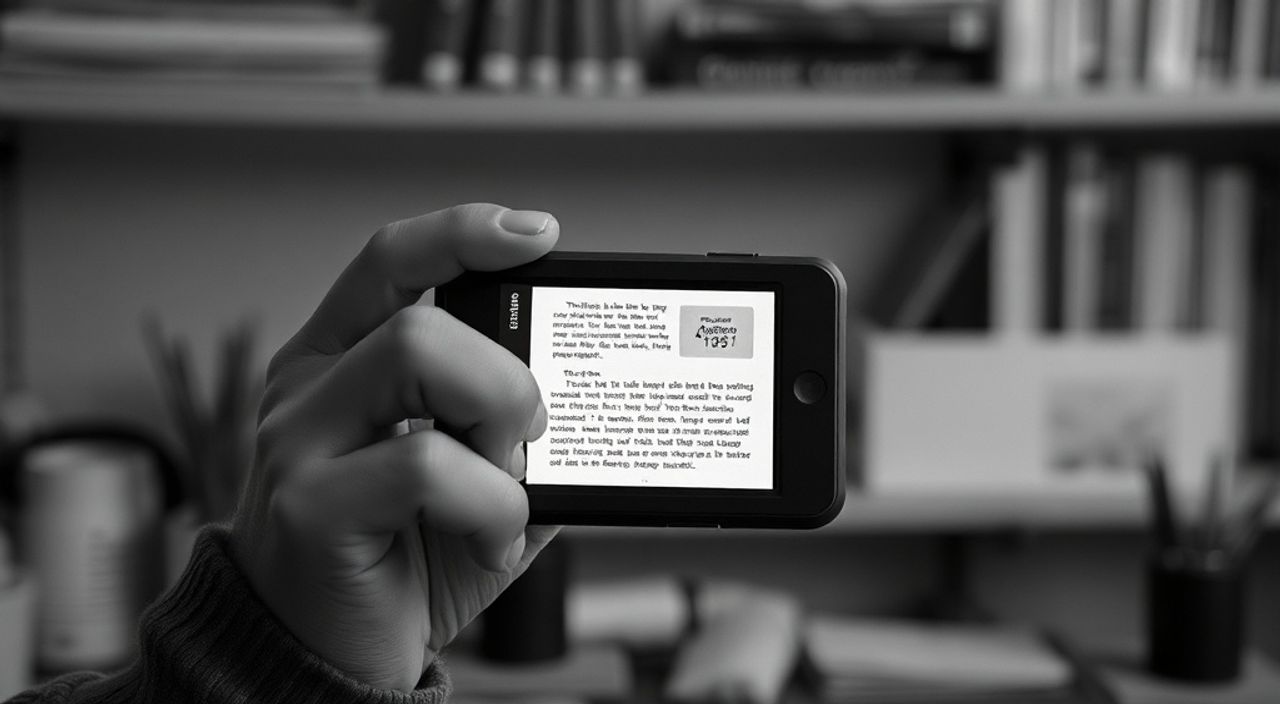
Чёрно-белая обработка в репортажной фотографии — это не просто удаление цвета, а глубокое переосмысление образа. Она позволяет сфокусироваться на эмоциях, текстурах, светотени и композиции, усиливая выразительность снимка. Affinity Photo как мощный инструмент для постобработки предлагает гибкие и точные средства для создания художественно значимых монохромных работ. В отличие от простого переключения в чёрно-белый режим, профессиональная обработка требует контроля над каждым элементом изображения: от тонального баланса до контрастности и детализации.
Качественная чёрно-белая обработка в репортаже начинается с осознанного подхода к свету, теням и структуре кадра. Используйте Affinity Photo для точной коррекции через каналы, маски и слои, а не полагайтесь на автоматические фильтры.
Содержание статьи:
- Почему чёрно-белый формат работает в репортаже
- Когда выбирать чёрно-белый формат
- Рабочий процесс: от RAW к монохрому в Affinity Photo
- Пошаговый алгоритм обработки
- Канальный микс: ключ к выразительному монохрому
- Пример: работа с портретом
- Контраст и детали: как не переборщить
- Как проверить баланс
- Типичные ошибки и как их избежать
- Ошибка 1: Обработка после десатурирования
- Ошибка 2: Игнорирование баланса белого
- Ошибка 3: Отсутствие масок
- Ошибка 4: Избыток зерна
- Экспертное мнение
- Вопросы и ответы
- Заключение
Почему чёрно-белый формат работает в репортаже
Чёрно-белая фотография обладает уникальной способностью абстрагировать зрителя от бытовой реальности. Убирая цвет, мы устраняем одну из самых сильных отвлекающих составляющих восприятия, позволяя вниманию сосредоточиться на сути момента: выражении лица, жесте, игре света и тени. В репортажной съёмке, где важны искренность и драматургия, такой приём особенно силён.
Исторически чёрно-белая фотожурналистика доминировала до 1970-х годов. Работы Хенри Картье-Брессона, Дороти Ланг или Роберта Капы до сих пор служат ориентиром. Они доказали, что монохром не ограничивает, а расширяет выразительные возможности. Современные технологии позволяют не просто имитировать плёнку, но и превзойти её по контролю и качеству.
Цвет может «перегружать» кадр. Яркая одежда, рекламные баннеры, небо — всё это может отвлекать от главного героя сцены. Чёрно-белая обработка помогает нивелировать эти факторы, делая акцент на композиции и эмоциональной напряжённости. Особенно эффективно это работает в городской среде, на митингах, в интерьерах с сильным освещением.
Полезно знать: Не все снимки подходят для перевода в монохром. Оцените, усиливает ли чёрно-белая версия смысл или ослабляет его. Иногда цвет является ключевым элементом повествования.
Когда выбирать чёрно-белый формат
- Сильные тени и контрасты: если свет создаёт графичную структуру, монохром подчеркнёт её.
- Эмоциональные портреты: взгляд, морщины, слёзы — в чёрно-белом цвете они становятся объёмнее.
- Историческая атмосфера: для передачи ощущения времени, особенно в документальных проектах.
- Минимализм и абстракция: когда важно показать форму, линию, текстуру, а не содержание.
Рабочий процесс: от RAW к монохрому в Affinity Photo
Affinity Photo — это полноценная альтернатива Adobe Photoshop, сочетающая высокую производительность, низкую стоимость и современный интерфейс. Его модуль Develop (для RAW) и редактор слоёв делают его идеальным для глубокой чёрно-белой обработки. Главное преимущество — немодальное редактирование: можно переключаться между RAW-коррекцией и слоями без потерь.
Начните с импорта RAW-файла. Это критически важно, так как RAW содержит максимум информации о свете и цвете, необходимой для гибкой обработки. В модуле Develop выполните базовую коррекцию экспозиции, баланса белого и шумоподавления. Не спешите переводить в монохром сразу — сначала выровняйте тоновый диапазон.
Далее перейдите в редактор слоёв. Здесь вы можете применять несколько методов преобразования в чёрно-белый цвет. Наиболее гибкий — использование слоя «Канальный микшер» (Channel Mixer). Он позволяет контролировать вклад каждого цветового канала в итоговый монохромный тон, что невозможно при простом десатурировании.
«Не используйте инструмент “Удалить цвет” (Desaturate) — он даёт плоский результат. Вместо этого применяйте Channel Mixer или Black & White Adjustment Layer. Только так вы сохраните контроль над тонами.» — Алексей Мартынов, репортажный фотограф, 12 лет опыта
Пошаговый алгоритм обработки
- Импортируйте RAW-файл в Affinity Photo и отредактируйте основные параметры в Develop: экспозиция, контраст, чистка линз.
- Перейдите в редактор слоёв. Создайте новый слой коррекции: Канальный микшер.
- Активируйте опцию «Чёрно-белый» (Monochrome) и начните регулировать слайдеры Red, Green, Blue.
- Настройте вклад каналов: например, уменьшите синий, чтобы затемнить небо, увеличьте красный — чтобы осветлить кожу.
- Добавьте слой Кривые для тонкой настройки контраста в светах, средних тонах и тенях.
- Используйте маски, чтобы локально корректировать области: глаза, фон, тени под лицом.
- При необходимости добавьте эффект Grain для имитации плёночной текстуры.
Канальный микс: ключ к выразительному монохрому
Канальный микшер — один из самых недооценённых, но мощных инструментов в Affinity Photo. Он позволяет «перевести» цветовые данные в градации серого с учётом того, как человеческий глаз воспринимает разные оттенки. Например, зелёный канал обычно самый яркий — поэтому его снижение может помочь при работе с природой, а повышение красного — при съёмке людей.
Представьте сцену: человек в красной куртке стоит на фоне голубого неба. В цветном варианте он выделяется. При простом десатурировании куртка станет средне-серой, а небо — светло-серым, и объект потеряет объём. Но если через канальный микшер вы повысите вклад красного канала, куртка станет светлее, а при снижении синего — небо потемнеет. Результат: контраст между фигурой и фоном усиливается.
Объект съёмки |
Оптимальная настройка каналов |
Эффект |
|---|---|---|
Портрет на улице |
Red +40%, Green +20%, Blue -20% |
Кожа светлее, небо темнее, глаза выразительнее |
Городская архитектура |
Red +10%, Green -10%, Blue +30% |
Подчёркивает бетон и стекло, добавляет драматизма |
Лес, природа |
Red -20%, Green +50%, Blue +10% |
Листва становится светлой, тени — глубже |
Полезно знать: В Affinity Photo можно предварительно просматривать влияние каждого канала. Нажмите на глаз рядом с Red/Green/Blue, чтобы временно отключить его и увидеть, какой вклад он вносит в изображение.
Пример: работа с портретом
Допустим, вы сняли человека в осеннем парке. Цветная фотография красивая, но вы хотите подчеркнуть его задумчивость. В Channel Mixer:
- Повышаете Red до +50% — это осветлит лицо и одежду.
- Снижаете Blue до -30% — небо и тени станут глубже.
- Оставляете Green на уровне +10% — трава и листва остаются в нейтральном тоне.
Результат — портрет «выходит» вперёд, фон отступает, а настроение усиливается за счёт контраста света и тени.
Контраст и детали: как не переборщить
Частая ошибка новичков — чрезмерный контраст. Слишком тёмные тени и пересвеченные света уничтожают детали и делают снимок искусственным. В репортаже, где важна достоверность, это недопустимо. Цель — не эффект ради эффекта, а усиление смысла.
В Affinity Photo используйте комбинацию инструментов:
- Кривые (Curves): наиболее точный способ управления контрастом. Поднимите S-образную кривую, но следите, чтобы не было обрывов в тенях и светах.
- Контрастность (Clarity): добавляет микроконтраст, подчёркивая текстуры. Используйте умеренно — 10–20 единиц достаточно.
- Маски нерезкости (Unsharp Mask): для финальной шлифовки деталей. Значения: Amount 60–80%, Radius 0.8–1.2 пикселя, Threshold 2–3.
«Контраст должен работать на историю, а не против неё. Если зритель говорит “как круто обработано”, а не “что за момент”, вы переборщили.» — Марина Костина, автор документальных проектов, лауреат World Press Photo
Как проверить баланс
- Используйте гистограмму: она должна быть распределена по всему диапазону, без резких обрывов по краям.
- Переключитесь в режим просмотра в градациях серого: Menu → View → Grayscale. Так вы увидите, как на самом деле выглядит тоновое распределение.
- Проверьте снимок на разных экранах: телефон, планшет, ноутбук. На маленьких экранах переконтрастность видна особенно остро.
Типичные ошибки и как их избежать
Даже опытные фотографы иногда попадают в ловушки при монохромной обработке. Ниже — самые распространённые проблемы и пути их решения.
Ошибка 1: Обработка после десатурирования
Многие начинают с удаления цвета через Hue/Saturation, а потом уже настраивают тон. Это ошибка: вы теряете контроль над исходными цветовыми каналами. Вместо этого всегда используйте Channel Mixer или Black & White Adjustment Layer.
Ошибка 2: Игнорирование баланса белого
Даже в монохроме цветовой баланс важен. Тёплый оттенок сделает тени жёлтыми, холодный — синеватыми, что повлияет на восприятие серого. Перед переводом в чёрно-белый установите правильный баланс белого в RAW-редакторе.
Ошибка 3: Отсутствие масок
Применение одинаковых настроек ко всему кадру — путь к плоскому результату. Используйте слоевые маски, чтобы, например, затемнить фон, но оставить лицо светлым. В Affinity Photo это делается легко: добавьте маску к слою коррекции и закрасьте нужную область кистью.
Ошибка 4: Избыток зерна
Зерно (grain) хорошо имитирует плёнку, но его переизбыток делает снимок грязным. Используйте его как акцент: 5–10 единиц для всего кадра, и больше — только в тенях, если это художественный выбор.
Полезно знать: В Affinity Photo есть эффект Film Grain, который можно настраивать по интенсивности, размеру и жёсткости. Экспериментируйте, но сравнивайте с оригиналом.
Экспертное мнение
«Я перешёл на Affinity Photo три года назад, и это изменило мой рабочий процесс. Раньше я обрабатывал чёрно-белые снимки в Lightroom, но чувствовал ограничения. Теперь, с возможностью использовать слои, маски и точный канальный микс, я могу добиваться того, что раньше было возможно только в Photoshop. Особенно ценно — скорость работы и отсутствие подписки.» — Дмитрий Романов, фоторепортёр, 15 лет в профессии, автор книги «Монохромная реальность»
Дмитрий делится своим финальным шагом: «После всей обработки я добавляю слой Tint. Выбираю очень слабый сепиевый или холодный оттенок — 5–7% интенсивности. Это не меняет монохром, но добавляет глубину. Психологически такие снимки воспринимаются как более “настоящие”».
Вопросы и ответы
Можно ли делать чёрно-белую обработку на мобильных устройствах?
Да, Affinity Photo доступен на iPad. Интерфейс адаптирован под сенсор, поддерживаются слои, кривые и канальный микшер. Однако для серьёзных проектов рекомендуется десктопная версия из-за большего контроля и удобства работы с крупными файлами.
Нужно ли снимать в чёрно-белом режиме на камеру?
Нет. Всегда снимайте в цвете и RAW. Даже если вы планируете монохром, цветовая информация нужна для точной обработки. Встроенная чёрно-белая симуляция на камере — только для предпросмотра.
Как выбрать, какие каналы усиливать?
Ориентируйтесь на содержание. Красный — для кожи, деревьев, кирпича. Зелёный — для растительности. Синий — для неба, воды, теней. Экспериментируйте: иногда неожиданные комбинации дают интересные результаты.
Почему мой чёрно-белый снимок выглядит “грязным”?
Возможно, вы не убрали цветовой оттенок. Проверьте, нет ли остаточного цвета в тенях или светах. Используйте инструмент Color Balance или добавьте слой с настройкой Tint в нейтральный серый.
Заключение
Чёрно-белая обработка в репортажной фотографии — это не техническая операция, а художественное решение. Affinity Photo предоставляет все необходимые инструменты для создания глубоких, эмоциональных и визуально сильных работ. Ключ к успеху — не в использовании фильтров, а в понимании света, тонов и структуры изображения.
Главное — работать осознанно. Каждый слайдер, каждая маска должны служить истории, а не демонстрировать мастерство обработки. Чем больше вы практикуетесь, тем точнее чувствуете, где нужно усилить контраст, а где — оставить мягкость.
- Всегда начинайте с RAW-файла и корректной настройки баланса белого.
- Используйте Channel Mixer вместо простого десатурирования для контроля над тонами.
- Применяйте слои и маски для локальной коррекции — это основа профессиональной обработки.
- Следите за контрастом: он должен усиливать сюжет, а не перегружать кадр.
- Тестируйте результат на разных устройствах и при разном освещении.
⚠️ Дисклеймер — нажмите, чтобы развернуть
Материалы, опубликованные в разделе «Блог» на сайте RU DESIGN SHOP (rudesignshop.ru), носят исключительно информационный и ознакомительный характер и не являются руководством к действию, финансовой рекомендацией, медицинской услугой, ветеринарным назначением либо рекламой товаров и услуг, включая азартные игры. Публикации не содержат призывов к участию в азартных играх и не направлены на продвижение соответствующих операторов.
Безопасность применения товаров и веществ: при использовании строительных материалов, бытовой химии, пестицидов и агрохимикатов необходимо строго следовать инструкциям производителя и действующему законодательству Российской Федерации, включая Федеральный закон РФ от 19.07.1997 № 109-ФЗ «О безопасном обращении с пестицидами и агрохимикатами».
Упоминание товарных знаков, брендов и организаций носит исключительно информационный характер и не означает наличие партнёрских отношений или одобрения со стороны правообладателей.
Материалы, содержащие сведения о медицинских, ветеринарных или косметических средствах, представлены в справочных целях и не являются медицинской консультацией или назначением. Перед применением рекомендуется обратиться к врачу, ветеринарному специалисту или иному сертифицированному профессионалу.
Возрастные ограничения: материалы, содержащие сведения о продукции категории 18+, включая алкоголь или азартные игры, предназначены исключительно для совершеннолетней аудитории и публикуются в информационных целях.
Правовая ответственность: решения, принятые на основе опубликованной информации, пользователь принимает самостоятельно и на свой риск; редакция и авторы несут ответственность в пределах, установленных законодательством Российской Федерации.
Редакция не допускает публикаций, содержащих пропаганду экстремизма, терроризма, наркотических средств или суицида; подобные материалы подлежат немедленному удалению.
Упоминание организаций с ограниченным статусом: компания Meta Platforms Inc. (социальные сети Facebook и Instagram) признана экстремистской организацией решением суда РФ, её деятельность запрещена на территории Российской Федерации; любые упоминания приводятся исключительно в информационных целях.
Авторские права и источники: информация собирается из открытых источников; её актуальность указывается на дату публикации и может изменяться.
Изображения и иллюстрации используются на условиях, разрешённых правообладателями. При возникновении претензий редакция готова оперативно рассмотреть обращение и внести необходимые изменения.
Персональные данные и cookies: сайт использует cookies и обрабатывает персональные данные пользователей в соответствии с Федеральным законом № 152-ФЗ «О персональных данных» и Политикой конфиденциальности RU DESIGN SHOP.
Мнения авторов могут не совпадать с позицией государственных органов или коммерческих организаций, упомянутых в материалах.
РЕКОМЕНДУЕМ
Товары от российских производителей

Светильник Groove Forstlight
Диапазон цен: 55080 руб. – 66100 руб.


