Скидка 5% на первый заказ — RDS5




Чёрно‑белая обработка + photoshop для астрофотографии
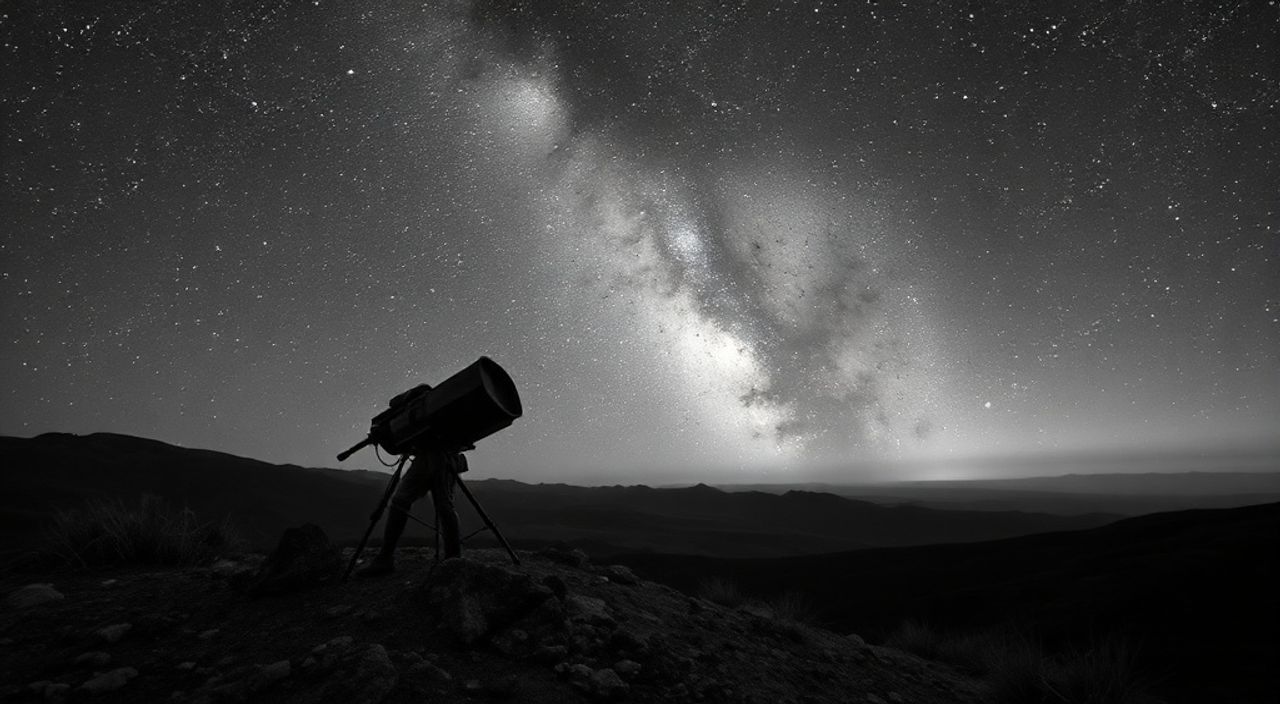
Чёрно-белая обработка в астрофотографии с использованием Photoshop — это мощный способ выделить структуру, контраст и детали космических объектов, убрав влияние цветовых шумов и акцентировав внимание на форме и текстуре. В отличие от цветной съёмки, монохромная техника позволяет достичь более высокой чувствительности и разрешения, особенно при работе с туманностями, галактиками и планетарными объектами. Ключевая рекомендация: используйте чистые монохромные данные (с CCD-камер или модифицированных DSLR), комбинируйте их с фильтрами и применяйте многослойную постобработку в Photoshop для максимального контроля над детализацией.
Чёрно-белая астрообработка в Photoshop требует качественных исходников, глубокого понимания уровней, кривых и масок. Главное — сохранять детали в светах и тенях, избегая пересвета и цифрового шума.
Астрофотография — это не просто фотография ночного неба, а сложный процесс сбора, интеграции и обработки данных о свете, пришедшем из далёких уголков Вселенной. Чёрно-белая съёмка играет в этом процессе особую роль: она обеспечивает максимальную эффективность регистрации фотонов, поскольку каждый пиксель матрицы участвует в сборе света, без потерь на цветовые фильтры Байера. Это особенно важно при съёмке слабых объектов, где каждая единица сигнала имеет значение.
Современные астрономы-любители всё чаще обращаются к монохромным камерам и специализированному ПО, но Photoshop остаётся доступным и гибким инструментом, особенно на этапах локальной коррекции, повышения резкости и финального компонирования. Несмотря на появление специализированных программ вроде PixInsight или AstroPixelProcessor, Photoshop благодаря своей универсальности и широкому набору плагинов продолжает быть важной частью рабочего цикла.
Содержание статьи:
Почему чёрно-белая обработка важна в астрофотографии
Чёрно-белая астрофотография исторически была первой формой визуализации космоса. До появления цветных плёнок и цифровых сенсоров все изображения звёзд, туманностей и галактик были монохромными. Сегодня этот подход не только сохранил актуальность, но и стал более технологичным. Монохромные камеры (например, ZWO ASI6200MM или QHY163M) не имеют цветовой матрицы Байера, что позволяет каждому пикселю полностью участвовать в сборе света. Это даёт до 2–3 раз большую чувствительность по сравнению с цветными аналогами.
Кроме того, чёрно-белая съёмка позволяет использовать узкополосные фильтры (H-alpha, OIII, SII), которые пропускают свет только от определённых химических элементов. Такой подход особенно эффективен при съёмке эмиссионных туманностей, где можно отделить излучение водорода от кислорода и серы, а затем собрать полноцветное изображение методом «палитры Хаббла». Однако даже если вы не собираетесь создавать цветные композиты, монохромная обработка сама по себе раскрывает невидимые детали.
Полезно знать: Даже если вы снимаете на цветную камеру, можно конвертировать изображение в чёрно-белое, чтобы оценить структуру света и шумов перед цветовой коррекцией.
Монохромная обработка также помогает бороться с атмосферным и световым загрязнением. Поскольку цветовые искажения исключены, проще проводить коррекцию градиентов, выравнивать фон и поднимать слабые участки. Это делает чёрно-белый этап обязательным в любом серьёзном астрофотографическом пайплайне, даже если конечная цель — цветное изображение.
Подготовка исходных данных для чёрно-белой обработки
Перед тем как открыть файл в Photoshop, необходимо правильно подготовить сырые данные. Процесс начинается ещё на этапе съёмки. Для чёрно-белой астрофотографии требуется:
- Стабильный трекинг (монтировка с точной наводкой);
- Достаточное количество экспозиций (50+ кадров по 60–300 секунд);
- Калибровочные кадры: тёмные (darks), флэты (flats) и байасы (bias).
Интеграция (сложение) этих кадров производится в специализированном ПО, таком как DeepSkyStacker (бесплатно) или Siril. Эти программы выравнивают звёзды, удаляют выбросы (космические лучи, спутники) и создают один «грязный» TIFF-файл с высокой глубиной цвета (16-бит). Именно этот файл становится основой для дальнейшей работы в Photoshop.
«Всегда работайте с 16-битными TIFF-файлами. 8-битные изображения быстро теряют детали при коррекции кривых и уровней.» — Алексей Миронов, астрофотограф, 12 лет опыта
После импорта в Photoshop первым делом проверьте гистограмму. Убедитесь, что сигнал смещён влево (фон не должен быть чёрным — это нормально для астроизображений). Используйте команду Изображение → Коррекция → Уровни, чтобы слегка поднять черный уровень и сместить серый ползунок, не затрагивая белый. Цель — сделать видимыми первые признаки объекта, не вызывая шумов.
Тип кадра |
Назначение |
Рекомендуемое количество |
|---|---|---|
Световые (lights) |
Основные кадры объекта |
50–200+ |
Тёмные (darks) |
Удаление теплового шума |
20–50 (при той же температуре и выдержке) |
Флэты (flats) |
Коррекция виньетирования и пыли |
20–30 (равномерно освещённая поверхность) |
Байасы (bias) |
Устранение электронного смещения |
100+ (минимальная выдержка) |
Обработка в Photoshop: пошаговый алгоритм
После подготовки интегрированного TIFF-файла можно начинать работу в Photoshop. Ниже — последовательность шагов, которая даст чёткое, детализированное чёрно-белое изображение.
- Откройте файл в Camera Raw (при необходимости). Если у вас RAW-файл с астро-камеры, откройте его через Adobe Camera Raw. Отключите все автоматические коррекции (профиль объектива, удаление хроматических аберраций). Слегка увеличьте чёткость и шумоподавление, но осторожно.
- Перейдите в основное окно Photoshop. Убедитесь, что режим цвета — 16 бит/канал. Избегайте перехода на 8 бит до самого конца.
- Удалите градиенты фона. Используйте плагин GradientXTerminator или вручную создайте маску фона с помощью фильтра Surface Blur + High Pass. Альтернатива — скрипт Astronomy Tools.
- Примените кривые для подъёма сигнала. Создайте корректирующий слой «Кривые». Плавно поднимите кривую в средних тонах, избегая резких перепадов. Не допускайте пересвета ярких звёзд.
- Добавьте маску к слою кривых. Залейте маску чёрным, затем кистью с низкой непрозрачностью (10–15%) проработайте области объекта (туманность, галактика), оставляя фон нетронутым.
- Повысьте микроконтраст с помощью High Pass. Дублируйте слой, примените Filter → Other → High Pass (радиус 1–3 пикселя). Измените blending mode на Overlay или Soft Light. Снизьте непрозрачность до 30–50%.
- Шумоподавление. Используйте плагин Topaz DeNoise AI или стандартный фильтр Reduce Noise. Обрабатывайте отдельно фон и объект, применяя маски.
Полезно знать: Сохраняйте проект как PSD с открытыми слоями. Это позволит вернуться к любому этапу и внести правки без потерь.
Продвинутые методы: маски, слои и HDR-подход
Для достижения профессионального качества недостаточно базовых коррекций. Требуются продвинутые техники, позволяющие контролировать каждую часть изображения.
Маски выделения по яркости (Luminosity Masks) — один из самых мощных инструментов. Они позволяют выделять участки по уровню освещённости: тени, средние тона, света. Это критично при работе с объектами, имеющими резкий контраст (например, ядро галактики и её периферийные ветви).
Чтобы создать такие маски:
- Выделите канал, наиболее близкий к Luminance (часто Green);
- Создайте выделение (Ctrl+Click по каналу);
- Сохраните как альфа-канал и используйте в качестве маски слоя.
HDR-подобная композитная обработка предполагает использование нескольких версий одного изображения: одна — для сохранения деталей в светах, другая — для проработки теней. Например:
- Создайте копию слоя, на которой смягчите яркие звёзды (размытие + маска);
- На другой копии усиливайте слабые участки туманности;
- Смешайте слои с помощью масок и регулировки непрозрачности.
«Я часто создаю 3 версии одного изображения: “flat” — для структуры, “deep” — для деталей, “clean” — для фона. Затем комбинирую их как в HDR-фотографии.» — Екатерина Лебедева, автор курсов по астрообработке
Типичные ошибки и как их избежать
Даже опытные пользователи Photoshop допускают ошибки при обработке астроизображений. Вот самые распространённые:
- Слишком агрессивная коррекция кривых. Это приводит к появлению гало вокруг звёзд, потерям в тенях и цифровому шуму. Решение: работайте поэтапно, используйте несколько слоёв с низкой непрозрачностью.
- Игнорирование калибровочных кадров. Без darks и flats вы получите сильные градиенты и пятна пыли. Решение: всегда снимайте калибровку, особенно при длительных сессиях.
- Работа в 8-битном режиме. При коррекции возникают ступеньки на градиентах (banding). Решение: сохраняйте 16 бит до финального экспорта.
- Переусиление резкости. Фильтр Unsharp Mask с высокими значениями портит текстуру. Решение: используйте High Pass с малым радиусом и мягким наложением.
- Отсутствие масок при локальных правках. Это приводит к неравномерной обработке. Решение: всегда применяйте маски, особенно при работе с яркими звёздами и фоном.
Ошибка |
Последствия |
Как исправить |
|---|---|---|
Резкая коррекция кривых |
Гало, шум, потеря деталей |
Плавные S-образные кривые, многослойность |
Нет калибровки |
Градиенты, пылинки, шум |
Используйте DSS или Siril для предварительной обработки |
Работа в 8 бит |
Ступеньки на градиентах |
Обрабатывайте в 16 бит, экспортируйте в 8 только в конце |
Перешумоподавление |
Потеря мелких деталей |
Локальное применение, маски |
Экспертное мнение
«Photoshop — не идеальный инструмент для астрофотографии, но он незаменим на финальных этапах. PixInsight отлично справляется с интеграцией и выравниванием, но именно в Photoshop я добиваюсь нужной «живости» изображения — через слои, маски и ручную проработку. Главное — не пытаться делать всё в одном слое. Разделяйте задачи: один слой — за структуру, другой — за фон, третий — за резкость.» — Дмитрий Ковалёв, победитель конкурса Insight Investment Astronomy Photographer of the Year (номинация «Лучшая обработка»)
По словам эксперта, ключ к успеху — в поэтапной, многослойной обработке. Он рекомендует использовать действия (Actions) для повторяющихся операций, например, создания luminosity masks или применения High Pass. Также стоит обратить внимание на плагины: Astronomy Tools, TKActions (для масок), Noiseware и Topaz Sharpen AI значительно расширяют возможности Photoshop.
Вопросы и ответы
Можно ли обрабатывать астрофото в Photoshop Elements?
Технически — да, но функционал ограничен: нет 16-битной обработки, сложных масок, полноценных корректирующих слоёв. Для серьёзной работы рекомендуется полная версия Photoshop или альтернативы вроде Affinity Photo.
Нужна ли монохромная камера для чёрно-белой обработки?
Не обязательно. Можно использовать цветную камеру и конвертировать изображение в grayscale. Однако настоящие монохромные сенсоры дают в 2–3 раза больше сигнала и позволяют использовать узкополосные фильтры, что невозможно с цветной матрицей.
Как бороться с шумом в тенях?
Применяйте шумоподавление локально, через маску. Также помогает комбинирование большого количества кадров (чем больше light-фреймов, тем выше отношение сигнал/шум). Используйте плагины вроде Neat Image или DxO PureRAW.
Почему моё изображение выглядит плоским после обработки?
Вероятно, вы недостаточно поработали с микроконтрастом. Добавьте слой High Pass (Overlay, 30–50% opacity) и, при необходимости, слегка поднимите кривую в области средних тонов. Также проверьте баланс между фоном и объектом — слишком яркий фон «забивает» детали.
Можно ли создать цветное изображение из чёрно-белых данных?
Да, это называется LRGB-обработка. Монохромный канал (L) используется для детализации и структуры, а цветные данные (R, G, B — снятые через соответствующие фильтры) — для окраски. В Photoshop L-канал вставляется как luminance в Lab-цветовом режиме, или применяется как маска к цветному изображению.
Заключение
Чёрно-белая обработка в Photoshop — это не просто конвертация в монохром, а комплексный процесс, направленный на раскрытие скрытых деталей, борьбу с шумом и создание визуально выразительного изображения. Хотя специализированные программы берут на себя интеграцию и калибровку, именно Photoshop остаётся лидером в области локальной коррекции, управления контрастом и финальной шлифовки.
Главное — помнить, что астрообработка — это баланс между наукой и искусством. Техническая точность необходима, но без художественного чутья изображение останется «правильным, но мёртвым».
- Используйте 16-битные TIFF-файлы и избегайте раннего перехода в 8 бит.
- Работайте многослойно: отделяйте коррекцию фона, структуры и резкости.
- Применяйте luminosity masks для точного контроля над яркостью.
- Комбинируйте Photoshop с другими инструментами (DSS, PixInsight) для лучшего результата.
- Всегда сохраняйте оригинальные данные и проекты — они могут пригодиться через годы.
⚠️ Дисклеймер — нажмите, чтобы развернуть
Материалы, опубликованные в разделе «Блог» на сайте RU DESIGN SHOP (rudesignshop.ru), носят исключительно информационный и ознакомительный характер и не являются руководством к действию, финансовой рекомендацией, медицинской услугой, ветеринарным назначением либо рекламой товаров и услуг, включая азартные игры. Публикации не содержат призывов к участию в азартных играх и не направлены на продвижение соответствующих операторов.
Безопасность применения товаров и веществ: при использовании строительных материалов, бытовой химии, пестицидов и агрохимикатов необходимо строго следовать инструкциям производителя и действующему законодательству Российской Федерации, включая Федеральный закон РФ от 19.07.1997 № 109-ФЗ «О безопасном обращении с пестицидами и агрохимикатами».
Упоминание товарных знаков, брендов и организаций носит исключительно информационный характер и не означает наличие партнёрских отношений или одобрения со стороны правообладателей.
Материалы, содержащие сведения о медицинских, ветеринарных или косметических средствах, представлены в справочных целях и не являются медицинской консультацией или назначением. Перед применением рекомендуется обратиться к врачу, ветеринарному специалисту или иному сертифицированному профессионалу.
Возрастные ограничения: материалы, содержащие сведения о продукции категории 18+, включая алкоголь или азартные игры, предназначены исключительно для совершеннолетней аудитории и публикуются в информационных целях.
Правовая ответственность: решения, принятые на основе опубликованной информации, пользователь принимает самостоятельно и на свой риск; редакция и авторы несут ответственность в пределах, установленных законодательством Российской Федерации.
Редакция не допускает публикаций, содержащих пропаганду экстремизма, терроризма, наркотических средств или суицида; подобные материалы подлежат немедленному удалению.
Упоминание организаций с ограниченным статусом: компания Meta Platforms Inc. (социальные сети Facebook и Instagram) признана экстремистской организацией решением суда РФ, её деятельность запрещена на территории Российской Федерации; любые упоминания приводятся исключительно в информационных целях.
Авторские права и источники: информация собирается из открытых источников; её актуальность указывается на дату публикации и может изменяться.
Изображения и иллюстрации используются на условиях, разрешённых правообладателями. При возникновении претензий редакция готова оперативно рассмотреть обращение и внести необходимые изменения.
Персональные данные и cookies: сайт использует cookies и обрабатывает персональные данные пользователей в соответствии с Федеральным законом № 152-ФЗ «О персональных данных» и Политикой конфиденциальности RU DESIGN SHOP.
Мнения авторов могут не совпадать с позицией государственных органов или коммерческих организаций, упомянутых в материалах.
РЕКОМЕНДУЕМ
Товары от российских производителей




