Скидка 5% на первый заказ — RDS5




Cmyk как сохранить в фотошопе

Качественная цветопередача при подготовке макетов к печати — один из ключевых аспектов в работе дизайнеров, верстальщиков и препресс-специалистов. Особенно остро этот вопрос стоит при экспорте файлов из Adobe Photoshop, где по умолчанию используется цветовая модель RGB, не подходящая для полиграфии. Чтобы избежать цветовых искажений, необходимо корректно перевести изображение в CMYK и правильно сохранить его. Многие сталкиваются с трудностями: потерей насыщенности, изменением оттенков или невозможностью передать файл в нужном формате. Разобраться в этом поможет чёткое понимание процесса конвертации и сохранения.
Чтобы сохранить изображение в CMYK в Photoshop, сначала переведите документ из RGB в CMYK через меню «Изображение → Режим → CMYK», затем выберите подходящий профиль цветового охвата (например, ISO Coated v2) и экспортируйте файл в TIFF, PSD или PDF, в зависимости от требований типографии.
Содержание статьи:
- CMYK: что это и зачем он нужен
- Подготовка к работе: настройка документа и профилей
- Как перевести изображение в CMYK в Photoshop
- Шаги конвертации
- Как правильно сохранить файл в CMYK
- Распространённые ошибки и как их избежать
- Ошибка 1: Потеря насыщенности после конвертации
- Ошибка 2: Чёрный цвет получается слабым
- Ошибка 3: Неверный профиль при экспорте
- Экспертное мнение
- Вопросы и ответы
- Заключение
CMYK: что это и зачем он нужен
CMYK — это цветовая модель, используемая в полиграфии. Буквы обозначают основные чернила: Cyan (голубой), Magenta (пурпурный), Yellow (жёлтый) и Key (чёрный, от англ. key plate). В отличие от экранов, которые работают в режиме RGB (светящиеся пиксели), печать создаёт цвет путём наложения прозрачных красок на белую поверхность бумаги. Из-за физических различий между эмиссионным и отражающим светом, цвета в RGB часто выглядят ярче и насыщеннее, чем их CMYK-аналоги.
При отправке макета в типографию использование RGB может привести к серьёзным расхождениям. Например, ярко-синий цвет на мониторе может превратиться в тусклый оттенок после печати. Это происходит потому, что многие RGB-цвета находятся за пределами цветового охвата CMYK. Поэтому перевод в правильный цветовой режим — не просто формальность, а необходимый этап подготовки к печати.
Профили CMYK стандартизированы в рамках ICC (International Color Consortium). Наиболее распространённые — ISO Coated v2 (для мелованной бумаги в Европе), SWOP (для США), FOGRA39 и GRACoL. Выбор зависит от страны, типа бумаги и условий печати. Неправильный профиль может исказить цвет даже при корректной конвертации.
Полезно знать: Не все принтеры и устройства печати поддерживают одинаковый цветовой охват. Уточняйте у типографии, какой профиль они используют, чтобы избежать недопечатки или перенасыщения.
Подготовка к работе: настройка документа и профилей
Перед началом работы важно правильно настроить документ. Лучше всего сразу создавать файл в CMYK, особенно если вы знаете, что он пойдёт в печать. Однако на практике дизайнеры часто начинают в RGB, так как эта модель даёт больше свободы при ретуши и цветокоррекции.
Чтобы задать цветовой профиль при создании нового документа, откройте Photoshop, выберите «Файл → Создать» и в разделе «Цветовой режим» установите CMYK. В поле «Профиль» выберите подходящий стандарт — например, «ISO Coated v2 (ECI)». Это обеспечит корректную цветопередачу с самого начала.
Если вы работаете с уже существующим RGB-файлом, можно назначить профиль позже. Перейдите в «Редактирование → Назначить профиль цвета» и выберите нужный CMYK-профиль. Но будьте осторожны: это не конвертирует цвета, а лишь указывает программе, как интерпретировать текущие значения. Для реальной конвертации нужно использовать другой инструмент.
- Откройте Photoshop и ваш документ.
- Перейдите в «Редактирование → Цветовые настройки» (Ctrl+Shift+K).
- В разделе «Настройки» выберите «Дополнительно».
- Установите «Рабочее пространство CMYK» на нужный профиль (например, FOGRA39).
- Активируйте опцию «Включить преобразование при открытии».
Такие настройки помогут автоматически конвертировать файлы при импорте и минимизируют риски цветовых сбоев.
Как перевести изображение в CMYK в Photoshop
Процесс перевода из RGB в CMYK кажется простым, но имеет нюансы. Главная цель — сохранить максимально возможную точность цвета при переходе в более узкий охват.
Начните с проверки текущего режима: откройте меню «Изображение → Режим». Если активен пункт «RGB», значит, файл ещё не переведён. Выберите «CMYK» — Photoshop начнёт конвертацию с учётом установленного рабочего профиля.
Во время конвертации программа использует алгоритм преобразования цветов. По умолчанию применяется метод «Относительная колориметрическая», который подбирает ближайшие доступные цвета, сохраняя общую гармонию. Альтернатива — «Насыщенность», но она искажает оттенки ради яркости и не рекомендуется для фотопечати.
«Всегда делайте дубликат файла перед конвертацией. Это позволит сравнить оригинал и результат, а также вернуться к RGB-версии, если потребуется доработка.» — Алексей Миронов, препресс-менеджер, 12 лет в полиграфии
После перевода внимательно осмотрите изображение. Часто теряются глубокие синие и фиолетовые оттенки, а чёрные становятся сероватыми. Чтобы компенсировать это, можно вручную подкорректировать каналы CMYK или использовать корректирующие слои.
Шаги конвертации
- Сохраните оригинальный файл в RGB (на случай правок).
- Перейдите в «Изображение → Режим → CMYK».
- Дождитесь завершения преобразования.
- Проверьте цвета, особенно тени и насыщенные участки.
- При необходимости выполните локальную коррекцию (например, через кривые или уровни).
Как правильно сохранить файл в CMYK
После успешной конвертации важно экспортировать файл в формате, пригодном для печати. Не все форматы поддерживают CMYK, поэтому выбор критичен.
Наиболее надёжные варианты:
- TIFF — высокое качество, поддержка слоёв (опционально), идеален для передачи в типографию.
- PSD — родной формат Photoshop, сохраняет все слои и информацию, но может быть тяжёлым.
- PDF — универсальный, компактный, поддерживает вектор и растровые данные, часто требуется для офсетной печати.
Чтобы сохранить как TIFF:
- Выберите «Файл → Сохранить как».
- Укажите формат TIFF.
- В диалоговом окне поставьте галочку «Слои» (если нужны) и «ICC-профиль».
- Нажмите «Сохранить».
Для PDF:
- «Файл → Экспорт → Экспорт как» или «Печать → Сохранить как PDF».
- Выберите профиль экспорта: «Высокое качество печати» или «PDF/X-1a:2001».
- Убедитесь, что в настройках указан CMYK и включена встроенная цветовая метка.
- Сохраните файл.
Формат |
Подходит для печати |
Поддержка CMYK |
Размер файла |
Комментарий |
|---|---|---|---|---|
TIFF |
Да |
Полная |
Большой |
Лучший выбор для фото и макетов без сжатия |
PSD |
Да (внутреннее использование) |
Полная |
Очень большой |
Хранение проекта, не всегда принимается типографией |
PDF |
Да |
Полная (при правильных настройках) |
Средний |
Стандарт для передачи в печать |
JPEG |
Ограниченно |
Да, но с потерями |
Малый |
Не рекомендуется для профессиональной печати |
Полезно знать: Формат JPEG, даже в CMYK, использует сжатие с потерями и может внести артефакты. Его лучше избегать при подготовке к офсетной или цифровой печати высокого качества.
Распространённые ошибки и как их избежать
Даже опытные пользователи допускают ошибки при работе с CMYK. Ниже — самые частые проблемы и способы их решения.
Ошибка 1: Потеря насыщенности после конвертации
После перехода из RGB в CMYK изображение становится тусклым. Причина — ограниченный цветовой охват CMYK. Решение: используйте Soft Proofing для предварительного просмотра.
Как включить:
- «Вид → Настройка Proof» (Ctrl+Y).
- Выберите ваш целевой профиль (например, ISO Coated v2).
- Активируйте «Показать цветоделение».
Теперь вы видите, как будет выглядеть изображение после печати. Это позволяет заранее скорректировать проблемные зоны.
Ошибка 2: Чёрный цвет получается слабым
В CMYK чисто чёрный (K=100%) может выглядеть прозрачным на плотной печати. Решение — использовать составной чёрный (например, C=60%, M=40%, Y=40%, K=100%).
«Для текста и тонких линий используйте только K=100%. Составной чёрный подходит для больших площадей, но может вызвать муар при неправильной регистрации.» — Ольга Петрова, технолог печати, типография «ПрофПринт»
Ошибка 3: Неверный профиль при экспорте
Иногда файл сохраняется в CMYK, но без встроенного профиля. Типография интерпретирует его как sRGB или другой стандарт, что приводит к искажению. Решение — всегда включайте опцию «Встраивать цветовой профиль» при сохранении.
Экспертное мнение
«Сегодня многие типографии принимают RGB-файлы, но делают конвертацию самостоятельно. Это рискованно: вы теряете контроль над цветом. Лучше самому перевести в CMYK с правильным профилем и отправить готовый макет. Так вы гарантированно получите то, что ожидали.» — Дмитрий Ковалёв, директор по производству, сеть типографий «ЦифраПринт»
По его словам, около 30% макетов, поступающих в печать, имеют цветовые ошибки из-за неправильной подготовки. «Особенно страдают брендированные материалы — логотипы теряют фирменные оттенки, что недопустимо для клиентов.»
Он рекомендует использовать PDF/X-4 при экспорте: этот стандарт поддерживает CMYK, векторы, прозрачность и управление цветом без потерь. Также важно добавлять цветовые шкалы (бары) на приладочный край — это помогает оператору контролировать точность печати.
Вопросы и ответы
Можно ли редактировать CMYK-изображение так же, как RGB?
Да, но с ограничениями. Инструменты вроде Camera Raw недоступны в CMYK. Рекомендуется выполнять основную ретушь в RGB, а перевод в CMYK делать на финальном этапе.
Почему после сохранения в CMYK файл стал весить больше?
CMYK-изображение содержит четыре канала вместо трёх, поэтому объём увеличивается примерно на 30%. Это нормально, особенно для TIFF и PSD.
Поддерживает ли PNG цветовую модель CMYK?
Нет. Формат PNG не поддерживает CMYK. Он предназначен для веба и работает только в RGB. Для печати PNG использовать нельзя.
Что делать, если типография требует файл в RGB?
Уточните причину. Возможно, они используют современные цифровые принтеры с расширенным охватом. Но даже в этом случае лучше предоставить два варианта — RGB и CMYK — с пояснением.
Как проверить, действительно ли файл в CMYK?
Откройте его в Photoshop: «Изображение → Режим». Также можно посмотреть свойства файла в Adobe Bridge или Acrobat (для PDF). В канале информации должно быть указано «CMYK».
Заключение
Работа с CMYK в Photoshop — важный этап подготовки к печати, требующий внимания к деталям. Правильная конвертация и экспорт позволяют избежать цветовых искажений и получить качественный результат. Ключевые шаги — это выбор подходящего профиля, использование Soft Proofing, корректное сохранение в TIFF, PSD или PDF и обязательная проверка перед отправкой.
Главное — не игнорировать цветовое управление. Даже небольшая неточность может испортить сотни отпечатанных экземпляров. Подходите к подготовке макета как к части дизайнерского процесса, а не технической формальности.
- Всегда уточняйте у типографии требуемый CMYK-профиль.
- Выполняйте конвертацию на финальном этапе после всех правок в RGB.
- Используйте Soft Proofing для визуализации печатного результата.
- Экспортируйте в TIFF, PSD или PDF с встроенным ICC-профилем.
- Никогда не используйте JPEG или PNG для профессиональной печати.
⚠️ Дисклеймер — нажмите, чтобы развернуть
Материалы, опубликованные в разделе «Блог» на сайте RU DESIGN SHOP (rudesignshop.ru), носят исключительно информационный и ознакомительный характер и не являются руководством к действию, финансовой рекомендацией, медицинской услугой, ветеринарным назначением либо рекламой товаров и услуг, включая азартные игры. Публикации не содержат призывов к участию в азартных играх и не направлены на продвижение соответствующих операторов.
Безопасность применения товаров и веществ: при использовании строительных материалов, бытовой химии, пестицидов и агрохимикатов необходимо строго следовать инструкциям производителя и действующему законодательству Российской Федерации, включая Федеральный закон РФ от 19.07.1997 № 109-ФЗ «О безопасном обращении с пестицидами и агрохимикатами».
Упоминание товарных знаков, брендов и организаций носит исключительно информационный характер и не означает наличие партнёрских отношений или одобрения со стороны правообладателей.
Материалы, содержащие сведения о медицинских, ветеринарных или косметических средствах, представлены в справочных целях и не являются медицинской консультацией или назначением. Перед применением рекомендуется обратиться к врачу, ветеринарному специалисту или иному сертифицированному профессионалу.
Возрастные ограничения: материалы, содержащие сведения о продукции категории 18+, включая алкоголь или азартные игры, предназначены исключительно для совершеннолетней аудитории и публикуются в информационных целях.
Правовая ответственность: решения, принятые на основе опубликованной информации, пользователь принимает самостоятельно и на свой риск; редакция и авторы несут ответственность в пределах, установленных законодательством Российской Федерации.
Редакция не допускает публикаций, содержащих пропаганду экстремизма, терроризма, наркотических средств или суицида; подобные материалы подлежат немедленному удалению.
Упоминание организаций с ограниченным статусом: компания Meta Platforms Inc. (социальные сети Facebook и Instagram) признана экстремистской организацией решением суда РФ, её деятельность запрещена на территории Российской Федерации; любые упоминания приводятся исключительно в информационных целях.
Авторские права и источники: информация собирается из открытых источников; её актуальность указывается на дату публикации и может изменяться.
Изображения и иллюстрации используются на условиях, разрешённых правообладателями. При возникновении претензий редакция готова оперативно рассмотреть обращение и внести необходимые изменения.
Персональные данные и cookies: сайт использует cookies и обрабатывает персональные данные пользователей в соответствии с Федеральным законом № 152-ФЗ «О персональных данных» и Политикой конфиденциальности RU DESIGN SHOP.
Мнения авторов могут не совпадать с позицией государственных органов или коммерческих организаций, упомянутых в материалах.
РЕКОМЕНДУЕМ
Товары от российских производителей
-6%
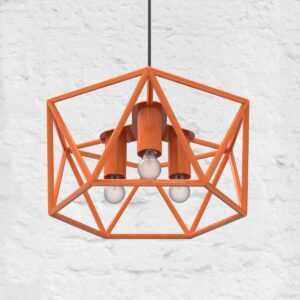
Светильник потолочный гексагон металл оранжевый ARCHPOLE
Первоначальная цена составляла 22703 руб..21340 руб.Текущая цена: 21340 руб..
-3%
Встраиваемый светильник QUASAR 55 SN031
Первоначальная цена составляла 2950 руб..2860 руб.Текущая цена: 2860 руб..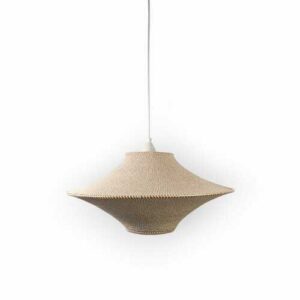
Подвесной светильник «Звезда Востока 01» MedinaLamps
Диапазон цен: 55000 руб. – 105000 руб.
-6%
