Скидка 5% на первый заказ — RDS5




Designer powerpoint как включить
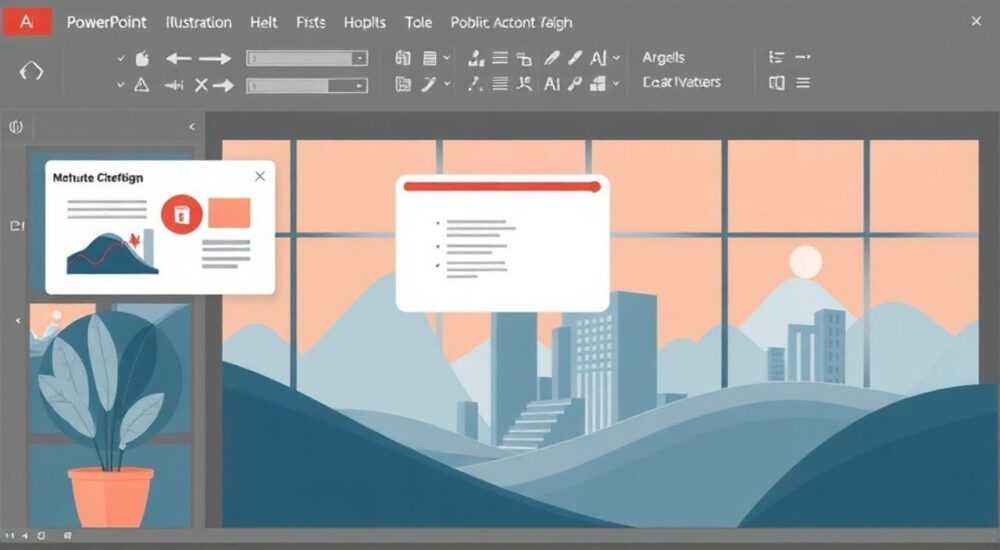
Современные презентации требуют не только качественного содержания, но и визуальной выразительности. Одной из наиболее мощных функций в Microsoft PowerPoint, которая помогает создавать профессиональные слайды за считанные минуты, является Designer — встроенный инструмент искусственного интеллекта. Он анализирует текст, изображения и структуру слайда, предлагая готовые дизайнерские решения, соответствующие лучшим практикам визуального оформления. Однако многие пользователи сталкиваются с тем, что функция неактивна или недоступна, и не знают, как её включить.
Чтобы включить Designer в PowerPoint, убедитесь, что у вас установлено приложение Microsoft 365 с подпиской, подключён интернет и активирована служба Office Intelligence. Откройте вкладку «Дизайнер» на панели инструментов или найдите её в правом нижнем углу области редактирования слайда.
Содержание статьи:
- Что такое Designer в PowerPoint и зачем он нужен
- Требования для работы Designer: какие версии поддерживают
- Как включить Designer в PowerPoint: пошаговая инструкция
- Почему Designer не работает: частые ошибки и их решение
- Ошибка 1: Designer не появляется вообще
- Ошибка 2: Появляется сообщение «Служба временно недоступна»
- Ошибка 3: Designer не предлагает варианты
- Ошибка 4: Функция включена, но медленно работает
- Как эффективно использовать Designer: советы и примеры
- Экспертное мнение
- Вопросы и ответы
- Заключение
Что такое Designer в PowerPoint и зачем он нужен
Designer в PowerPoint — это встроенный помощник на основе технологий искусственного интеллекта, который предлагает автоматические варианты оформления слайдов. Как только вы добавляете текст, изображения или другие элементы, Designer анализирует содержимое и генерирует несколько альтернативных макетов, основываясь на принципах композиции, цветовых сочетаниях и типографике.
Функция особенно полезна для тех, кто не обладает навыками графического дизайна, но хочет создавать презентации высокого уровня. Она экономит время, исключает типичные ошибки вёрстки и помогает выдерживать единый стиль. Например, при добавлении фотографии Designer может предложить эффекты наложения, маски, шрифтовые акценты и даже анимацию.
Каждое предложение строится с учётом контекста: если вы используете корпоративные цвета, Designer старается сохранять их в рекомендациях. Также учитываются пропорции изображений, количество текста и его смысловая нагрузка. Это делает инструмент не просто шаблонизатором, а настоящим консультантом по визуальному восприятию.
Полезно знать: Designer доступен не только в классическом режиме, но и при работе с темами, мастер-слайдами и даже в онлайн-версии PowerPoint.
Требования для работы Designer: какие версии поддерживают
Не все версии PowerPoint могут использовать функцию Designer. Её наличие зависит от типа лицензии, операционной системы и подключения к облачным сервисам Microsoft. Основная причина, по которой пользователь не видит Designer, — использование устаревшей или бесплатной версии программы.
Поддерживаются следующие конфигурации:
- Microsoft 365 (ранее Office 365) — подписка любого уровня (Business, Enterprise, Personal, Family);
- PowerPoint 2019 и выше — только при наличии подписки Microsoft 365;
- PowerPoint для Windows, macOS, iOS, Android и веб-версия (office.com).
Бесплатные версии, такие как PowerPoint Online без авторизации или локальные редакторы сторонних производителей, не предоставляют доступ к Designer. Также требуется постоянное подключение к интернету, поскольку обработка данных происходит на серверах Microsoft.
Версия PowerPoint |
Поддержка Designer |
Условия |
|---|---|---|
Microsoft 365 (подписка) |
✅ Да |
Интернет + аккаунт Microsoft |
PowerPoint 2019 (без подписки) |
❌ Нет |
Только базовые функции |
PowerPoint 2016 |
❌ Нет |
Не поддерживается |
PowerPoint Online (бесплатный) |
✅ Да, частично |
Авторизация через аккаунт Microsoft |
PowerPoint для мобильных устройств |
✅ Да |
Подписка Microsoft 365 |
Если вы используете корпоративную версию, важно проверить, не заблокирована ли функция администратором. В некоторых организациях из соображений безопасности отключаются облачные службы, включая AI-инструменты.
Полезно знать: Даже при наличии подписки Microsoft 365, функция может быть недоступна, если в настройках Office отключены службы интеллектуальных подсказок.
Как включить Designer в PowerPoint: пошаговая инструкция
Активация Designer — простой процесс, но требует нескольких условий. Ниже приведена универсальная инструкция для всех поддерживаемых платформ.
- Запустите PowerPoint и откройте новую или существующую презентацию.
- Добавьте контент на слайд: хотя бы один элемент — текст, изображение или фигуру. Designer не активируется на пустом слайде.
- Перейдите во вкладку «Дизайн» на ленте инструментов. В правой части вы можете увидеть кнопку «Дизайнер». Если её нет, перейдите к шагу 5.
- Альтернативно: кликните по значку лампочки в правом нижнем углу окна редактора. Это и есть интерфейс Designer.
- Проверьте настройки Office: откройте «Файл» → «Параметры» → «Центр управления безопасностью» → «Параметры центра управления безопасностью» → «Службы и дополнения». Убедитесь, что опция «Использовать Office Intelligence» включена.
- Перезапустите PowerPoint. После этого Designer должен появиться автоматически при добавлении контента.
Если вы используете веб-версию, алгоритм аналогичен. После загрузки слайда с контентом справа появится боковая панель с рекомендациями. Для мобильных устройств достаточно нажать на иконку с лампочкой внизу экрана.
«Обратите внимание, что Designer реагирует на изменения в реальном времени. Каждый раз, когда вы добавляете или изменяете элемент, он пересчитывает рекомендации. Это позволяет быстро тестировать разные подходы.» — Анна Петрова, UX-дизайнер, 8 лет опыта в корпоративных презентациях
Почему Designer не работает: частые ошибки и их решение
Даже при соблюдении всех условий пользователи могут столкнуться с проблемами. Рассмотрим самые распространённые случаи.
Ошибка 1: Designer не появляется вообще
- Причина: отсутствие подписки Microsoft 365 или неактивированный аккаунт.
- Решение: войдите в свою учётную запись Microsoft и проверьте статус подписки на сайте account.microsoft.com.
Ошибка 2: Появляется сообщение «Служба временно недоступна»
- Причина: проблемы с интернет-соединением или блокировка серверов Microsoft (например, в некоторых странах).
- Решение: проверьте подключение, попробуйте переключиться на другой сетевой интерфейс или использовать VPN.
Ошибка 3: Designer не предлагает варианты
- Причина: слайд слишком простой (например, только один абзац текста без форматирования).
- Решение: добавьте изображение, разбейте текст на маркеры, используйте заголовки и подзаголовки.
Ошибка 4: Функция включена, но медленно работает
- Причина: слабое интернет-соединение или большое количество элементов на слайде.
- Решение: упростите слайд, закройте другие приложения, очистите кэш Office.
Полезно знать: Иногда Designer может не работать из-за устаревших компонентов. Обновите Office через «Файл» → «Учетная запись» → «Параметры обновления».
Как эффективно использовать Designer: советы и примеры
Designer — это не просто набор шаблонов, а инструмент для повышения качества коммуникации. Чтобы получить максимум пользы, следуйте этим рекомендациям.
- Начинайте с контента: не пытайтесь применить дизайн до наполнения слайда. Designer лучше всего работает с конкретными данными.
- Экспериментируйте с вариантами: нажимайте на разные предложения, чтобы понять, какие стили подходят вашей теме.
- Комбинируйте идеи: можно взять одну рекомендацию за основу, а детали — из другой. Например, использовать макет из одного варианта и цветовую схему из другого.
- Следите за читаемостью: некоторые дизайны могут быть красивыми, но снижать восприятие текста. Проверяйте, остаётся ли информация доступной.
Пример: вы создаёте слайд о результатах квартала. Добавляете заголовок, три ключевых показателя и график. Designer может предложить:
- Вариант A — крупные цифры с градиентным фоном;
- Вариант B — минималистичный макет с белым фоном и тонкими линиями;
- Вариант C — слайд с наложением графика на фото команды.
Выбор зависит от аудитории: для инвесторов подойдёт B, для внутреннего совещания — C.
«Не бойтесь отклоняться от стандартных решений. Designer — это отправная точка, а не финальный результат. Используйте его как источник вдохновения.» — Дмитрий Ковалёв, продуктовый менеджер, Microsoft MVP
Экспертное мнение
Специалисты в области презентаций отмечают, что Designer изменил подход к созданию слайдов.
«Раньше хорошая презентация требовала дней работы. Сейчас Designer позволяет достичь 80% результата за 20% усилий. Особенно ценно для стартапов и малого бизнеса, где нет штатного дизайнера. Главное — не злоупотреблять автоматикой и всегда думать о цели слайда.» — Екатерина Смирнова, эксперт по визуальным коммуникациям, автор курсов Skillbox
По данным исследования Microsoft (2023), пользователи, применяющие Designer, в 2.3 раза чаще завершают презентации в срок и на 40% реже получают замечания по оформлению. При этом 78% опрошенных отметили, что стали увереннее чувствовать себя при публичных выступлениях благодаря качественному визуалу.
Вопросы и ответы
Можно ли использовать Designer без интернета?
Нет, функция полностью зависит от облачных сервисов Microsoft. Без подключения к интернету Designer недоступен. Однако после применения дизайна слайд сохраняется локально.
Безопасно ли передавать данные через Designer?
Да. Microsoft заявляет, что контент презентаций не хранится и не используется для обучения моделей без согласия пользователя. Данные шифруются при передаче и обрабатываются анонимно.
Почему Designer предлагает не те стили, которые мне нужны?
AI основывается на общих трендах. Если вы хотите уникальный стиль, подготовьте собственную тему или мастер-слайд. Designer будет учитывать эти параметры.
Можно ли отключить Designer, если он мешает?
Да. Перейдите в «Параметры PowerPoint» → «Дополнительно» и снимите галочку «Показывать рекомендации Дизайнера».
Поддерживает ли Designer русский язык?
Полностью. Все интерфейсы, рекомендации и аналитика работают на русском. Однако качество предложений может зависеть от структуры текста — избегайте длинных абзацев без разбивки.
Заключение
Designer в PowerPoint — это мощный инструмент, который делает процесс создания презентаций быстрее, проще и профессиональнее. Его активация требует минимальных действий, но предполагает наличие подписки Microsoft 365, интернета и правильно настроенных параметров Office. Главное — понимать, что Designer не заменяет мышление, а дополняет его, предлагая визуальные решения, основанные на лучших практиках дизайна.
Чтобы максимально эффективно использовать Designer, начинайте с качественного контента, экспериментируйте с предложениями и адаптируйте их под свою аудиторию. Не бойтесь вносить правки вручную — идеальный слайд рождается на стыке автоматики и человеческого вкуса.
- Designer доступен только в Microsoft 365 с активной подпиской.
- Для работы требуется интернет и включённые службы Office Intelligence.
- Функция активируется при добавлении контента на слайд.
- Регулярно обновляйте Office, чтобы избежать сбоев.
- Используйте Designer как источник идей, а не конечное решение.
⚠️ Дисклеймер — нажмите, чтобы развернуть
Материалы, опубликованные в разделе «Блог» на сайте RU DESIGN SHOP (rudesignshop.ru), носят исключительно информационный и ознакомительный характер и не являются руководством к действию, финансовой рекомендацией, медицинской услугой, ветеринарным назначением либо рекламой товаров и услуг, включая азартные игры. Публикации не содержат призывов к участию в азартных играх и не направлены на продвижение соответствующих операторов.
Безопасность применения товаров и веществ: при использовании строительных материалов, бытовой химии, пестицидов и агрохимикатов необходимо строго следовать инструкциям производителя и действующему законодательству Российской Федерации, включая Федеральный закон РФ от 19.07.1997 № 109-ФЗ «О безопасном обращении с пестицидами и агрохимикатами».
Упоминание товарных знаков, брендов и организаций носит исключительно информационный характер и не означает наличие партнёрских отношений или одобрения со стороны правообладателей.
Материалы, содержащие сведения о медицинских, ветеринарных или косметических средствах, представлены в справочных целях и не являются медицинской консультацией или назначением. Перед применением рекомендуется обратиться к врачу, ветеринарному специалисту или иному сертифицированному профессионалу.
Возрастные ограничения: материалы, содержащие сведения о продукции категории 18+, включая алкоголь или азартные игры, предназначены исключительно для совершеннолетней аудитории и публикуются в информационных целях.
Правовая ответственность: решения, принятые на основе опубликованной информации, пользователь принимает самостоятельно и на свой риск; редакция и авторы несут ответственность в пределах, установленных законодательством Российской Федерации.
Редакция не допускает публикаций, содержащих пропаганду экстремизма, терроризма, наркотических средств или суицида; подобные материалы подлежат немедленному удалению.
Упоминание организаций с ограниченным статусом: компания Meta Platforms Inc. (социальные сети Facebook и Instagram) признана экстремистской организацией решением суда РФ, её деятельность запрещена на территории Российской Федерации; любые упоминания приводятся исключительно в информационных целях.
Авторские права и источники: информация собирается из открытых источников; её актуальность указывается на дату публикации и может изменяться.
Изображения и иллюстрации используются на условиях, разрешённых правообладателями. При возникновении претензий редакция готова оперативно рассмотреть обращение и внести необходимые изменения.
Персональные данные и cookies: сайт использует cookies и обрабатывает персональные данные пользователей в соответствии с Федеральным законом № 152-ФЗ «О персональных данных» и Политикой конфиденциальности RU DESIGN SHOP.
Мнения авторов могут не совпадать с позицией государственных органов или коммерческих организаций, упомянутых в материалах.
РЕКОМЕНДУЕМ
Товары от российских производителей




