Скидка 5% на первый заказ — RDS5




Designer в powerpoint как включить
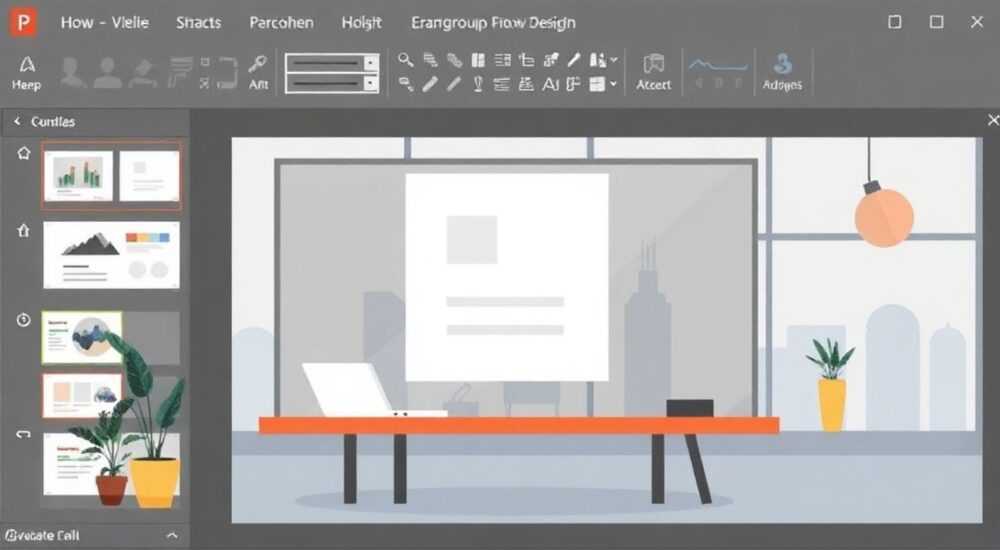
PowerPoint Designer — это встроенный инструмент искусственного интеллекта, который автоматически предлагает профессиональные макеты слайдов на основе добавленного контента. Он помогает создавать визуально привлекательные презентации без навыков дизайна. Чтобы активировать PowerPoint Designer, необходимо подключение к интернету и учетная запись Microsoft 365.
Для включения PowerPoint Designer убедитесь, что вы используете подписку Microsoft 365 с доступом к облачным функциям. Инструмент включается автоматически при наличии интернет-соединения — достаточно начать редактирование слайда с текстом или изображением.
Создание эффектной презентации часто требует не только содержательной подготовки, но и грамотного визуального оформления. Однако не каждый пользователь обладает навыками графического дизайна. Именно здесь на помощь приходит встроенный помощник PowerPoint — Designer. Эта функция анализирует ваш контент и предлагает готовые дизайнерские решения: компоновку элементов, цветовые схемы, шрифты и даже рекомендации по стилю. Особенно ценен этот инструмент для бизнес-пользователей, преподавателей и студентов, которым важно быстро подготовить презентацию высокого качества.
Содержание статьи:
- Что такое Designer в PowerPoint и как он работает
- Как включить Designer в PowerPoint: пошаговая инструкция
- Требования для работы Designer: что нужно для запуска
- Как использовать Designer: советы и примеры
- Пример использования: презентация для стартапа
- Распространённые проблемы и как их решить
- Проблема 1: Designer не появляется
- Проблема 2: Появляется сообщение «Служба Designer недоступна»
- Проблема 3: Предложения не появляются для определённого контента
- Экспертное мнение
- Вопросы и ответы
- Заключение
Что такое Designer в PowerPoint и как он работает
Designer — это интеллектуальный помощник в Microsoft PowerPoint, разработанный на основе технологий искусственного интеллекта и машинного обучения. С момента своего появления в 2015 году он значительно эволюционировал и теперь способен предлагать сотни вариантов оформления слайдов за считанные секунды. Работает он следующим образом: при вводе текста, вставке изображений или других элементов Designer анализирует контент и сравнивает его с огромной базой дизайнерских шаблонов, чтобы предложить наиболее подходящие визуальные решения.
Каждое предложение включает в себя компоновку, цветовую палитру, типографику и иногда анимационные эффекты. Например, если вы вставили фотографию и заголовок, Designer может предложить несколько вариантов размещения — от минималистичных до динамичных. При этом учитываются принципы визуальной иерархии, баланс и читаемость.
Инструмент особенно полезен при работе с большими презентациями, где требуется единообразие стиля. Вместо того чтобы вручную подбирать шрифты и цвета, пользователь получает согласованные макеты, которые можно применить одним кликом. Это экономит время и повышает качество восприятия материала аудиторией.
Полезно знать: Designer не просто меняет внешний вид слайда — он адаптирует дизайн под тип контента: список, цитата, сравнение, временная шкала и т.д.
Как включить Designer в PowerPoint: пошаговая инструкция
Активация Designer происходит автоматически при соблюдении определённых условий. Ниже приведена пошаговая процедура, которая поможет убедиться, что функция работает.
- Откройте PowerPoint и создайте новую презентацию или откройте существующую.
- Убедитесь, что вы вошли в свою учётную запись Microsoft 365 (необходимо для доступа к облачным функциям).
- Добавьте на слайд любой контент: текст, изображение, таблицу или фигуру.
- Нажмите на вкладку «Дизайн» в верхнем меню.
- В правом верхнем углу ленты найдите кнопку «Дизайнер» (значок лампочки с звёздочкой).
- Если Designer активен, откроется боковая панель с предложениями оформления.
Если панель не появляется, проверьте настройки. Перейдите в «Файл» → «Параметры» → «Лента и панель быстрого доступа». Убедитесь, что в списке вкладок присутствует «Дизайн» и она не скрыта. Также можно попробовать перезапустить PowerPoint после подключения к интернету.
«Всегда начинайте с простого контента: один заголовок и одно изображение. Так Designer быстрее предложит качественные варианты.» — Анна Ковалёва, UX-дизайнер, 8 лет опыта в корпоративных презентациях
Требования для работы Designer: что нужно для запуска
Не все версии PowerPoint поддерживают функцию Designer. Чтобы воспользоваться этим инструментом, необходимо выполнить ряд технических и лицензионных условий.
- Подписка на Microsoft 365 (ранее Office 365) — функция недоступна в старых версиях Office 2019 и ниже.
- Подключение к интернету — Designer использует облачные серверы для анализа контента и генерации предложений.
- Вход в учётную запись Microsoft — без авторизации функция не активируется.
- Операционная система: Windows 10/11 или macOS с актуальной версией PowerPoint.
- Достаточно свободной оперативной памяти и стабильного соединения для быстрой загрузки макетов.
Если хотя бы одно из этих условий не выполняется, Designer не будет работать. Например, пользователи, работающие в автономном режиме, увидят сообщение: «Невозможно подключиться к службе Designer».
Условие |
Обязательно? |
Комментарий |
|---|---|---|
Microsoft 365 подписка |
Да |
Бесплатная версия Office Online также поддерживает Designer |
Интернет-соединение |
Да |
Только для генерации предложений; просмотр возможен без интернета |
Вход в аккаунт |
Да |
Требуется для аутентификации и доступа к облачным функциям |
Windows 7 или выше |
Нет |
Минимум — Windows 10 для актуальных функций |
Локализация языка |
Нет |
Работает на русском, английском и более чем 20 языках |
Полезно знать: даже если вы используете PowerPoint в браузере (Office Online), Designer доступен при входе в аккаунт Microsoft.
Как использовать Designer: советы и примеры
После активации Designer становится мощным инструментом визуального оформления. Однако чтобы получить максимум пользы, важно понимать, как правильно взаимодействовать с ним.
Начните с минимального контента. Например, вставьте заголовок «Новый продукт» и изображение товара. Через несколько секунд появится боковая панель с 3–5 вариантами дизайна. Пролистайте их и выберите наиболее подходящий. Каждый макет можно применить нажатием одной кнопки.
- Для списков Designer предлагает вертикальные и горизонтальные компоновки, карточки или иконки.
- При вставке двух изображений могут появиться варианты коллажей, сравнения или слайд-шоу.
- Для цитат — художественные рамки, крупный шрифт, фоновые текстуры.
Рекомендуется использовать Designer на этапе черновика. Сначала сосредоточьтесь на содержании, затем применяйте дизайн-рекомендации для визуального улучшения. Это позволяет отделить процесс написания от процесса оформления.
Пример использования: презентация для стартапа
Представьте, что вы готовите pitch-дек для инвесторов. На первом слайде — название компании и логотип. После вставки элементов Designer предлагает:
- Минималистичный макет с центрированным логотипом и светлым фоном.
- Динамичный вариант с градиентом и анимацией текста.
- Креативный стиль с абстрактными формами и тенью.
Выбрав один из них, вы сразу задаёте тон всей презентации. Последующие слайды будут предлагаться в том же стиле, обеспечивая визуальную целостность.
«Не бойтесь экспериментировать. Иногда неожиданный макет от Designer вдохновляет на изменение структуры презентации.» — Дмитрий Петров, продюсер бизнес-мероприятий
Распространённые проблемы и как их решить
Несмотря на простоту использования, пользователи сталкиваются с рядом типичных трудностей при работе с Designer.
Проблема 1: Designer не появляется
Возможные причины:
- Отсутствие интернет-подключения.
- Неавторизованный аккаунт Microsoft.
- Устаревшая версия PowerPoint.
- Функция отключена в настройках.
Решение: проверьте подключение, войдите в аккаунт, обновите приложение через «Файл» → «Учетная запись» → «Параметры обновления».
Проблема 2: Появляется сообщение «Служба Designer недоступна»
Это может быть связано с ограничениями сети (например, корпоративный фаервол) или временными сбоями на серверах Microsoft. Попробуйте:
- Переключиться на другое сетевое подключение.
- Подождать 10–15 минут и повторить попытку.
- Проверить статус службы на сайте status.office.com.
Проблема 3: Предложения не появляются для определённого контента
Designer лучше всего работает с четкими структурами: заголовок + текст, изображение + подпись, список. Если слайд перегружен элементами, AI может не сработать. Упростите контент и начните заново.
Полезно знать: Designer не работает с защищёнными или зашифрованными презентациями. Отключите защиту перед использованием.
Экспертное мнение
Мы обратились к Екатерине Мироновой, ведущему специалисту по корпоративным коммуникациям в международной IT-компании, с опытом более 12 лет.
«Designer изменил подход к созданию презентаций в нашей команде. Раньше мы тратили часы на согласование дизайна, теперь — фокусируемся на содержании, а Designer делает визуальное оформление за 5 минут. Главное — понимать, что это не замена дизайнеру, а ускоритель процесса. Мы используем его для внутренних отчётов и черновиков, а финальные презентации всё же дорабатываем вручную.» — Екатерина Миронова, руководитель отдела коммуникаций
По её словам, ключ к эффективному использованию — сочетание автоматизации и контроля. Designer предлагает варианты, но окончательный выбор остаётся за человеком. Это особенно важно при работе с брендированными материалами, где требуется соблюдение фирменного стиля.
Вопросы и ответы
Можно ли использовать Designer в PowerPoint на Mac?
Да, функция полностью поддерживается на macOS, начиная с версии PowerPoint 16.17 и подписки Microsoft 365. Интерфейс идентичен версии для Windows.
Работает ли Designer в автономном режиме?
Нет. Для генерации предложений требуется подключение к облачным серверам Microsoft. После применения макета вы можете продолжать работу без интернета.
Безопасно ли передавать данные в Designer?
Да. Microsoft заявляет, что контент презентации не сохраняется и не используется для других целей. Данные обрабатываются временно для генерации дизайна и затем удаляются.
Можно ли отключить Designer?
Да. В настройках PowerPoint («Параметры» → «Дополнительно») можно отключить показ рекомендаций Designer. Это полезно, если вы не хотите отвлекаться на предложения.
Поддерживает ли Designer русский язык?
Полностью. Анализ текста, включая кириллицу, работает корректно. Макеты адаптируются под направление письма и тип шрифтов.
Заключение
PowerPoint Designer — это современный инструмент, который делает процесс создания презентаций быстрее, проще и визуально эффектнее. Его главное преимущество — способность превращать сырой контент в профессионально оформленные слайды за считанные секунды. Однако для активации требуется соблюдение ряда условий: подписка Microsoft 365, интернет и авторизация.
Чтобы максимально эффективно использовать Designer, начинайте с простого контента, проверяйте технические требования и не бойтесь экспериментировать с предложенными макетами. Этот инструмент — не замена креативности, а её усилитель.
- Designer включается автоматически при наличии интернета и аккаунта Microsoft 365.
- Работает с текстом, изображениями, списками и другими элементами.
- Требует онлайн-подключения для генерации предложений.
- Поддерживает русский язык и интегрирован в все актуальные версии PowerPoint.
- Позволяет экономить время и повышать визуальное качество презентаций.
⚠️ Дисклеймер — нажмите, чтобы развернуть
Материалы, опубликованные в разделе «Блог» на сайте RU DESIGN SHOP (rudesignshop.ru), носят исключительно информационный и ознакомительный характер и не являются руководством к действию, финансовой рекомендацией, медицинской услугой, ветеринарным назначением либо рекламой товаров и услуг, включая азартные игры. Публикации не содержат призывов к участию в азартных играх и не направлены на продвижение соответствующих операторов.
Безопасность применения товаров и веществ: при использовании строительных материалов, бытовой химии, пестицидов и агрохимикатов необходимо строго следовать инструкциям производителя и действующему законодательству Российской Федерации, включая Федеральный закон РФ от 19.07.1997 № 109-ФЗ «О безопасном обращении с пестицидами и агрохимикатами».
Упоминание товарных знаков, брендов и организаций носит исключительно информационный характер и не означает наличие партнёрских отношений или одобрения со стороны правообладателей.
Материалы, содержащие сведения о медицинских, ветеринарных или косметических средствах, представлены в справочных целях и не являются медицинской консультацией или назначением. Перед применением рекомендуется обратиться к врачу, ветеринарному специалисту или иному сертифицированному профессионалу.
Возрастные ограничения: материалы, содержащие сведения о продукции категории 18+, включая алкоголь или азартные игры, предназначены исключительно для совершеннолетней аудитории и публикуются в информационных целях.
Правовая ответственность: решения, принятые на основе опубликованной информации, пользователь принимает самостоятельно и на свой риск; редакция и авторы несут ответственность в пределах, установленных законодательством Российской Федерации.
Редакция не допускает публикаций, содержащих пропаганду экстремизма, терроризма, наркотических средств или суицида; подобные материалы подлежат немедленному удалению.
Упоминание организаций с ограниченным статусом: компания Meta Platforms Inc. (социальные сети Facebook и Instagram) признана экстремистской организацией решением суда РФ, её деятельность запрещена на территории Российской Федерации; любые упоминания приводятся исключительно в информационных целях.
Авторские права и источники: информация собирается из открытых источников; её актуальность указывается на дату публикации и может изменяться.
Изображения и иллюстрации используются на условиях, разрешённых правообладателями. При возникновении претензий редакция готова оперативно рассмотреть обращение и внести необходимые изменения.
Персональные данные и cookies: сайт использует cookies и обрабатывает персональные данные пользователей в соответствии с Федеральным законом № 152-ФЗ «О персональных данных» и Политикой конфиденциальности RU DESIGN SHOP.
Мнения авторов могут не совпадать с позицией государственных органов или коммерческих организаций, упомянутых в материалах.
РЕКОМЕНДУЕМ
Товары от российских производителей




