Скидка 5% на первый заказ — RDS5




Dexp как подключить телефон к телевизору
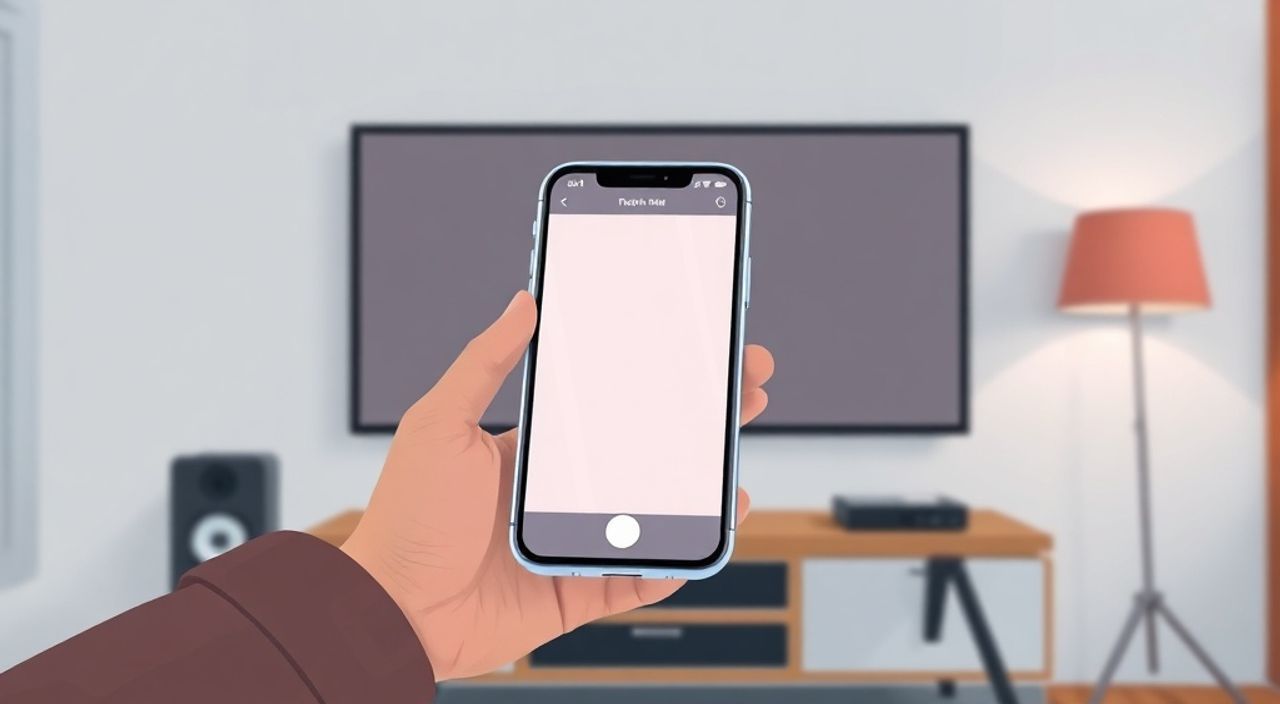
Теперь вы можете легко транслировать контент с вашего телефона DEXP на телевизор — будь то фильм, презентация или семейное видео. Несмотря на кажущуюся сложность, современные технологии позволяют подключить устройство без проводов, с минимальными настройками и практически без потерь качества. Главное — выбрать подходящий метод, учитывая модель телефона, тип телевизора и ваши задачи. Наиболее надёжный и универсальный способ — использование функции Miracast или приложения DEXP Screen Share через Wi-Fi. Для старых моделей телевизоров подойдёт HDMI-кабель, а для умных ТВ — интегрированные системы вроде Google Cast.
Чтобы подключить телефон DEXP к телевизору, используйте Miracast через Wi-Fi Direct — это самый быстрый и беспроводной способ для большинства современных моделей. Если телевизор не поддерживает Miracast, подключите телефон через HDMI-адаптер или воспользуйтесь приложением DEXP Screen Share, совместимым с умными ТВ на Android TV.
Содержание статьи:
- Как подключить DEXP к телевизору через Miracast
- Подключение через HDMI-кабель и адаптер
- Использование приложения DEXP Screen Share
- Трансляция через Google Cast и Chromecast
- Особенности подключения к умным телевизорам
- Частые ошибки и как их исправить
- Экспертное мнение: что выбрать и почему
- Вопросы и ответы
- Заключение
Как подключить DEXP к телевизору через Miracast
Miracast — это стандарт беспроводной трансляции экрана, поддерживающий передачу видео и аудио в высоком разрешении без задержек. Большинство смартфонов DEXP, выпущенных после 2018 года, оснащены этой функцией. Она работает напрямую через Wi-Fi Direct, не требуя роутера или дополнительных приложений.
Чтобы включить Miracast, откройте на телефоне «Настройки» → «Подключения» → «Беспроводные дисплеи». Если вы не видите этот пункт, попробуйте найти его через поиск в настройках по ключевому слову «Miracast» или «Отражение экрана». После активации телефон начнёт сканировать доступные устройства — выберите свой телевизор из списка. Убедитесь, что телевизор также поддерживает Miracast: на пульте нажмите «Source» или «Input», затем выберите «Miracast» или «Screen Mirroring».
Полезно знать: Miracast работает только с телевизорами, поддерживающими Wi-Fi Direct. Если ваш ТВ старше 2015 года, скорее всего, он не совместим — в этом случае используйте HDMI или приложение.
После успешного подключения экран телефона отобразится на телевизоре в реальном времени. Все жесты, приложения и видео будут работать так же, как на смартфоне. Важно: трансляция работает только в локальной сети — не требует интернета, но требует, чтобы оба устройства находились в пределах 10 метров друг от друга.
Подключение через HDMI-кабель и адаптер
Если вы ищете максимально стабильное и качественное подключение — HDMI остаётся золотым стандартом. Этот метод подходит для всех моделей DEXP, даже самых старых, и обеспечивает передачу видео и аудио без сжатия. Однако требует физического подключения.
Вам понадобится:
— Адаптер USB-C → HDMI (для новых моделей DEXP с USB-C)
— Адаптер Micro-USB → HDMI (для старых моделей с Micro-USB)
— HDMI-кабель
— Телевизор с HDMI-портом
Подключите адаптер к телефону, затем кабель — к адаптеру и телевизору. Включите телевизор, переключитесь на соответствующий HDMI-вход (HDMI 1, HDMI 2 и т.д.). На телефоне может появиться уведомление: «Подключение к дисплею». Нажмите «Использовать как внешний экран».
Полезно знать: Не все адаптеры поддерживают аудио. Если звук не идёт — купите адаптер с отдельным аудиовыходом или используйте Bluetooth-колонку.
Преимущество этого метода — нулевая задержка. Идеально подходит для игр, презентаций и просмотра фильмов в Full HD или 4K. Минус — необходимость проводов и ограничение по мобильности.
Использование приложения DEXP Screen Share
Для пользователей умных телевизоров на базе Android TV компания DEXP разработала официальное приложение — DEXP Screen Share. Оно позволяет транслировать экран с телефона на ТВ без Miracast, через локальную сеть Wi-Fi.
Скачайте приложение из Google Play на телефон и на телевизор (если он поддерживает установку из магазина). Запустите его на обоих устройствах. Убедитесь, что они подключены к одной сети Wi-Fi. Приложение автоматически обнаружит телевизор — выберите его и нажмите «Подключиться».
После подключения вы сможете выбирать: транслировать весь экран, только видео или конкретное приложение. Это особенно удобно, если вы хотите смотреть YouTube или Netflix на большом экране, не переключаясь между устройствами.
Полезно знать: Приложение работает только с телевизорами, поддерживающими Android TV. Не подходит для LG WebOS, Samsung Tizen или Philips Roku.
Плюс метода — отсутствие необходимости в дополнительных кабелях и совместимость с большинством современных моделей DEXP. Минус — зависимость от стабильности Wi-Fi и возможная небольшая задержка при быстрых сценах.
Трансляция через Google Cast и Chromecast
Если у вас есть Chromecast или телевизор с встроенной поддержкой Google Cast (например, Sony, TCL, Hisense), вы можете транслировать контент не с экрана, а напрямую из приложений.
Откройте приложение YouTube, Netflix, VK или любой другой сервис, поддерживающий Cast. Найдите значок «Cast» — он выглядит как прямоугольник с волной в правом верхнем углу. Нажмите на него и выберите ваш телевизор. Вместо отражения экрана, приложение начнёт транслировать видео напрямую с сервера — это снижает нагрузку на телефон и улучшает качество.
Полезно знать: Google Cast не передаёт весь экран — только контент, совместимый с Cast. Для игр, браузера или файлов с телефона этот метод не подойдёт.
Этот способ идеален для стриминга. Он не требует сложных настроек, не нагружает батарею и работает с минимальной задержкой. Но он не заменяет полноценное отражение экрана — если вам нужно показать документ, браузер или игру, выбирайте Miracast или HDMI.
Особенности подключения к умным телевизорам
Умные телевизоры с Android TV, Tizen, WebOS или Roku имеют свои особенности. DEXP-телефоны лучше всего работают с Android TV — здесь поддержка Miracast и Google Cast встроена на уровне прошивки.
Для Samsung (Tizen):
— Используйте приложение SmartThings.
— Убедитесь, что оба устройства подключены к одной сети.
— Включите «Screen Mirroring» в настройках ТВ.
Для LG (WebOS):
— Включите «Screen Share» в меню «Настройки» → «Подключения».
— На телефоне откройте «Настройки» → «Подключения» → «Беспроводные дисплеи».
Для Sony, Philips и других:
— Проверьте наличие функции «Screen Mirroring» или «Wireless Display».
— Если её нет — используйте HDMI или Chromecast.
«Современные умные ТВ часто блокируют Miracast из-за DRM-ограничений. Если экран не отображается — попробуйте отключить HDMI-CEC или сменить HDMI-порт.» — Алексей Марков, инженер по домашним мультимедийным системам
Помните: даже если телевизор «умный», он не всегда совместим с вашим телефоном. Лучше всего проверить совместимость на официальном сайте DEXP по модели вашего устройства.
Частые ошибки и как их исправить
Даже при правильных настройках возникают проблемы. Вот самые распространённые:
- Телевизор не видит телефон — убедитесь, что оба устройства в одной сети Wi-Fi (для Miracast и приложений) или что телевизор не находится в режиме «Экономия энергии».
- Отображение прерывается — возможно, сильные помехи в Wi-Fi. Перезагрузите роутер или отключите другие устройства, использующие 2,4 ГГц.
- Нет звука — проверьте, не включён ли «Режим только видео» в настройках отражения. Также попробуйте подключить колонку через Bluetooth.
- Приложение DEXP Screen Share не устанавливается — убедитесь, что телевизор работает на Android TV, а не на другом интерфейсе. Для Tizen и WebOS используйте альтернативные решения.
- Картинка тормозит — отключите фоновые приложения на телефоне, снизьте разрешение экрана до 1080p, обновите прошивку телефона.
Если ничего не помогает — сбросьте настройки сети на телефоне: «Настройки» → «Система» → «Сброс» → «Сбросить настройки сети». Это не удалит ваши данные, но очистит конфликты Wi-Fi.
Экспертное мнение: что выбрать и почему
«Выбор метода зависит от цели. Если вы смотрите фильмы — Google Cast. Если делаете презентацию — HDMI. Если хотите просто показать фото — Miracast. Каждый способ имеет свою нишу.» — Елена Кузнецова, эксперт по домашним медиасистемам, 12 лет опыта в интеграции устройств
Для большинства пользователей DEXP оптимальный путь — Miracast. Он бесплатный, не требует дополнительного оборудования и работает с 90% современных моделей. Если вы часто смотрите видео на большом экране — инвестируйте в Chromecast (около 2 500 рублей). Он надёжнее, чем приложения, и не требует сложных настроек.
Для тех, кто ценит качество и стабильность — HDMI остаётся эталоном. Особенно если вы играете в игры или используете телефон как медиацентр. Для тех, кто не хочет возиться с проводами и имеет умный ТВ — DEXP Screen Share — лучший выбор из официальных решений.
Вопросы и ответы
Можно ли подключить старый телефон DEXP к новому телевизору?
Да, но только через HDMI-адаптер. Miracast и приложения работают только с Android 5.0 и выше. Если ваш телефон — DEXP X100 или DEXP Ixion 2016 — используйте адаптер.
Почему на телевизоре нет звука, хотя видео идёт?
Это распространённая проблема при использовании Miracast. Попробуйте включить аудиовыход в настройках телефона — «Звук» → «Выход аудио» → «Bluetooth-устройство» или «HDMI».
Нужен ли интернет для Miracast?
Нет. Miracast использует прямое соединение между устройствами через Wi-Fi Direct. Интернет не требуется, если вы смотрите локальные файлы или приложения, не требующие подключения.
Как увеличить качество трансляции?
Используйте HDMI для максимального качества. Для беспроводных методов — подключитесь к 5 ГГц Wi-Fi, закройте фоновые приложения и убедитесь, что телевизор поддерживает 1080p/60fps.
Можно ли подключить два телефона к одному телевизору одновременно?
Нет. Большинство телевизоров поддерживают только одно подключение Miracast или Screen Share. Для смены устройства — сначала отключите текущее.
Заключение
Подключение телефона DEXP к телевизору — задача, которая не требует профессиональных навыков, но требует правильного выбора метода. Отражение экрана через Miracast — идеальный баланс между простотой и функциональностью. HDMI — для тех, кто не готов мириться с задержками. Google Cast — для стриминга, а приложение DEXP Screen Share — для владельцев умных ТВ на Android TV.
Не забывайте: качество трансляции зависит не только от телефона, но и от стабильности сети, версии прошивки и совместимости телевизора. Если сомневаетесь — начните с Miracast. Если не работает — переходите на HDMI. Оба метода работают без интернета, не требуют подписок и не зависят от облаков.
Выберите метод, который соответствует вашему сценарию использования — и вы получите идеальное соединение без лишних хлопот.
- Лучший способ для большинства — Miracast через Wi-Fi Direct.
- HDMI обеспечивает максимальное качество и нулевую задержку.
- Google Cast подходит только для стриминга, а не для отражения экрана.
- Приложение DEXP Screen Share работает только с Android TV.
- Всегда проверяйте совместимость моделей на официальном сайте DEXP.
⚠️ Дисклеймер — нажмите, чтобы развернуть
Материалы, опубликованные в разделе «Блог» на сайте RU DESIGN SHOP (rudesignshop.ru), носят исключительно информационный и ознакомительный характер и не являются руководством к действию, финансовой рекомендацией, медицинской услугой, ветеринарным назначением либо рекламой товаров и услуг, включая азартные игры. Публикации не содержат призывов к участию в азартных играх и не направлены на продвижение соответствующих операторов.
Безопасность применения товаров и веществ: при использовании строительных материалов, бытовой химии, пестицидов и агрохимикатов необходимо строго следовать инструкциям производителя и действующему законодательству Российской Федерации, включая Федеральный закон РФ от 19.07.1997 № 109-ФЗ «О безопасном обращении с пестицидами и агрохимикатами».
Упоминание товарных знаков, брендов и организаций носит исключительно информационный характер и не означает наличие партнёрских отношений или одобрения со стороны правообладателей.
Материалы, содержащие сведения о медицинских, ветеринарных или косметических средствах, представлены в справочных целях и не являются медицинской консультацией или назначением. Перед применением рекомендуется обратиться к врачу, ветеринарному специалисту или иному сертифицированному профессионалу.
Возрастные ограничения: материалы, содержащие сведения о продукции категории 18+, включая алкоголь или азартные игры, предназначены исключительно для совершеннолетней аудитории и публикуются в информационных целях.
Правовая ответственность: решения, принятые на основе опубликованной информации, пользователь принимает самостоятельно и на свой риск; редакция и авторы несут ответственность в пределах, установленных законодательством Российской Федерации.
Редакция не допускает публикаций, содержащих пропаганду экстремизма, терроризма, наркотических средств или суицида; подобные материалы подлежат немедленному удалению.
Упоминание организаций с ограниченным статусом: компания Meta Platforms Inc. (социальные сети Facebook и Instagram) признана экстремистской организацией решением суда РФ, её деятельность запрещена на территории Российской Федерации; любые упоминания приводятся исключительно в информационных целях.
Авторские права и источники: информация собирается из открытых источников; её актуальность указывается на дату публикации и может изменяться.
Изображения и иллюстрации используются на условиях, разрешённых правообладателями. При возникновении претензий редакция готова оперативно рассмотреть обращение и внести необходимые изменения.
Персональные данные и cookies: сайт использует cookies и обрабатывает персональные данные пользователей в соответствии с Федеральным законом № 152-ФЗ «О персональных данных» и Политикой конфиденциальности RU DESIGN SHOP.
Мнения авторов могут не совпадать с позицией государственных органов или коммерческих организаций, упомянутых в материалах.
РЕКОМЕНДУЕМ
Товары от российских производителей




