Скидка 5% на первый заказ — RDS5




Диаграмма ганта в повер поинт как сделать
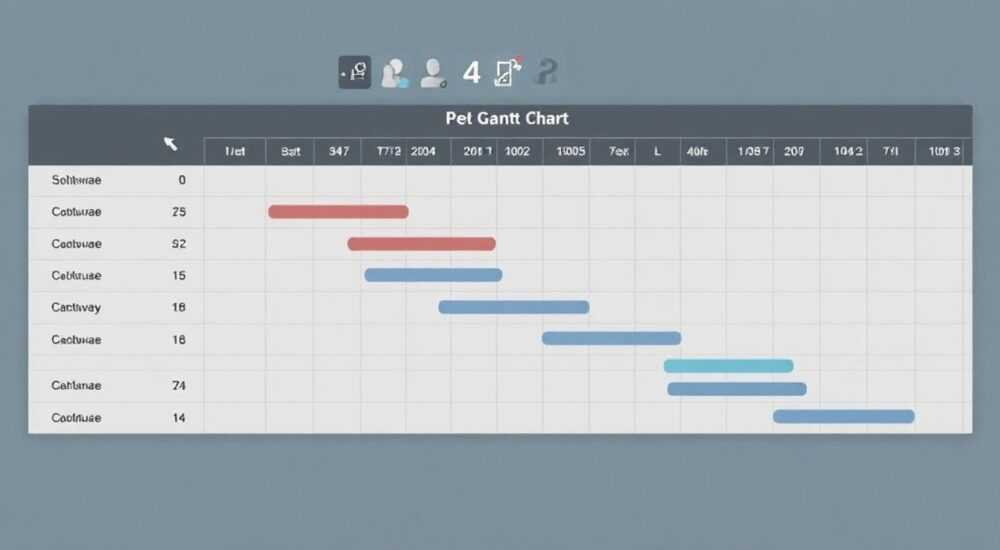
Диаграмма Ганта в PowerPoint — это наглядный способ представить этапы проекта, их продолжительность и взаимосвязь во времени. Хотя Microsoft PowerPoint не является специализированным инструментом для построения диаграмм Ганта, как MS Project или Excel, он отлично подходит для презентации уже готового графика. Создать диаграмму можно через таблицы, фигуры или импорт из Excel. Главное — чётко структурировать данные и использовать визуальные элементы для ясности.
Чтобы сделать диаграмму Ганта в PowerPoint, проще всего использовать комбинацию таблиц и прямоугольников или импортировать график из Excel. Основная рекомендация — сначала подготовить временные данные, затем визуализировать их с помощью цветовых полос и подписей.
Содержание статьи:
- Зачем нужна диаграмма Ганта в презентации
- Подготовка данных для диаграммы Ганта
- Шаги подготовки данных
- Способы создания диаграммы Ганта в PowerPoint
- Метод 1: Ручное построение с помощью таблиц и прямоугольников
- Метод 2: Использование гистограммы (гистограмма с накоплением)
- Визуализация и оформление диаграммы
- Рекомендации по оформлению
- Импорт диаграммы Ганта из Excel в PowerPoint
- Типичные ошибки и как их избежать
- Частые ошибки
- Экспертное мнение
- Вопросы и ответы
- Заключение
Зачем нужна диаграмма Ганта в презентации
Диаграмма Ганта — один из самых эффективных инструментов управления проектами. Она позволяет отобразить временные рамки задач, их последовательность, длительность и перекрытия. В деловой среде такие диаграммы часто используются на совещаниях, при защите проектов, в отчетах перед руководством и инвесторами.
PowerPoint, будучи стандартным инструментом для презентаций, идеально подходит для демонстрации диаграмм Ганта. Даже если график создан в другом ПО, его важно адаптировать к слайду так, чтобы он оставался понятным и профессионально выглядел.
Презентация с диаграммой Ганта помогает аудитории быстро уловить ход проекта, понять сроки ключевых этапов и оценить риски. Особенно это важно, когда нужно объяснить сложный план нескольким участникам одновременно.
Полезно знать: Диаграмма Ганта не должна быть перегружена деталями. В презентации достаточно показать основные этапы, контрольные точки и общую продолжительность проекта.
Подготовка данных для диаграммы Ганта
Прежде чем переходить к визуализации в PowerPoint, необходимо структурировать данные. Без чёткой информации о задачах, сроках и зависимостях любая диаграмма будет бессмысленной.
Начните с составления списка всех этапов проекта. Укажите для каждой задачи: название, дату начала, дату окончания и, при необходимости, исполнителя. Также полезно определить зависимости между задачами — например, что одна работа не может начаться до завершения другой.
Если проект масштабный, лучше подготовить эти данные в Excel. Там можно легко рассчитать продолжительность задач, добавить автоматические формулы и даже построить предварительную диаграмму. Затем её можно экспортировать в PowerPoint.
Шаги подготовки данных
- Определите цели проекта и основные фазы его реализации.
- Разбейте проект на конкретные задачи (Work Breakdown Structure).
- Установите реалистичные сроки для каждой задачи.
- Выявите зависимости и критический путь проекта.
- Проверьте согласованность данных с командой и заказчиком.
«Подготовка данных — половина успеха. Чем точнее информация, тем легче будет создать наглядную и достоверную диаграмму Ганта.» — Елена Михайлова, менеджер проектов, 12 лет опыта
Способы создания диаграммы Ганта в PowerPoint
PowerPoint не имеет встроенного шаблона для диаграмм Ганта, но предоставляет гибкие инструменты для их ручного создания. Существует несколько проверенных методов:
Первый способ — использование таблиц и фигур. Он подходит для простых проектов и не требует дополнительных программ. Второй — импорт диаграммы из Excel, что особенно удобно при работе с большими объемами данных. Третий — применение сторонних надстроек или онлайн-сервисов, которые генерируют диаграмму и позволяют вставить её в слайд.
Каждый подход имеет свои плюсы и минусы, выбор зависит от сложности проекта, частоты обновления данных и ваших технических навыков.
Метод 1: Ручное построение с помощью таблиц и прямоугольников
- На новом слайде создайте таблицу: левый столбец — названия задач, верхняя строка — временная шкала (например, недели или месяцы).
- Отформатируйте таблицу: скройте границы, где это необходимо, оставив только важные линии.
- В соответствующих ячейках вставьте прямоугольники (фигуры), длина которых пропорциональна длительности задачи.
- Раскрасьте полосы разными цветами для визуального разделения этапов.
- Добавьте подписи: даты, названия задач, ответственные лица.
Метод 2: Использование гистограммы (гистограмма с накоплением)
- Вставьте диаграмму → выберите «Гистограмма с накоплением».
- Настройте оси: по вертикали — задачи, по горизонтали — время.
- Первый ряд данных — «пустышка» (для отступа), второй — длительность задачи.
- Удалите заливку у первого ряда, чтобы полосы начинались не с нуля.
- Отформатируйте диаграмму: уберите легенду, настройте шкалу, добавьте названия.
Полезно знать: При использовании гистограммы с накоплением важно правильно подготовить данные в Excel: задачи, их начало и продолжительность в днях.
Визуализация и оформление диаграммы
Хорошая диаграмма Ганта в PowerPoint должна быть не только точной, но и визуально приятной. Цель — донести информацию с первого взгляда, без лишних усилий со стороны зрителя.
Начните с выбора цветовой схемы. Используйте контрастные, но не кричащие цвета. Например, разные этапы можно выделить оттенками одного цвета: синий — планирование, зелёный — выполнение, оранжевый — тестирование.
Добавьте временные метки: недели, месяцы, кварталы — в зависимости от масштаба проекта. Лучше всего разместить их над или под временной шкалой. Не забудьте про контрольные точки — их можно обозначить ромбами или флажками.
Рекомендации по оформлению
- Используйте единый стиль шрифтов и размеров текста.
- Не перегружайте слайд деталями — максимум 8–10 задач на один слайд.
- Добавьте заголовок слайда: «График реализации проекта», «Диаграмма Ганта: [название проекта]».
- Включите легенду, если используются цветовые коды или условные обозначения.
- При необходимости добавьте примечания или пояснения под диаграммой.
Элемент диаграммы |
Рекомендации |
|---|---|
Цветовые полосы |
Используйте не более 5 цветов; отличайте типы задач (подготовка, реализация, контроль) |
Временная шкала |
Масштаб: недели — для коротких проектов, месяцы — для долгосрочных |
Подписи задач |
Размещайте слева от полос; выравнивайте по центру строки |
Контрольные точки |
Обозначайте символами: ▲, ◆, ⚑; подписывайте названия и даты |
Легенда |
Размещайте внизу или справа; используйте только при необходимости |
«Чем проще диаграмма, тем эффективнее она работает. Ваша цель — не продемонстрировать все детали, а помочь аудитории понять структуру и сроки проекта.» — Дмитрий Ковалёв, UX-дизайнер презентаций, 9 лет опыта
Импорт диаграммы Ганта из Excel в PowerPoint
Один из самых надёжных способов — создать диаграмму в Excel, а затем вставить её в PowerPoint. Это особенно актуально, если данные часто меняются или проект сложный.
В Excel диаграмму Ганта строят на основе гистограммы с накоплением. Подготовьте таблицу: задачи, дата начала, продолжительность. Настройте диаграмму, чтобы полосы отображались корректно. Затем скопируйте её в буфер обмена.
В PowerPoint есть два варианта вставки:
- «Обычная вставка» — диаграмма становится частью слайда, изменения в Excel не отслеживаются.
- «Связывание» — при обновлении данных в Excel диаграмма в PowerPoint автоматически обновляется.
Чтобы связать данные, используйте команду «Вставить → Связать с Excel» или «Специальная вставка → Связать». Это удобно для регулярных отчётов.
Полезно знать: Если вы отправляете презентацию коллеге, убедитесь, что он сможет открыть связанные файлы. В противном случае лучше вставить диаграмму как изображение.
Типичные ошибки и как их избежать
Даже опытные пользователи допускают ошибки при создании диаграмм Ганта в PowerPoint. Некоторые из них сводят на нет весь эффект от визуализации.
Самая распространённая ошибка — перегруженность. Когда на слайде более 15 задач, аудитория теряет фокус. Решение — разбить диаграмму на несколько слайдов по фазам проекта.
Другая ошибка — некорректная временная шкала. Например, когда масштаб не соответствует длительности задач. Это искажает восприятие сроков. Всегда проверяйте пропорции: если задача длится 2 недели, а другая — 4, вторая полоса должна быть вдвое длиннее.
Частые ошибки
- Отсутствие подписей или нечитаемый шрифт.
- Использование случайных цветов без логики.
- Несогласованность данных с реальным графиком проекта.
- Отсутствие контрольных точек и критического пути.
- Попытка включить слишком много зависимостей со стрелками.
«Перед презентацией покажите диаграмму коллеге, который не участвовал в проекте. Если он понял суть за 10 секунд — вы всё сделали правильно.» — Анна Петрова, бизнес-тренер по управлению проектами
Экспертное мнение
Алексей Смирнов, ведущий менеджер проектов в IT-компании, с опытом более 15 лет, делится практикой:
«В нашей команде мы всегда готовим диаграмму Ганта в Excel, а затем экспортируем в PowerPoint. Это позволяет нам оперативно обновлять данные после совещаний. Мы используем цветовое кодирование: зелёный — завершено, жёлтый — в процессе, красный — задерживается.
Ключевой момент — не стремиться к идеальной детализации. В презентации мы показываем только ключевые этапы. Для команды — отдельный файл с полной диаграммой.
Также советую использовать анимацию в PowerPoint: появляющиеся полосы по мере объяснения. Это помогает удерживать внимание аудитории и делает презентацию динамичнее.»
Вопросы и ответы
Можно ли сделать диаграмму Ганта в PowerPoint без Excel?
Да, можно. Используйте таблицы и фигуры — прямоугольники для полос задач. Этот метод подходит для простых и статичных проектов. Преимущество — полный контроль над дизайном, недостаток — сложность обновления при изменениях.
Как обновить диаграмму, если сроки сместились?
Если диаграмма создана через Excel с привязкой, достаточно обновить данные в таблице. При ручном создании — измените длину полос и скорректируйте подписи. Храните исходный файл с данными, чтобы быстро вносить правки.
Что делать, если проект очень длинный — больше года?
Для длительных проектов используйте масштаб «месяцы» или «кварталы». Разбейте диаграмму на части: Q1–Q2, Q3–Q4. Добавьте слайд с кратким обзором, а затем — детализацию по фазам.
Как показать зависимости между задачами?
В PowerPoint можно добавить стрелки между полосами, но делать это нужно осторожно — чтобы не перегружать слайд. Альтернатива — указать зависимости в примечаниях или устно при презентации.
Есть ли бесплатные шаблоны диаграмм Ганта для PowerPoint?
Да, множество шаблонов доступно на сайтах: Office.com, Vertex42, Template.net. Выбирайте проверенные источники. Шаблоны экономят время, но требуют адаптации под ваш проект.
Заключение
Создание диаграммы Ганта в PowerPoint — важный навык для любого специалиста, связанного с управлением проектами, планированием или отчётностью. Несмотря на то, что PowerPoint не является профильным инструментом, он отлично справляется с задачей визуализации графиков при правильном подходе.
Главное — начать с качественных данных, выбрать подходящий метод построения и соблюдать принципы наглядности. Будь то ручной способ с фигурами или импорт из Excel, результат должен быть понятным, аккуратным и соответствовать целям презентации.
Успешная диаграмма Ганта в PowerPoint — это не просто набор полос и дат, а инструмент коммуникации. Она помогает команде видеть общий путь, а руководству — принимать решения на основе чёткого графика.
- Подготавливайте данные заранее — точность данных критична.
- Используйте Excel для сложных или часто обновляемых проектов.
- Соблюдайте баланс между детализацией и читаемостью.
- Применяйте цвета и формы осознанно, по логической схеме.
- Тестируйте восприятие диаграммы на «внешнем» человеке перед презентацией.
⚠️ Дисклеймер — нажмите, чтобы развернуть
Материалы, опубликованные в разделе «Блог» на сайте RU DESIGN SHOP (rudesignshop.ru), носят исключительно информационный и ознакомительный характер и не являются руководством к действию, финансовой рекомендацией, медицинской услугой, ветеринарным назначением либо рекламой товаров и услуг, включая азартные игры. Публикации не содержат призывов к участию в азартных играх и не направлены на продвижение соответствующих операторов.
Безопасность применения товаров и веществ: при использовании строительных материалов, бытовой химии, пестицидов и агрохимикатов необходимо строго следовать инструкциям производителя и действующему законодательству Российской Федерации, включая Федеральный закон РФ от 19.07.1997 № 109-ФЗ «О безопасном обращении с пестицидами и агрохимикатами».
Упоминание товарных знаков, брендов и организаций носит исключительно информационный характер и не означает наличие партнёрских отношений или одобрения со стороны правообладателей.
Материалы, содержащие сведения о медицинских, ветеринарных или косметических средствах, представлены в справочных целях и не являются медицинской консультацией или назначением. Перед применением рекомендуется обратиться к врачу, ветеринарному специалисту или иному сертифицированному профессионалу.
Возрастные ограничения: материалы, содержащие сведения о продукции категории 18+, включая алкоголь или азартные игры, предназначены исключительно для совершеннолетней аудитории и публикуются в информационных целях.
Правовая ответственность: решения, принятые на основе опубликованной информации, пользователь принимает самостоятельно и на свой риск; редакция и авторы несут ответственность в пределах, установленных законодательством Российской Федерации.
Редакция не допускает публикаций, содержащих пропаганду экстремизма, терроризма, наркотических средств или суицида; подобные материалы подлежат немедленному удалению.
Упоминание организаций с ограниченным статусом: компания Meta Platforms Inc. (социальные сети Facebook и Instagram) признана экстремистской организацией решением суда РФ, её деятельность запрещена на территории Российской Федерации; любые упоминания приводятся исключительно в информационных целях.
Авторские права и источники: информация собирается из открытых источников; её актуальность указывается на дату публикации и может изменяться.
Изображения и иллюстрации используются на условиях, разрешённых правообладателями. При возникновении претензий редакция готова оперативно рассмотреть обращение и внести необходимые изменения.
Персональные данные и cookies: сайт использует cookies и обрабатывает персональные данные пользователей в соответствии с Федеральным законом № 152-ФЗ «О персональных данных» и Политикой конфиденциальности RU DESIGN SHOP.
Мнения авторов могут не совпадать с позицией государственных органов или коммерческих организаций, упомянутых в материалах.
РЕКОМЕНДУЕМ
Товары от российских производителей




