Скидка 5% на первый заказ — RDS5




Диаграмма в презентации powerpoint как сделать
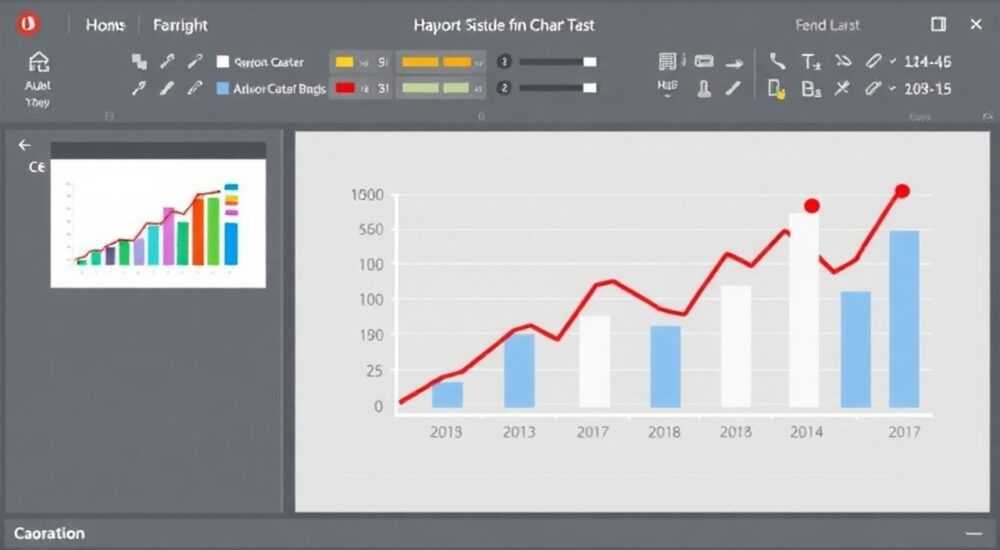
В современном бизнесе и образовании визуализация данных — ключ к эффективной коммуникации. Диаграммы в презентации PowerPoint позволяют превратить сухие цифры в наглядные графики, которые легко воспринимаются аудиторией. Однако многие пользователи сталкиваются с трудностями: как правильно выбрать тип диаграммы, как оформить её профессионально и как интегрировать в слайд без перегруза. От качества диаграммы зависит не только понимание информации, но и восприятие докладчика — как эксперта.
Чтобы создать диаграмму в PowerPoint, перейдите на вкладку «Вставка», выберите «Диаграмма» и укажите нужный тип. Данные можно редактировать в Excel, который открывается автоматически. Главное — подбирать тип диаграммы под характер данных и следить за читаемостью.
Содержание статьи:
- Как выбрать подходящий тип диаграммы
- Когда какую диаграмму использовать
- Как создать диаграмму в PowerPoint: пошаговая инструкция
- Форматирование и дизайн диаграммы: советы по визуальной подаче
- Примеры плохого и хорошего дизайна
- Работа с данными: импорт, обновление и синхронизация
- Частые ошибки при создании диаграмм и как их избежать
- Экспертное мнение
- Вопросы и ответы
- Заключение
Как выбрать подходящий тип диаграммы
Первый шаг при создании диаграммы — определить, какой тип лучше всего передаст смысл ваших данных. Неправильный выбор может исказить информацию или сделать её нечитаемой. В PowerPoint доступно более 15 стандартных типов диаграмм, каждый из которых решает определённую задачу.
Например, если вы сравниваете величины — подойдёт гистограмма или столбчатая диаграмма. Если нужно показать доли — круговая диаграмма будет логичным выбором. А для отображения динамики изменений во времени идеально подходит линейчатая диаграмма. Современные версии PowerPoint (365 и 2021) предлагают также комбинированные, пузырьковые и картограммы — они полезны при работе со сложными массивами.
Представьте: вы демонстрируете рост продаж за год. Линейная диаграмма покажет тренд, а столбчатая — точные значения по месяцам. Комбинированная диаграмма может совместить оба формата, что особенно эффективно для аналитических презентаций.
Полезно знать: Круговые диаграммы плохо справляются с более чем 5–6 секторами. При большем количестве категорий данные становятся нечитаемыми. Лучше использовать столбчатую диаграмму или разбить информацию на несколько графиков.
Когда какую диаграмму использовать
- Столбчатая диаграмма: сравнение значений между категориями (например, продажи по регионам).
- Гистограмма: распределение данных по диапазонам (частота встречаемости).
- Линейная диаграмма: изменения во времени (динамика KPI за квартал).
- Круговая диаграмма: доля частей в целом (распределение бюджета).
- Точечная (XY): взаимосвязь двух переменных (корреляция рекламных расходов и конверсии).
- Биржевая диаграмма: изменения цен (акции, валютные курсы).
- Пузырьковая диаграмма: три параметра одновременно (объём, эффективность, стоимость).
Цель визуализации |
Рекомендуемый тип диаграммы |
Альтернатива |
|---|---|---|
Сравнение величин |
Столбчатая / Гистограмма |
Линейная с маркерами |
Динамика во времени |
Линейная |
Область (заливка) |
Доли в общем |
Круговая / Кольцевая |
Линейная с накоплением |
Взаимосвязь переменных |
Точечная |
Пузырьковая |
Иерархия |
Каскадная |
Дерево |
Выбирая тип, всегда спрашивайте себя: что должен понять зритель за 5 секунд просмотра? Если цель теряется — переформатируйте график.
Как создать диаграмму в PowerPoint: пошаговая инструкция
Процесс создания диаграммы в PowerPoint прост, но требует внимания к деталям. Даже опытные пользователи иногда упускают возможности форматирования или не знают, как быстро обновить данные.
- Откройте презентацию и перейдите на нужный слайд.
- На вкладке «Вставка» нажмите кнопку «Диаграмма». Откроется окно выбора типа.
- Выберите категорию и конкретный вид диаграммы, затем нажмите «ОК».
- PowerPoint вставит диаграмму на слайд и одновременно откроет таблицу Excel с тестовыми данными.
- Замените эти данные на свои — диаграмма обновится автоматически.
- Закройте Excel. Диаграмма останется в слайде.
Если данные уже есть в отдельном файле Excel, вы можете скопировать диапазон ячеек и вставить его в таблицу, которая открывается при создании диаграммы. PowerPoint корректно интерпретирует структуру: первая строка станет заголовками рядов, первый столбец — подписями категорий.
Полезно знать: Чтобы быстро вызвать редактор данных, щёлкните правой кнопкой по диаграмме и выберите «Изменить данные». Можно открыть встроенное окно или полноценный Excel.
После вставки диаграммы вокруг неё появляются три пиктограммы:
- + — быстрое добавление элементов (названия, легенды, меток данных);
- Кисточка — применение стилей и цветовых тем;
- Фильтр — управление отображением рядов и категорий.
Эти инструменты значительно ускоряют настройку. Например, через фильтр можно временно скрыть ряд данных, чтобы акцентировать внимание на другом.
Форматирование и дизайн диаграммы: советы по визуальной подаче
Хорошая диаграмма не просто содержит данные — она рассказывает историю. Дизайн играет ключевую роль в восприятии. Перегруженный график с яркими цветами и мелкими шрифтами отталкивает аудиторию.
Начните с выбора цветовой схемы. Используйте фирменные цвета компании, если презентация корпоративная. В PowerPoint есть встроенные темы, но их можно адаптировать. Щёлкните по диаграмме, перейдите на вкладку «Конструктор диаграмм» → «Изменить цвета». Выберите палитру с контрастом, но без агрессивных оттенков.
Подписи осей должны быть чёткими. Убедитесь, что шрифт не менее 14 пунктов, особенно если слайд будет проецироваться. Название диаграммы — обязательно. Оно должно отвечать на вопрос: «О чём этот график?» Например, вместо «Динамика продаж» напишите «Рост выручки по месяцам в 2025 году».
«Название диаграммы — это заголовок новости. Оно должно сразу давать понять, что важно. Избегайте общих формулировок — будьте конкретны.» — Анна Петрова, ведущий UX-дизайнер презентаций, «DataStory Lab»
Метки данных помогают быстрее считывать информацию. Включите их через пиктограмму «+» → «Метки данных». Выберите формат: значение, процент, имя категории. Для круговых диаграмм удобно выводить и процент, и название.
Не забывайте про легенду. Она должна быть компактной и размещаться там, где не перекрывает график — обычно сверху или справа. Если категорий мало, можно интегрировать названия прямо в сектора.
Примеры плохого и хорошего дизайна
- Ошибка: все столбцы одного цвета, различаются только высотой.
Решение: выделите самый высокий и самый низкий столбцы контрастным цветом. - Ошибка: фон диаграммы — текстура дерева.
Решение: используйте прозрачный или однотонный фон. - Ошибка: тридцать меток на линейной диаграмме.
Решение: оставьте метки только на ключевых точках (начало, пик, конец).
Работа с данными: импорт, обновление и синхронизация
Одно из главных преимуществ диаграмм в PowerPoint — связь с Excel. Это позволяет обновлять данные без пересоздания графика. Если вы работаете с оперативной аналитикой, эта функция незаменима.
Представьте: вы ежемесячно представляете отчёт по продажам. Диаграмма в PowerPoint связана с основной таблицей в Excel. Как только данные в источнике обновляются, вы можете обновить диаграмму одним кликом.
Чтобы проверить наличие связи, щёлкните правой кнопкой по диаграмме и выберите «Изменить данные» → «Изменить данные в Excel». Если откроется внешний файл — значит, связь активна. Обновите числа, сохраните Excel, вернитесь в PowerPoint и нажмите «Обновить данные» (или просто F9).
Полезно знать: Связь может «потеряться», если вы переместите или переименуете исходный файл Excel. Храните файлы в одной папке и не меняйте их названия.
Также можно вставить диаграмму из Excel в PowerPoint как объект. Это даёт больше контроля, но увеличивает размер файла. При вставке выберите «Связать с данными Excel» — тогда изменения в оригинале будут отражаться в презентации.
Если данные хранятся в Google Таблицах, экспортируйте их в Excel или скопируйте диапазон в локальный файл. Прямой интеграции с Google Sheets в PowerPoint нет, но надстройки вроде Think-Cell или Office Timeline могут помочь.
Частые ошибки при создании диаграмм и как их избежать
Даже профессионалы допускают типичные ошибки, которые снижают эффективность визуализации. Вот самые распространённые:
- Слишком много информации на одном графике. Четыре ряда данных, десять категорий, трёхмерные эффекты — всё это перегружает слайд. Решение: разбейте на несколько диаграмм.
- Неправильная шкала оси Y. Начало шкалы не с нуля может визуально преувеличить рост. Например, если ось начинается с 90, а максимум — 100, рост в 10% будет выглядеть как удвоение. Всегда начинайте с нуля, если это уместно.
- Использование 3D-эффектов. Они искажают восприятие объёмов. Особенно критично для круговых и столбчатых диаграмм. Отключите 3D — ваша аудитория скажет спасибо.
- Отсутствие единиц измерения. «Продажи: 150» — 150 чего? Миллионов рублей? Тысяч штук? Всегда указывайте единицы на осях или в названии.
- Несогласованность стиля. Одна диаграмма — с тенью, другая — плоская. Это создаёт впечатление небрежности. Придерживайтесь единого подхода ко всем графикам в презентации.
Ошибка |
Последствия |
Как исправить |
|---|---|---|
3D-диаграммы |
искажение пропорций |
использовать 2D-варианты |
Нулевая метка на оси Y |
преувеличение изменений |
начинать шкалу с нуля |
Много цветов |
визуальный шум |
ограничиться 3–4 цветами |
Мелкий шрифт |
нечитаемость |
минимум 14 pt |
Экспертное мнение
«Лучшие диаграммы — те, которые не требуют пояснений. Если аудитория с первого взгляда понимает суть — вы сделали всё правильно. Не стремитесь к красоте ради красоты. Цель — ясность.» — Дмитрий Смирнов, специалист по data storytelling, Microsoft MVP
«В 80% случаев достаточно простой столбчатой или линейной диаграммы. Сложные типы (радар, поверхность) нужны редко. Не усложняйте. Помните: презентация — не место для демонстрации всех возможностей PowerPoint.» — Елена Козлова, руководитель отдела аналитики, «FinReport Group»
Современные тренды в визуализации данных смещаются в сторону минимализма. Flat design, монохромные палитры, акцент на типографике — всё это делает презентации профессиональнее. Также растёт популярность анимации диаграмм: появление столбцов по очереди помогает контролировать внимание аудитории.
Вопросы и ответы
Можно ли сделать диаграмму интерактивной?
Да, в PowerPoint 365 можно использовать функцию «Интерактивные презентации» с помощью надстроек или переходов. Например, при клике на элемент меню можно показывать соответствующую диаграмму. Также возможна интеграция с Power BI для живых данных.
Как изменить тип диаграммы после создания?
Выделите диаграмму, перейдите на вкладку «Конструктор диаграмм» → «Изменить тип диаграммы». Выберите новый тип — данные останутся прежними. Убедитесь, что новый формат подходит по смыслу.
Почему диаграмма не обновляется после изменения Excel?
Возможно, связь разорвана. Проверьте, не был ли переименован или перемещён файл. Также убедитесь, что вы сохранили изменения в Excel и обновили данные в PowerPoint (через контекстное меню).
Как экспортировать диаграмму в PDF без потери качества?
Перед экспортом установите высокое качество печати: «Файл» → «Параметры» → «Дополнительно» → «Создавать метафайлы с высоким разрешением». Экспортируйте в PDF через «Файл» → «Сохранить как».
Можно ли анимировать появление диаграммы?
Да. Выделите диаграмму, перейдите на вкладку «Анимация» и выберите эффект. Например, «Появление» или «Увеличение». В настройках можно задать: поэлементное появление (по рядам или категориям).
Заключение
Создание диаграммы в PowerPoint — это не просто техническая операция, а важный этап подготовки убедительной презентации. От того, насколько грамотно вы визуализируете данные, зависит скорость принятия решений и доверие к вам как к спикеру. Главное — помнить: диаграмма должна служить аудитории, а не демонстрировать мастерство владения программой.
Выбирайте тип диаграммы осознанно, следите за читаемостью, обновляйте данные и избегайте визуального шума. Простота, ясность и релевантность — вот три кита эффективной визуализации.
- Подбирайте тип диаграммы под задачу: сравнение, доля, динамика.
- Используйте встроенную связь с Excel для быстрого обновления данных.
- Следите за дизайном: шрифт, цвета, метки, название.
- Избегайте 3D, перегруженности и искажения масштаба.
- Тестируйте восприятие: покажите слайд коллеге — всё ли понятно с первого взгляда?
⚠️ Дисклеймер — нажмите, чтобы развернуть
Материалы, опубликованные в разделе «Блог» на сайте RU DESIGN SHOP (rudesignshop.ru), носят исключительно информационный и ознакомительный характер и не являются руководством к действию, финансовой рекомендацией, медицинской услугой, ветеринарным назначением либо рекламой товаров и услуг, включая азартные игры. Публикации не содержат призывов к участию в азартных играх и не направлены на продвижение соответствующих операторов.
Безопасность применения товаров и веществ: при использовании строительных материалов, бытовой химии, пестицидов и агрохимикатов необходимо строго следовать инструкциям производителя и действующему законодательству Российской Федерации, включая Федеральный закон РФ от 19.07.1997 № 109-ФЗ «О безопасном обращении с пестицидами и агрохимикатами».
Упоминание товарных знаков, брендов и организаций носит исключительно информационный характер и не означает наличие партнёрских отношений или одобрения со стороны правообладателей.
Материалы, содержащие сведения о медицинских, ветеринарных или косметических средствах, представлены в справочных целях и не являются медицинской консультацией или назначением. Перед применением рекомендуется обратиться к врачу, ветеринарному специалисту или иному сертифицированному профессионалу.
Возрастные ограничения: материалы, содержащие сведения о продукции категории 18+, включая алкоголь или азартные игры, предназначены исключительно для совершеннолетней аудитории и публикуются в информационных целях.
Правовая ответственность: решения, принятые на основе опубликованной информации, пользователь принимает самостоятельно и на свой риск; редакция и авторы несут ответственность в пределах, установленных законодательством Российской Федерации.
Редакция не допускает публикаций, содержащих пропаганду экстремизма, терроризма, наркотических средств или суицида; подобные материалы подлежат немедленному удалению.
Упоминание организаций с ограниченным статусом: компания Meta Platforms Inc. (социальные сети Facebook и Instagram) признана экстремистской организацией решением суда РФ, её деятельность запрещена на территории Российской Федерации; любые упоминания приводятся исключительно в информационных целях.
Авторские права и источники: информация собирается из открытых источников; её актуальность указывается на дату публикации и может изменяться.
Изображения и иллюстрации используются на условиях, разрешённых правообладателями. При возникновении претензий редакция готова оперативно рассмотреть обращение и внести необходимые изменения.
Персональные данные и cookies: сайт использует cookies и обрабатывает персональные данные пользователей в соответствии с Федеральным законом № 152-ФЗ «О персональных данных» и Политикой конфиденциальности RU DESIGN SHOP.
Мнения авторов могут не совпадать с позицией государственных органов или коммерческих организаций, упомянутых в материалах.
РЕКОМЕНДУЕМ
Товары от российских производителей


-28%


