Скидка 5% на первый заказ — RDS5




Диспетчер слоев в автокаде как открыть
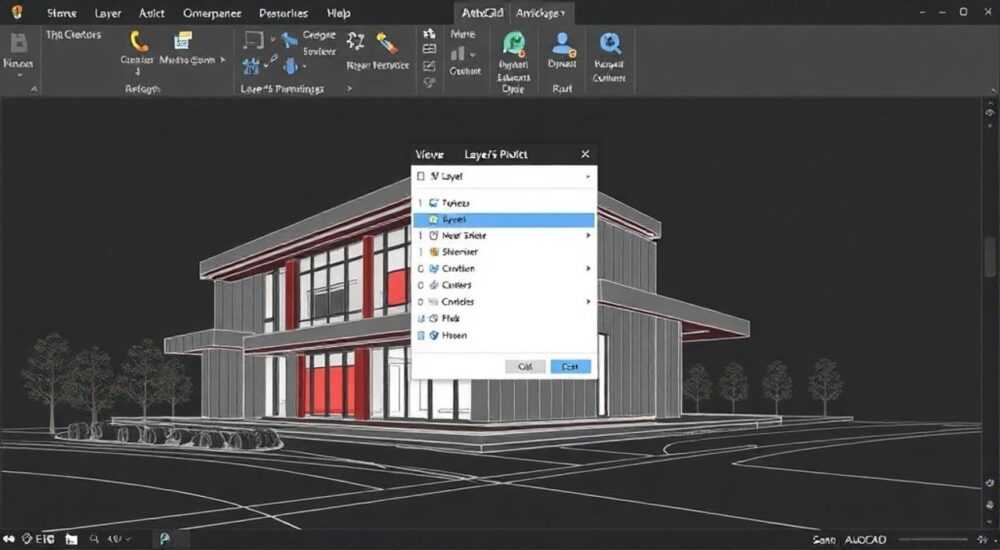
В AutoCAD диспетчер слоев — это ключевой инструмент для управления видимостью, цветом, типом линий и другими свойствами объектов в чертеже. Открыть его можно несколькими способами: через ленту инструментов, командную строку или сочетание клавиш. Главное — знать, где находится этот элемент интерфейса, чтобы быстро настраивать слои и повышать эффективность работы.
Чтобы открыть диспетчер слоев в AutoCAD, нажмите LA (или LAYER) в командной строке и подтвердите Enter, либо выберите соответствующую кнопку на панели «Главная» → «Слои». Это самый быстрый и универсальный способ.
Содержание статьи:
- Что такое диспетчер слоев в AutoCAD и зачем он нужен
- Как открыть диспетчер слоев в AutoCAD: 5 основных способов
- Способ 1: Через командную строку
- Способ 2: Через вкладку «Главная»
- Способ 3: Через контекстное меню
- Способ 4: Горячая клавиша
- Способ 5: Через палитру «Свойства»
- Интерфейс диспетчера слоев: разбор всех элементов
- Управление слоями: создание, редактирование, фильтрация
- Создание нового слоя
- Редактирование свойств
- Фильтрация слоёв
- Распространённые ошибки и как их избежать
- Ошибка 1: Создание слишком большого количества слоёв
- Ошибка 2: Изменение свойств на 0-слое
- Ошибка 3: Отсутствие стандарта именования
- Ошибка 4: Неиспользование состояний слоёв
- Ошибка 5: Удаление активного слоя
- Экспертное мнение
- Вопросы и ответы
- Заключение
Что такое диспетчер слоев в AutoCAD и зачем он нужен
Диспетчер слоев — это центральный инструмент в AutoCAD, который позволяет организовать чертёж по принципу многослойной структуры. Каждый слой может содержать определённый тип объектов: например, стены, электропроводку, сантехнику или мебель. Такое разделение упрощает редактирование, повышает читаемость чертежа и предотвращает случайное изменение важных элементов.
Без правильного использования слоёв работа в AutoCAD становится хаотичной. Представьте, что все линии — контуры стен, размеры, тексты и штриховки — находятся на одном уровне. Любое изменение затронет всё сразу. Слои позволяют включать и выключать видимость групп объектов, блокировать их от редактирования или менять стиль отображения одним щелчком.
Использование диспетчера слоев особенно критично в проектах средней и высокой сложности. В строительстве, архитектуре, машиностроении и промышленном проектировании стандарты требуют чёткой организации слоёв по международным или корпоративным правилам (например, ISO 13567). Это обеспечивает совместимость файлов между специалистами и программами.
Полезно знать: Диспетчер слоев доступен во всех версиях AutoCAD начиная с 2000 года. Функционал неоднократно обновлялся, но базовые принципы остались прежними.
Как открыть диспетчер слоев в AutoCAD: 5 основных способов
Открыть диспетчер слоев можно несколькими способами — выбор зависит от ваших предпочтений, версии программы и типа интерфейса (лента, классическое меню, CUI).
Способ 1: Через командную строку
Самый надёжный и быстрый метод — использование командной строки. Наберите:
- LA или LAYER
- Нажмите Enter
Команда LAYER вызывает окно диспетчера независимо от текущей конфигурации интерфейса. Этот способ работает даже при скрытой ленте или повреждённой настройке панелей.
Способ 2: Через вкладку «Главная»
Если используется современный интерфейс с лентой:
- Перейдите на вкладку «Главная»
- В группе «Слои» найдите кнопку с надписью «Диспетчер слоёв»
- Нажмите её — откроется диалоговое окно
Кнопка часто имеет значок в виде нескольких горизонтальных полос — символизирующих уровни.
Способ 3: Через контекстное меню
Щёлкните правой кнопкой мыши по любой пустой области панели инструментов:
- Выберите пункт «Панели»
- Убедитесь, что активна панель «Слои»
- На этой панели также есть кнопка диспетчера
Альтернативно: в любом месте чертежа вызовите контекстное меню, выберите «Параметры», затем перейдите в «Пользовательский интерфейс» для настройки быстрых доступов.
Способ 4: Горячая клавиша
Многие пользователи используют сочетание клавиш:
- Ctrl + L — стандартное сочетание в большинстве версий AutoCAD
- Если не работает — проверьте настройки в CUI (Customize User Interface)
Вы можете назначить собственное сочетание в разделе «Инструменты» → «Настройка» → «Клавиатура».
Способ 5: Через палитру «Свойства»
Хотя палитра «Свойства» (Ctrl+1) не открывает сам диспетчер, она тесно связана с ним:
- Выделите объект — в палитре отобразится его слой
- Щелчок по имени слоя может привести к открытию диспетчера при использовании расширенных плагинов
Однако в базовой версии AutoCAD это скорее дополнительный, чем основной путь.
«Всегда используйте командную строку как резервный способ. Она работает даже тогда, когда графический интерфейс «зависает» или настроен некорректно.» — Алексей Миронов, CAD-менеджер, 12 лет опыта
Интерфейс диспетчера слоев: разбор всех элементов
Окно диспетчера слоёв содержит множество элементов, каждый из которых выполняет конкретную функцию. Понимание интерфейса — залог эффективной работы.
В верхней части окна расположена таблица слоёв с колонками:
- Имя — уникальное название слоя
- Цвет — определяет цвет линий на этом слое
- Тип линии — сплошная, штриховая, пунктирная и т.д.
- Вес линии — толщина при печати
- Состояние — вкл/выкл, заморожен/разморожен, заблокирован/разблокирован
Справа находятся кнопки управления:
- Новый слой — создаёт новый уровень
- Удалить — удаляет выбранный слой (если он пуст)
- Фильтры — позволяет группировать слои по критериям
- Состояния слоёв — сохраняет и загружает наборы видимости слоёв
Нижняя часть окна показывает свойства выделенного слоя: описание, тип линии, прозрачность, материалы и т.д.
Элемент интерфейса |
Функция |
Где используется |
|---|---|---|
Кнопка «Новый» |
Создаёт слой с настройками по умолчанию |
При начале нового проекта |
Фильтр «Все» |
Показывает все слои без исключения |
Общий контроль чертежа |
Состояния слоёв |
Сохраняет комбинации вкл/выкл для разных видов |
Архитектурные проекты с планами, фасадами |
Цветовой индикатор |
Позволяет быстро поменять цвет слоя |
Визуальное разделение систем |
Полезно знать: Если в списке нет нужного цвета — нажмите на поле цвета и выберите «Цвет по диспетчеру». Там доступны точные значения по Pantone, RAL и другим стандартам.
Управление слоями: создание, редактирование, фильтрация
Эффективное управление начинается с грамотного создания и структурирования слоёв. Вот пошаговый алгоритм:
Создание нового слоя
- Откройте диспетчер слоёв
- Нажмите кнопку «Новый» (или Alt+N)
- Введите имя: например, A-WALL для архитектурных стен
- Назначьте цвет, тип и вес линии
- Подтвердите OK
Рекомендуется использовать единые правила именования, например по системе NCS (National CAD Standard) или ГОСТ Р 21.1101-2013.
Редактирование свойств
Чтобы изменить параметры существующего слоя:
- Выделите слой в списке
- Щёлкните по нужному полю (цвет, тип линии и т.д.)
- Выберите новое значение
Изменения применяются ко всем объектам на этом слое автоматически.
Фильтрация слоёв
При работе с крупными чертежами (500+ слоёв) фильтрация критически важна:
- Используйте встроенные фильтры: «По цвету», «По типу линии»
- Создайте пользовательский фильтр: например, «A-*» покажет все архитектурные слои
- Применяйте логические условия: «Цвет = красный И Тип линии = штрихпунктир»
«Фильтры экономят до 30% времени при поиске нужных слоёв в сложных проектах. Настройте их один раз — и используйте в каждом новом файле.» — Екатерина Шульгина, BIM-координатор, Autodesk Certified Professional
Распространённые ошибки и как их избежать
Даже опытные пользователи допускают типичные ошибки при работе со слоями. Знание этих ловушек поможет вам работать быстрее и избежать проблем при передаче чертежей.
Ошибка 1: Создание слишком большого количества слоёв
Когда каждый объект оказывается на отдельном слое, теряется смысл всей системы. Решение — использовать группы по функциям: A-WALL, A-DOOR, E-LIGHT и т.д.
Ошибка 2: Изменение свойств на 0-слое
Слой 0 — служебный. Его нельзя переименовывать или удалять. Объекты на этом слое могут наследовать свойства при вставке блоков. Не используйте его для черчения.
Ошибка 3: Отсутствие стандарта именования
«Слой1», «Новый слой», «Копия» — такие названия делают чертёж нечитаемым. Введите корпоративный стандарт: префикс_система_подсистема (например, M-PIPE-HOT для трубопровода горячей воды).
Ошибка 4: Неиспользование состояний слоёв
Состояния позволяют сохранить набор видимых/скрытых слоёв. Например: «План этажа», «Инженерные сети», «Печать». Без них приходится вручную включать и выключать десятки слоёв.
Ошибка 5: Удаление активного слоя
AutoCAD не позволит удалить слой, если на нём есть объекты. Но если слой активен — система предупредит. Переключайтесь на слой 0 перед удалением.
Полезно знать: Чтобы проверить, какие слои содержат объекты, используйте команду -LAYER ? в командной строке. Она покажет статистику по каждому слою.
Экспертное мнение
«Сегодня недостаточно просто знать, как открыть диспетчер слоёв. Важно понимать, как он интегрируется в BIM-процессы и автоматизацию. В новых версиях AutoCAD диспетчер взаимодействует с палитрой «Проект» и Revit через IFC. Я рекомендую настраивать слои так, чтобы они легко конвертировались в классификации BIM. Например, слой A-WALL должен соответствовать категории «Walls» в Revit. Это снижает потери данных при обмене файлами.» — Дмитрий Костин, руководитель CAD/BIM-отдела в строительной компании «СтройГрад», 18 лет в индустрии
Вопросы и ответы
Можно ли открыть диспетчер слоёв, если AutoCAD завис?
Нет, если программа полностью не отвечает. Однако, если интерфейс частично работает, попробуйте Ctrl+3 (палитра инструментов), где может быть закреплён ярлык диспетчера. Также помогает перезапуск с восстановлением автосохранённого файла.
Почему после открытия диспетчера ничего не происходит?
Возможно, окно свёрнуто или вышло за пределы экрана. Нажмите Alt+Tab, чтобы найти его, или сбросьте настройки интерфейса через команду CUILOAD → «Восстановить по умолчанию».
Как быстро переключиться между слоями без открытия диспетчера?
Используйте пад слоёв: нажмите LA, начните вводить имя слоя, выберите нужный из выпадающего списка. Также можно закрепить палитру слоёв на боковой панели (View → Palettes → Layer).
Можно ли экспортировать настройки слоёв в другой чертёж?
Да. Используйте инструмент «Состояния слоёв»: сохраните конфигурацию в файл .las, затем загрузите его в другом DWG. Альтернатива — шаблон чертежа (.dwt) с преднастроенными слоями.
Что делать, если слой не удаляется?
Проверьте: есть ли на нём объекты? Не является ли он текущим? Не используется ли в блоке? Удалите или переместите объекты, переключитесь на другой слой, затем повторите попытку.
Заключение
Диспетчер слоёв — не просто инструмент, а основа профессиональной работы в AutoCAD. Умение быстро открыть его и эффективно управлять слоями напрямую влияет на скорость, точность и качество чертежей. Знание нескольких способов открытия (командная строка, лента, горячие клавиши) делает вас более гибким пользователем.
Освоив диспетчер слоёв, вы получаете контроль над сложными проектами, снижаете риск ошибок и повышаете свою ценность как специалиста. Начните с простого: настройте стандарт именования, создайте шаблон и используйте фильтры. Со временем эти действия войдут в привычку и станут частью вашего рабочего процесса.
- Главный способ открыть диспетчер — команда LA в командной строке.
- Используйте единые правила именования слоёв для прозрачности проекта.
- Фильтры и состояния слоёв экономят время при работе с большими чертежами.
- Избегайте типичных ошибок: не редактируйте слой 0, не создавайте лишних слоёв.
- Интегрируйте управление слоями в общую стратегию проектирования, особенно при работе в команде.
⚠️ Дисклеймер — нажмите, чтобы развернуть
Материалы, опубликованные в разделе «Блог» на сайте RU DESIGN SHOP (rudesignshop.ru), носят исключительно информационный и ознакомительный характер и не являются руководством к действию, финансовой рекомендацией, медицинской услугой, ветеринарным назначением либо рекламой товаров и услуг, включая азартные игры. Публикации не содержат призывов к участию в азартных играх и не направлены на продвижение соответствующих операторов.
Безопасность применения товаров и веществ: при использовании строительных материалов, бытовой химии, пестицидов и агрохимикатов необходимо строго следовать инструкциям производителя и действующему законодательству Российской Федерации, включая Федеральный закон РФ от 19.07.1997 № 109-ФЗ «О безопасном обращении с пестицидами и агрохимикатами».
Упоминание товарных знаков, брендов и организаций носит исключительно информационный характер и не означает наличие партнёрских отношений или одобрения со стороны правообладателей.
Материалы, содержащие сведения о медицинских, ветеринарных или косметических средствах, представлены в справочных целях и не являются медицинской консультацией или назначением. Перед применением рекомендуется обратиться к врачу, ветеринарному специалисту или иному сертифицированному профессионалу.
Возрастные ограничения: материалы, содержащие сведения о продукции категории 18+, включая алкоголь или азартные игры, предназначены исключительно для совершеннолетней аудитории и публикуются в информационных целях.
Правовая ответственность: решения, принятые на основе опубликованной информации, пользователь принимает самостоятельно и на свой риск; редакция и авторы несут ответственность в пределах, установленных законодательством Российской Федерации.
Редакция не допускает публикаций, содержащих пропаганду экстремизма, терроризма, наркотических средств или суицида; подобные материалы подлежат немедленному удалению.
Упоминание организаций с ограниченным статусом: компания Meta Platforms Inc. (социальные сети Facebook и Instagram) признана экстремистской организацией решением суда РФ, её деятельность запрещена на территории Российской Федерации; любые упоминания приводятся исключительно в информационных целях.
Авторские права и источники: информация собирается из открытых источников; её актуальность указывается на дату публикации и может изменяться.
Изображения и иллюстрации используются на условиях, разрешённых правообладателями. При возникновении претензий редакция готова оперативно рассмотреть обращение и внести необходимые изменения.
Персональные данные и cookies: сайт использует cookies и обрабатывает персональные данные пользователей в соответствии с Федеральным законом № 152-ФЗ «О персональных данных» и Политикой конфиденциальности RU DESIGN SHOP.
Мнения авторов могут не совпадать с позицией государственных органов или коммерческих организаций, упомянутых в материалах.
РЕКОМЕНДУЕМ
Товары от российских производителей




