Скидка 5% на первый заказ — RDS5




Длинная выдержка + affinity photo для астрофотографии
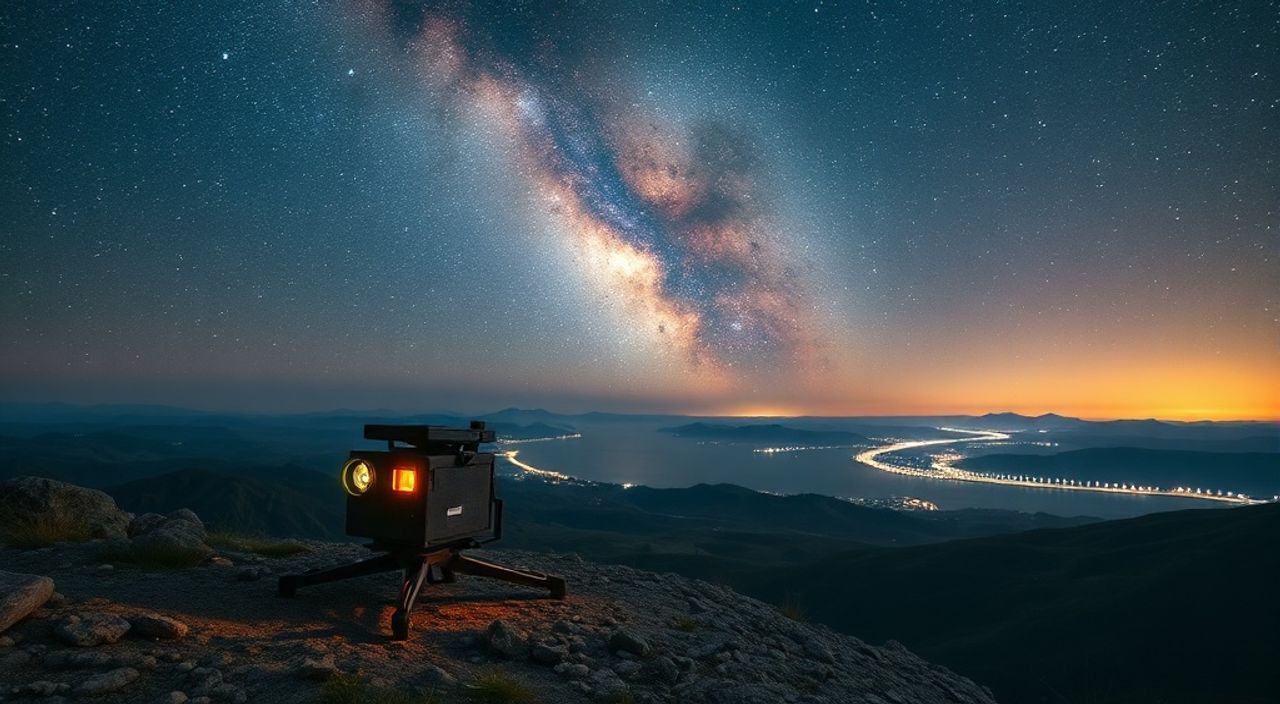
Длинная выдержка — один из ключевых приёмов в астрофотографии, позволяющий захватить слабые световые сигналы от далёких галактик, туманностей и звёздных скоплений. Однако без правильной обработки даже идеально снятый кадр может оказаться потерянным: шум, размытие из-за вращения Земли, неравномерный фон — всё это разрушает детали. Именно здесь Affinity Photo становится незаменимым инструментом — мощной, быстрой и точной альтернативой дорогим профессиональным решениям. Совмещая технику длинной выдержки с продвинутой обработкой в Affinity Photo, вы превращаете слабые световые следы в впечатляющие астрономические панорамы — без подписки, без сложных плагинов и с полным контролем над каждым пикселем.
Длинная выдержка в астрофотографии требует стабильной установки камеры, минимального шума и точной обработки фона. Affinity Photo позволяет эффективно устранять шум, выравнивать небо и усиливать детали без потери качества — особенно эффективно при объединении нескольких кадров. Главное — снимать в RAW, использовать таймер и обрабатывать в режиме 16 бит.
Содержание статьи:
- Почему длинная выдержка — основа астрофотографии
- Настройка оборудования для длинной выдержки
- Техники съёмки: от выбора времени до фокусировки
- Рабочий процесс в Affinity Photo: от RAW до финала
- Как убрать шум без потери деталей
- Выравнивание фона неба и цветовая коррекция
- Стекинг кадров: почему это обязательно
- Экспертное мнение: как снимает профессионал
- Частые вопросы и ошибки
- Заключение
Почему длинная выдержка — основа астрофотографии
Астрофотография работает с объектами, чья яркость настолько низка, что человеческий глаз их не видит. Камера — это не глаз. Она накапливает свет. Чем дольше выдержка, тем больше фотонов попадает на сенсор. При съёмке Млечного Пути или туманности Ориона выдержки от 15 до 60 секунд — стандарт. Но это не просто «длиннее = лучше». Слишком долгая выдержка вызывает звёздные следы из-за вращения Земли, а также усиливает тепловой шум. Оптимальная выдержка зависит от фокусного расстояния, объектива и наличия экваториальной моноподставки. Правило 500 (длинная выдержка в секундах = 500 / фокусное расстояние в мм) — устаревший ориентир, но даёт стартовую точку. Для 24 мм — до 20 секунд, для 50 мм — около 10.
Полезно знать: Современные сенсоры (например, в Canon EOS R5, Sony A7 IV) имеют лучшую чувствительность и меньший шум при ISO 1600–3200. Не стоит «перегружать» ISO ради короткой выдержки — лучше снять длиннее, но с меньшим шумом.
В условиях городского светового загрязнения длинная выдержка становится ещё более критичной — только она позволяет «вытащить» слабые объекты из фона. Однако без последующей обработки такие кадры выглядят серыми, перенасыщенными или «мутными». Именно здесь Affinity Photo превосходит многие бесплатные решения — благодаря точной настройке кривых, уровней, шумоподавлению и слоям, вы получаете контроль, сопоставимый с Photoshop, но без подписки.
Настройка оборудования для длинной выдержки
Успешная астрофотография начинается не с камеры, а с штатива. Даже лёгкое дрожание — и звёзды превращаются в полосы. Используйте тяжёлый, металлический штатив с фиксированными ногами. Никаких алюминиевых моделей для путешествий — они не выдерживают ветра и температурных перепадов. Подключите камеру к штативу через штатный винт 1/4″, и убедитесь, что он затянут до упора. Дополнительно — используйте груз на крючке под штативом: это снижает вибрации.
Объектив — ключевой элемент. Идеальный выбор — широкий угол (14–24 мм) с максимальной диафрагмой f/2.8 или шире. Объективы типа Sigma 14mm f/1.8 DG HSM Art или Rokinon 24mm f/1.4 — проверенные решения для астрофотографии. Избегайте зумов с переменной диафрагмой — они нестабильны и имеют большую хроматическую аберрацию.
Камера должна поддерживать съёмку в RAW и иметь возможность отключить долгую выдержку шумоподавление (Long Exposure Noise Reduction — LENR). Почему? Потому что LENR удваивает время съёмки: камера делает «тёмный кадр» для вычитания шума, но это теряет ценное время. Лучше снимать без него и обрабатывать шум позже в Affinity Photo.
Полезно знать: Включите функцию «Mirror Lock-Up» (если камера зеркальная) — это устраняет вибрацию от подъёма зеркала перед съёмкой.
Используйте пульт дистанционного управления или таймер на 2 секунды. Даже нажатие кнопки спуска может вызвать микро-дрожание. Для автоматизации съёмки серии кадров подойдёт программа типа DSLR Controller (Android) или Camera Connect (Canon).
Техники съёмки: от выбора времени до фокусировки
Выбор времени — не менее важен, чем техника. Снимайте в новолуние, когда Луна не освещает небо. Проверяйте лунный календарь и приложения вроде PhotoPills или Stellarium. Убедитесь, что ваша локация свободна от светового загрязнения — используйте карты светового загрязнения (Dark Site Finder). Оптимальное время — с 22:00 до 4:00 ночи, когда Млечный Путь находится высоко над горизонтом.
Фокусировка — самая сложная задача. Автофокус в темноте беспомощен. Используйте ручной фокус. Включите увеличение 10x на экране камеры и найдите яркую звезду. Вращайте кольцо фокусировки, пока звезда не станет крошечной точкой. Некоторые фотографы используют фокус-помощник — лазерную указку или фокус-чекер, но это необязательно. Главное — проверить фокус на нескольких звёздах в разных углах кадра.
Установите ISO на 1600–3200. Для новых камер — 1600; для старых — 3200. Диафрагму откройте до максимальной (f/2.8 или шире). Выдержку выбирайте по правилу 500, но с поправкой: если снимаете с экваториальной монтировкой — можете удваивать выдержку. Без неё — строго соблюдайте предел.
Полезно знать: Не забудьте отключить в камере все эффекты: виньетирование, боке, контраст, резкость. Снимайте «плоско» — всё восстановится в обработке.
Снимайте не один кадр, а серию — минимум 10–15. Это позволит вам использовать стекинг в Affinity Photo и получить чистый, детализированный результат. Каждый кадр — с одинаковыми параметрами. Не меняйте фокус, не трогайте штатив, не перезагружайте камеру.
Рабочий процесс в Affinity Photo: от RAW до финала
После съёмки импортируйте все кадры в Affinity Photo через меню «Файл → Импорт в Persona». Выберите «RAW» — программа откроет конвертер. Здесь вы настраиваете экспозицию, баланс белого, тени и света. Не делайте резких коррекций — сохраняйте динамический диапазон. Используйте предустановки, созданные для астрофотографии, например, «Star Sky» или «Deep Space» — они доступны в библиотеке Presets.
После импорта — переходите в Persona «Разработка». Здесь вы работаете с RAW-файлами. Откорректируйте баланс белого — обычно он должен быть около 4000–4500 К. Снижайте яркость, если небо слишком светлое. Увеличивайте контраст, но не переусердствуйте — потом вы будете работать с кривыми.
Затем — переходите в Persona «Фото». Это основной этап. Создайте новый слой на основе всех кадров: выберите все изображения в браузере, кликните правой кнопкой → «Объединить в один слой». Теперь вы работаете с «стеком». Примените фильтр «Устранение шума» (Noise Reduction) — настройте «Яркость» на 50–70%, «Цвет» на 30–50%. Не забудьте включить «Сохранить детали» — это предотвратит «пластиковость» звёзд.
Полезно знать: Используйте маски слоёв для локальной коррекции. Например, затемните центр галактики, чтобы не пересветить ядро, или усилите края туманности.
После шумоподавления — переходите к кривым. Создайте кривую «Tone Curve» и слегка поднимите тени (левый нижний угол). Немного поднимите средние тона. Не трогайте верхний правый угол — это приведёт к пересвету. Затем — используйте фильтр «Устранение светового загрязнения» (Gradient Vignette Removal) — он эффективно убирает тёмные углы, характерные для широких объективов.
Как убрать шум без потери деталей
Шум — главный враг астрофотографа. Он проявляется как зернистость, особенно в тенях. В Affinity Photo есть два эффективных метода: встроенный шумоподавитель и стекинг.
Встроенный фильтр «Шумоподавление» (в Persona «Фото») работает на основе алгоритма NLM (Non-Local Means). Настройки:
— Яркость: 55–70%
— Цвет: 35–50%
— Сохранять детали: включено
— Размер окна: 7×7
— Сила: 2–3
Но даже лучший шумоподавитель не заменит стекинг. Если вы сняли 15 кадров, объедините их в один слой, затем примените фильтр «Среднее» (Median) или «Медианный фильтр» — он удаляет случайные шумы, оставляя стабильные детали. Альтернатива — использовать «Максимум» для выделения звёзд, а затем наложить с помощью маски.
«Стекинг — это как сложить 10 фотографий с разными шумами. Шум усредняется, а звёзды и туманности усиливаются. Это фундаментальный приём, который делает профессиональные снимки.» — Алексей Воронин, астрофотограф, 12 лет опыта
Не забывайте про «горячие пиксели» — яркие точки, остающиеся на одном и том же месте. Их легко удалить с помощью инструмента «Штамп» (Clone Tool) или «Исправление» (Healing Brush). Включите режим «Прозрачность» и работайте с низкой жёсткостью.
Выравнивание фона неба и цветовая коррекция
Фон неба — это не просто «чёрный». Он часто имеет зеленоватый, оранжевый или фиолетовый оттенок из-за светового загрязнения, атмосферного рассеяния или неправильного баланса белого. Affinity Photo позволяет точно его нивелировать.
Создайте новый слой. Выберите инструмент «Градиент» (Gradient Tool). Установите цвет фона в пипетку — возьмите самый тёмный участок неба. Затем создайте градиент от центра к краям. Измените режим наложения слоя на «Умножение» (Multiply) и снизьте непрозрачность до 15–25%. Это равномерно затемнит фон.
Для цветовой коррекции используйте кривые RGB. В кривой красного канала — слегка поднимите тени, чтобы убрать зелень. В синем — поднимите средние тона, чтобы усилить фиолетовый оттенок туманностей. В зелёном — опустите средние тона, если небо слишком «зелёное».
Также полезен фильтр «Коррекция цвета» → «Цветовой баланс». Установите:
— Тени: +5 красного, -5 зелёного
— Средние тона: +3 синего
— Света: +2 синего
Это придаст небу естественный, глубокий тон, как в профессиональных снимках Hubble.
Стекинг кадров: почему это обязательно
Один кадр — это лишь намёк на реальность. Десять кадров — уже статистически значимый набор. Стекинг — это объединение нескольких снимков для уменьшения шума и усиления деталей. Affinity Photo не имеет встроенного стекинга, как DeepSkyStacker, но вы можете сделать это вручную — и это даёт больше контроля.
Создайте новый документ. Импортируйте все кадры как отдельные слои. Выберите все слои → «Слои → Объединить → Среднее». Это создаст один слой, где шум усреднён. Затем добавьте маску и вручную усильте зоны с туманностями — например, с помощью кривых или маски с градиентом.
Если вы снимали с экваториальной монтировкой — используйте функцию «Выравнивание» (Align Layers). Выделите все слои → «Слои → Выровнять → Автоматически». Affinity Photo найдёт общие точки и сдвинет слои, чтобы звёзды совпали.
Метод |
Плюсы |
Минусы |
|---|---|---|
Стекинг в Affinity Photo |
Полный контроль, не требует сторонних программ |
Требует ручного выравнивания, медленнее |
DeepSkyStacker |
Автоматическое выравнивание, поддержка FITS |
Только для Windows, сложный интерфейс |
StarStaX |
Простой, для звёздных следов |
Не подходит для туманностей |
Рекомендуется использовать 10–20 кадров. Меньше — эффект слабый. Больше — выигрыш минимальный, а время обработки растёт. Для туманностей — 15 кадров по 30 секунд = 7,5 минуты съёмки. Для Млечного Пути — 12 кадров по 20 секунд.
Экспертное мнение: как снимает профессионал
«Я не пользуюсь Photoshop уже 5 лет. Affinity Photo — это моя основная станция. Я снимаю в RAW, стекаю 15 кадров, убираю шум с сохранением деталей, а потом использую маски для выделения газовых облаков. Главное — не переусердствовать с резкостью. Астрообъекты должны выглядеть естественно, как будто вы смотрите на них через телескоп.» — Елена Миронова, астрофотограф, обладатель премии «Звёздный пейзаж» 2024 года
Елена работает в Карпатах, где световое загрязнение минимально. Её секрет — терпение. Она снимает не один раз в месяц, а каждую ночь в течение 2–3 недель. Её лучшие работы — это результат 50–100 часов обработки. Она не использует AI-инструменты, потому что они «перекрашивают» структуру туманностей. Вместо этого — точные кривые, маски и ручная коррекция.
Она также рекомендует всегда снимать «бонусные» кадры — с короткой выдержкой (1–2 сек), чтобы зафиксировать звёзды в ярких областях. Потом эти кадры налагаются поверх основного стека — и получается идеальный баланс между деталями и яркостью.
Частые вопросы и ошибки
- Почему мои звёзды размыты, хотя я использовал короткую выдержку? Вероятно, вы не отключили оптическую стабилизацию (OIS/VR). В астрофотографии она всегда должна быть выключена — камера думает, что трясётся, и начинает «компенсировать» — и создаёт размытие. Проверьте настройки объектива.
- Можно ли использовать Affinity Photo на Mac M1/M2? Да. Affinity Photo полностью оптимизирован для Apple Silicon. Работает быстрее, чем на Intel, особенно при обработке стеков из 20+ кадров.
- Как избежать «пластикового» вида после шумоподавления? Используйте маски. Применяйте шумоподавление только к тёмным областям. Звёзды и туманности — оставьте нетронутыми. Инструмент «Выделение по цвету» (Select by Color) — ваш лучший друг.
- Почему мои снимки выглядят бледными, даже после обработки? Скорее всего, вы слишком сильно снизили экспозицию в RAW. Восстановите света, но не поднимайте яркость выше +1,5. Детали появятся при работе с кривыми и контрастом.
- Нужно ли покупать дорогой телескоп для астрофотографии? Нет. Первые 80% результатов достигаются с объективом 24 мм f/1.4 и штативом. Телескоп нужен для глубокого космоса — но не для Млечного Пути или звёздных скоплений.
Заключение
Длинная выдержка и Affinity Photo — это не просто техника, а целая философия астрофотографии. Это о том, чтобы не бояться тьмы, а использовать её как материал. Каждый кадр — это запись света, пришедшего от звёзд, которые могли уже погаснуть миллионы лет назад. Ваша задача — не украшать, а раскрывать. Affinity Photo даёт вам инструменты для этого без ограничений, подписок и сложных интерфейсов.
Вы не обязаны иметь профессиональное оборудование. Достаточно камеры с хорошим сенсором, надёжного штатива и терпения. Снимайте много кадров, обрабатывайте с осторожностью, не перегружайте кривые — и результат вас поразит.
Астрофотография — это искусство тишины. Тишины ночи, тишины камеры, тишины обработки. В этой тишине рождаются самые сильные образы.
- Снимайте в RAW, с выдержкой 15–30 сек, ISO 1600–3200, без включённой стабилизации.
- Объединяйте 10–20 кадров для стекинга — это снижает шум и усиливает детали.
- Используйте Affinity Photo для точной коррекции цвета, выравнивания фона и шумоподавления с масками.
- Никогда не применяйте AI-инструменты для «улучшения» туманностей — они искажают структуру.
- Самый важный инструмент — терпение. Лучшие снимки рождаются после нескольких ночей съёмки.
⚠️ Дисклеймер — нажмите, чтобы развернуть
Материалы, опубликованные в разделе «Блог» на сайте RU DESIGN SHOP (rudesignshop.ru), носят исключительно информационный и ознакомительный характер и не являются руководством к действию, финансовой рекомендацией, медицинской услугой, ветеринарным назначением либо рекламой товаров и услуг, включая азартные игры. Публикации не содержат призывов к участию в азартных играх и не направлены на продвижение соответствующих операторов.
Безопасность применения товаров и веществ: при использовании строительных материалов, бытовой химии, пестицидов и агрохимикатов необходимо строго следовать инструкциям производителя и действующему законодательству Российской Федерации, включая Федеральный закон РФ от 19.07.1997 № 109-ФЗ «О безопасном обращении с пестицидами и агрохимикатами».
Упоминание товарных знаков, брендов и организаций носит исключительно информационный характер и не означает наличие партнёрских отношений или одобрения со стороны правообладателей.
Материалы, содержащие сведения о медицинских, ветеринарных или косметических средствах, представлены в справочных целях и не являются медицинской консультацией или назначением. Перед применением рекомендуется обратиться к врачу, ветеринарному специалисту или иному сертифицированному профессионалу.
Возрастные ограничения: материалы, содержащие сведения о продукции категории 18+, включая алкоголь или азартные игры, предназначены исключительно для совершеннолетней аудитории и публикуются в информационных целях.
Правовая ответственность: решения, принятые на основе опубликованной информации, пользователь принимает самостоятельно и на свой риск; редакция и авторы несут ответственность в пределах, установленных законодательством Российской Федерации.
Редакция не допускает публикаций, содержащих пропаганду экстремизма, терроризма, наркотических средств или суицида; подобные материалы подлежат немедленному удалению.
Упоминание организаций с ограниченным статусом: компания Meta Platforms Inc. (социальные сети Facebook и Instagram) признана экстремистской организацией решением суда РФ, её деятельность запрещена на территории Российской Федерации; любые упоминания приводятся исключительно в информационных целях.
Авторские права и источники: информация собирается из открытых источников; её актуальность указывается на дату публикации и может изменяться.
Изображения и иллюстрации используются на условиях, разрешённых правообладателями. При возникновении претензий редакция готова оперативно рассмотреть обращение и внести необходимые изменения.
Персональные данные и cookies: сайт использует cookies и обрабатывает персональные данные пользователей в соответствии с Федеральным законом № 152-ФЗ «О персональных данных» и Политикой конфиденциальности RU DESIGN SHOP.
Мнения авторов могут не совпадать с позицией государственных органов или коммерческих организаций, упомянутых в материалах.
РЕКОМЕНДУЕМ
Товары от российских производителей




