Скидка 5% на первый заказ — RDS5




Длинная выдержка + photoshop для пейзажа на закате
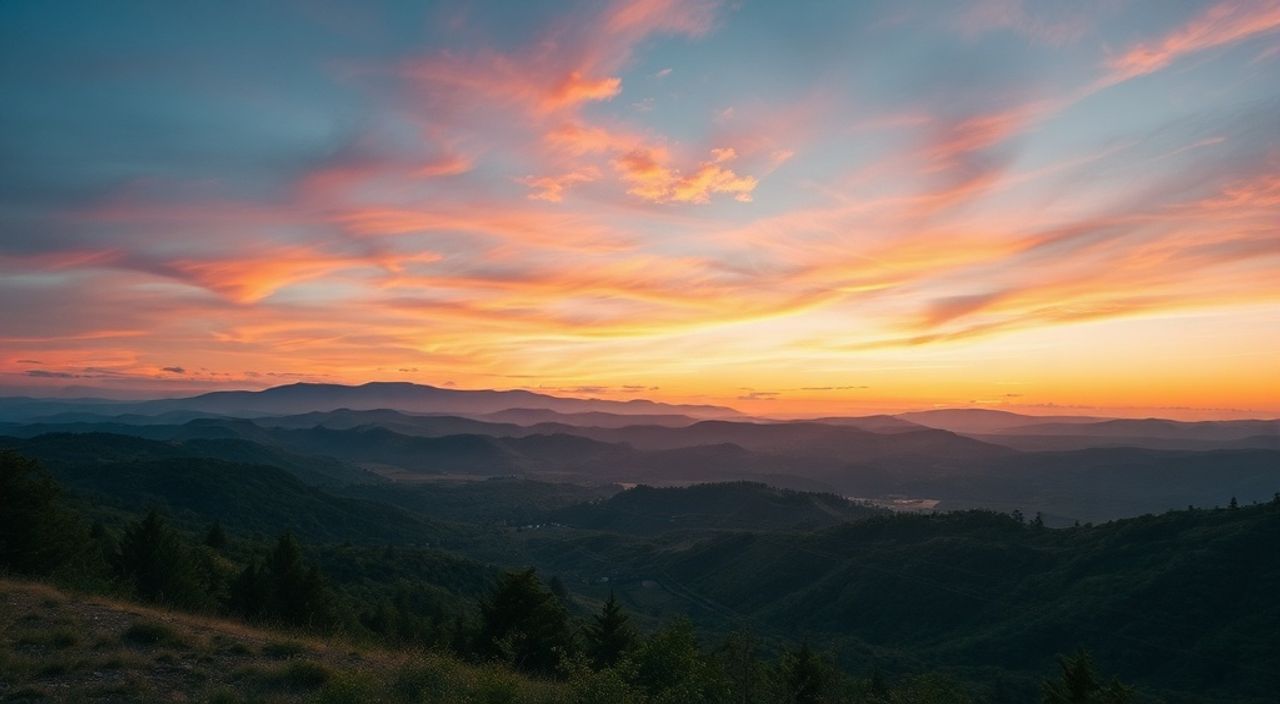
Сочетание длинной выдержки и постобработки в Photoshop позволяет создавать пейзажные снимки заката, которые передают всю глубину атмосферы, динамику света и тонкие переходы цвета. Техника долгой экспозиции фиксирует движение воды, облаков и света, превращая их в мягкую, почти живописную текстуру, а последующая ретушь в Adobe Photoshop раскрывает детали, балансирует тона и усиливает эмоциональное воздействие изображения.
Длинная выдержка на закате помогает запечатлеть уникальную игру света и движения, особенно в воде и небе. Ключ к успеху — грамотная съёмка с использованием штатива, ND-фильтров и RAW-формата, за которой следует точная постобработка в Photoshop для восстановления контраста, коррекции баланса белого и акцентирования деталей.
Содержание статьи:
- Техники съёмки с длинной выдержкой на закате
- Пошаговая съёмка на закате
- Подготовка к постобработке: от камеры до компьютера
- Базовые коррекции в Photoshop: первые шаги после импорта
- Работа с локальными областями
- Продвинутые методы редактирования: как выделить небо и воду
- Распространённые ошибки и как их избежать
- Экспертное мнение
- Интервью с Дмитрием Романовым, автором курсов по пейзажной ретуши
- Вопросы и ответы
- Заключение
Техники съёмки с длинной выдержкой на закате
Съёмка пейзажа на закате с длинной выдержкой требует не только технических знаний, но и понимания поведения света. В этот период солнце находится низко над горизонтом, создавая мягкий, тёплый свет с богатыми оттенками оранжевого, розового и фиолетового. Длинная экспозиция позволяет «растянуть» время, превратив волны в туманную дымку, а облака — в плавные полосы, подчёркивающие движение.
Для успешной съёмки необходимо использовать штатив — любое движение камеры исказит результат. Также потребуется пульт дистанционного управления или функция таймера, чтобы избежать вибраций при нажатии кнопки спуска. Рекомендуется работать в режиме Manual (M), где вы сами контролируете выдержку, диафрагму и ISO.
Особое внимание стоит уделить фильтрам. Нейтральные плотностные фильтры (ND) снижают количество света, попадающего на матрицу, что позволяет увеличивать выдержку даже при ярком закатном свете. Фильтры ND4, ND8 и ND1000 — наиболее популярные варианты. Например, ND1000 даёт возможность снимать с выдержкой до 30 секунд и более даже при сумеречном освещении.
Полезно знать: Снимайте в формате RAW — он сохраняет максимум информации о свете и цвете, что критически важно для дальнейшей работы в Photoshop.
Настройки камеры зависят от условий. Приблизительный стартовый набор: ISO 100, f/11–f/16, выдержка от 5 до 30 секунд. Диафрагма f/11 обеспечивает достатнюю глубину резкости, а низкий ISO минимизирует шум. Однако если свет быстро угасает, можно увеличить выдержку до нескольких минут, используя режим Bulb.
Пошаговая съёмка на закате
- Установите камеру на прочный штатив и выберите композицию с элементами движения — водой, травой или облаками.
- Наведитесь и сфокусируйтесь вручную или в режиме Live View, затем переключите фокусировку на MF (ручной режим).
- Установите камеру в режим Manual и начните с ISO 100 и диафрагмы f/11.
- Сделайте тестовый снимок без ND-фильтра, чтобы оценить экспозицию.
- Установите ND-фильтр, рассчитайте новую выдержку (например, с ND1000 увеличьте её в 1000 раз).
- Используйте пульт или таймер, сделайте снимок и проверьте результат.
- При необходимости скорректируйте выдержку и повторите.
«Длинная выдержка — это не просто техника, а способ переосмыслить восприятие времени. На закате она превращает мгновение в вечность.» — Алексей Миронов, профессиональный пейзажный фотограф, 12 лет опыта
Подготовка к постобработке: от камеры до компьютера
После съёмки следующий этап — правильная передача и организация файлов. RAW-изображения занимают много места, но содержат до 14 бит информации на канал, что даёт огромный потенциал для коррекции экспозиции, цвета и детализации. Перед загрузкой в Photoshop рекомендуется провести предварительную сортировку и базовую коррекцию в Lightroom или Camera Raw.
Первое, что нужно сделать — скопировать файлы с карты памяти на жёсткий диск с резервным копированием. Используйте систему именования файлов, которая включает дату, место и ключевой параметр (например, _sunset_ND1000). Это упростит поиск и организацию.
Открывайте RAW-файлы через Adobe Camera Raw (ACR), встроенный в Photoshop. Здесь можно выполнить базовую коррекцию: установить баланс белого по референсу (например, по серому карточке или нейтральному участку), слегка поднять тени, если они заблокированы, и уменьшить засветы.
Полезно знать: Не применяйте радикальные изменения в ACR. Оставьте запас для точной ретуши в самом Photoshop.
Ключевые параметры при импорте:
- Баланс белого: используйте температуру 4500–5500K для естественных оттенков заката.
- Экспозиция: корректируйте так, чтобы гистограмма не уходила за границы.
- Контраст: лучше оставить нейтральным — его можно настроить позже.
- Детализация: шумоподавление и резкость — минимально, если не требуется срочная коррекция.
Базовые коррекции в Photoshop: первые шаги после импорта
После подготовки в ACR откройте изображение в Photoshop. Первое, что нужно сделать — создать копию фонового слоя (Ctrl+J) и работать только со слоями, чтобы сохранить оригинальные данные.
Начните с анализа гистограммы (Окно → Гистограмма). Убедитесь, что нет блокировок в светах или тенях. Если засветы всё же есть, используйте маску коррекции и слой с уровнем Exposure или Levels, чтобы частично восстановить детали.
Для баланса общего освещения примените корректирующий слой Curves (Кривые). Создайте S-образную кривую для увеличения контраста, но делайте это мягко — чрезмерный контраст испортит атмосферу заката. Особенно важно сохранить плавные переходы в небе.
Цветокоррекция — один из ключевых этапов. Закатные снимки часто имеют смещение в сторону оранжевого или магента. Чтобы выровнять цвета, используйте слой Selective Color (Выборочный цвет). Например, в канале «Нейтральные» уменьшите количество магенты и жёлтого, чтобы добиться более естественного оттенка кожи или песка.
Полезно знать: Используйте маски к корректирующим слоям, чтобы применять эффекты выборочно — например, только к небу или воде.
Работа с локальными областями
- Выделите небо с помощью инструмента Color Range (выберите «Небо» или задайте тон вручную).
- Создайте корректирующий слой Hue/Saturation, чтобы усилить насыщенность красного и оранжевого.
- Добавьте слой Vibrance, чтобы повысить интенсивность менее насыщенных цветов, не перегружая кожу или песок.
- Используйте Dodge и Burn (Осветление и Затемнение) с низкой экспозицией (10–15%) для объёмности.
Инструмент |
Назначение |
Рекомендации |
|---|---|---|
Curves |
Контроль контраста и экспозиции |
Мягкая S-кривая, маска по необходимости |
Selective Color |
Точная цветокоррекция |
Работа с каналами Neutrals и Blacks |
Vibrance |
Увеличение насыщенности без перенасыщения |
Лучше, чем Saturation, для кожи и песка |
Dodge/Burn |
Создание объёма |
Низкая экспозиция, мягкая кисть |
Продвинутые методы редактирования: как выделить небо и воду
На длинных выдержках вода становится зеркальной, а небо — текстурным. Но автоматическая обработка может упустить нюансы. Для максимального контроля используются продвинутые методы: частотное разделение, локальные маски и смешивание экспозиций.
Один из эффективных подходов — создание Luminosity Masks (масок по яркости). Они позволяют точно выделять светлые, средние и тёмные участки. Например, маска «Highlights» поможет скорректировать только самые яркие части заката, не затрагивая тени.
Чтобы создать маску по яркости:
- Перейдите в палитру Channels.
- Создайте новую маску, зажав Ctrl и щелкнув по RGB-каналу.
- Сохраните выделение (Select → Save Selection).
- Вернитесь в Layers и примените как маску к корректирующему слою.
Другой метод — частотное разделение. Разделите изображение на два слоя: один с текстурой (High Frequency), другой с цветом и тоном (Low Frequency). Это позволяет, например, размыть шумы в небе, не теряя цветовых переходов, или добавить резкость воде, не усиливая артефакты.
Для ещё большей выразительности используйте технику Orton Effect — наложение размытого слоя поверх оригинала с режимом наложения Screen или Soft Light. Это создаёт эффект «свеча изнутри», особенно уместный для закатов.
«Я всегда добавляю лёгкий Orton Effect на закатные снимки — он усиливает атмосферу, как будто свет исходит от самого пейзажа.» — Екатерина Лебедева, ретушер, мастер по пейзажной фотографии
Распространённые ошибки и как их избежать
Даже опытные фотографы допускают ошибки при работе с длинной выдержкой и постобработкой. Ниже — основные из них и пути решения.
- Пережатие контраста: слишком сильные кривые или уровни делают изображение плоским или перегруженным. Решение — работать с низкой непрозрачностью и использовать маски.
- Перенасыщенность цветов: особенно в оранжевом и красном каналах. Это выглядит неестественно. Используйте Vibrance вместо Saturation и проверяйте цвета на разных мониторах.
- Потеря деталей в светах: если небо полностью белое, восстановить его невозможно. Снимайте с экспозицией влево (ETTR), но без блокировок.
- Шум в тенях: возникает при высоком ISO или сильной подъём теней. Применяйте шумоподавление на отдельном слое с маской.
- Неестественная вода: чрезмерное размытие делает воду пластиковой. Сохраняйте намёк на структуру, используя локальное осветление.
Полезно знать: Проверяйте изображение на разных устройствах — телефоне, планшете, другом мониторе. Цветопередача может отличаться.
Экспертное мнение
Интервью с Дмитрием Романовым, автором курсов по пейзажной ретуши
- — Какой совет вы бы дали начинающим, кто хочет освоить длинную выдержку и Photoshop?
Начинайте с простого: штатив, ND8, 5–10 секунд выдержки, RAW. Не пытайтесь сразу делать «шедевры». Изучите поведение света, научитесь читать гистограмму. - — Что чаще всего портит закатные снимки?
Желание «усилить» всё: цвет, контраст, резкость. Помните: меньше — значит больше. Иногда достаточно одной коррекции баланса белого. - — Какой инструмент в Photoshop вы считаете недооценённым?
Blend If. Он позволяет смешивать слои по яркости без масок. Отлично подходит для локального контроля светов и теней.
«Photoshop — не про «исправление» фото, а про раскрытие того, что вы видели глазами в момент съёмки.» — Дмитрий Романов, преподаватель цифровой обработки, 15 лет в индустрии
Вопросы и ответы
Можно ли снимать длинную выдержку без ND-фильтра на закате?
Да, особенно в последние минуты заката, когда свет ослабевает. Но для выдержки более 10–15 секунд ND-фильтр почти обязателен, иначе будет пересвет.
Как избежать шума при длинной выдержке?
Используйте ISO 100, включите Long Exposure Noise Reduction (если позволяет время), и не поднимайте тени более чем на +1.5 в RAW-редакторе.
Нужно ли снимать HDR-серии при длинной выдержке?
Обычно нет. Длинная выдержка сама по себе выравнивает экспозицию. Но если есть резкие контрасты (например, силуэт дерева на фоне яркого неба), можно сделать две экспозиции и смешать в Photoshop.
Какой режим наложения лучше для Orton Effect?
Soft Light даёт сбалансированный результат, Screen — более яркий и воздушный. Экспериментируйте с непрозрачностью от 20% до 50%.
Можно ли достичь такого же эффекта в Lightroom или других программах?
Частично. Lightroom подходит для базовой коррекции, но для точного контроля, масок и слоёв необходим именно Photoshop.
Заключение
Длинная выдержка в сочетании с профессиональной обработкой в Photoshop открывает широкие возможности для создания художественных пейзажей на закате. Этот подход позволяет не просто зафиксировать момент, а передать ощущение времени, света и движения. Успешный результат зависит от грамотной съёмки, использования правильного оборудования и продуманной постобработки.
Ключ к идеальному снимку — в балансе между техникой и чувством. Не стремитесь перегружать изображение эффектами. Пусть свет говорит сам за себя, а вы лишь поможете ему зазвучать яснее.
- Используйте штатив, ND-фильтры и RAW-формат для максимального контроля.
- Проводите базовую коррекцию в Camera Raw, оставляя запас для Photoshop.
- Применяйте кривые, Selective Color и Vibrance для естественной цветокоррекции.
- Освойте Luminosity Masks и частотное разделение для точной ретуши.
- Избегайте перенасыщенности, чрезмерного контраста и потери деталей.
⚠️ Дисклеймер — нажмите, чтобы развернуть
Материалы, опубликованные в разделе «Блог» на сайте RU DESIGN SHOP (rudesignshop.ru), носят исключительно информационный и ознакомительный характер и не являются руководством к действию, финансовой рекомендацией, медицинской услугой, ветеринарным назначением либо рекламой товаров и услуг, включая азартные игры. Публикации не содержат призывов к участию в азартных играх и не направлены на продвижение соответствующих операторов.
Безопасность применения товаров и веществ: при использовании строительных материалов, бытовой химии, пестицидов и агрохимикатов необходимо строго следовать инструкциям производителя и действующему законодательству Российской Федерации, включая Федеральный закон РФ от 19.07.1997 № 109-ФЗ «О безопасном обращении с пестицидами и агрохимикатами».
Упоминание товарных знаков, брендов и организаций носит исключительно информационный характер и не означает наличие партнёрских отношений или одобрения со стороны правообладателей.
Материалы, содержащие сведения о медицинских, ветеринарных или косметических средствах, представлены в справочных целях и не являются медицинской консультацией или назначением. Перед применением рекомендуется обратиться к врачу, ветеринарному специалисту или иному сертифицированному профессионалу.
Возрастные ограничения: материалы, содержащие сведения о продукции категории 18+, включая алкоголь или азартные игры, предназначены исключительно для совершеннолетней аудитории и публикуются в информационных целях.
Правовая ответственность: решения, принятые на основе опубликованной информации, пользователь принимает самостоятельно и на свой риск; редакция и авторы несут ответственность в пределах, установленных законодательством Российской Федерации.
Редакция не допускает публикаций, содержащих пропаганду экстремизма, терроризма, наркотических средств или суицида; подобные материалы подлежат немедленному удалению.
Упоминание организаций с ограниченным статусом: компания Meta Platforms Inc. (социальные сети Facebook и Instagram) признана экстремистской организацией решением суда РФ, её деятельность запрещена на территории Российской Федерации; любые упоминания приводятся исключительно в информационных целях.
Авторские права и источники: информация собирается из открытых источников; её актуальность указывается на дату публикации и может изменяться.
Изображения и иллюстрации используются на условиях, разрешённых правообладателями. При возникновении претензий редакция готова оперативно рассмотреть обращение и внести необходимые изменения.
Персональные данные и cookies: сайт использует cookies и обрабатывает персональные данные пользователей в соответствии с Федеральным законом № 152-ФЗ «О персональных данных» и Политикой конфиденциальности RU DESIGN SHOP.
Мнения авторов могут не совпадать с позицией государственных органов или коммерческих организаций, упомянутых в материалах.
РЕКОМЕНДУЕМ
Товары от российских производителей

Светильник УЛЛЬ ABSOLUT SKANDIC
14000 руб.


