Скидка 5% на первый заказ — RDS5




Для чего используется повер поинт
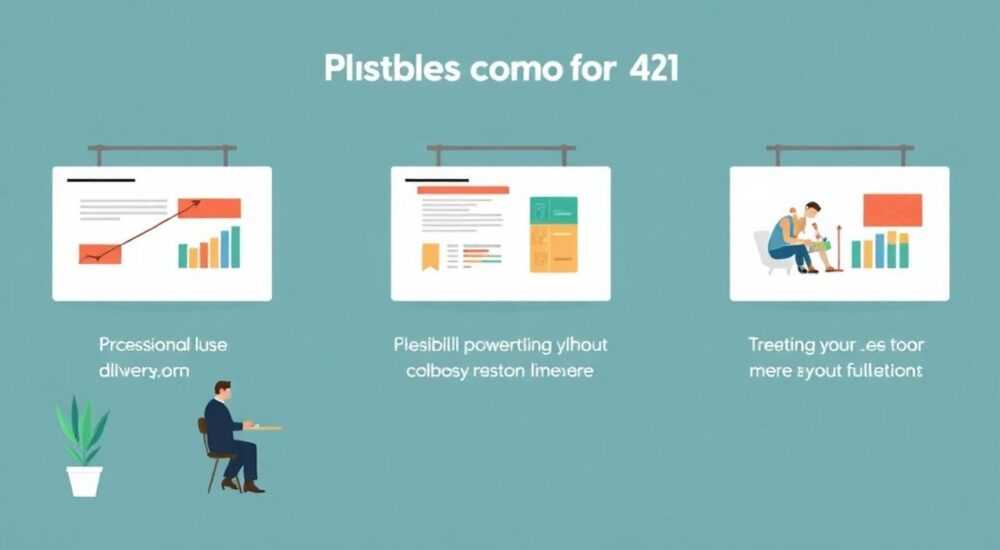
Презентационные технологии стали неотъемлемой частью современной коммуникации — от школьных выступлений до международных конференций. Одной из самых узнаваемых и широко используемых платформ для создания слайд-шоу является Microsoft PowerPoint, входящая в пакет офисных приложений Microsoft Office. Это программное обеспечение позволяет структурировать информацию, визуализировать идеи и сделать подачу материала более наглядной и запоминающейся. Его применяют в образовании, бизнесе, науке, маркетинге и даже в личных проектах.
PowerPoint используется для создания профессиональных презентаций, которые помогают эффективно доносить информацию через текст, изображения, графики и анимацию. Главное — использовать его как инструмент усиления сообщения, а не замены содержания.
Содержание статьи:
- Основные функции PowerPoint
- Ключевые компоненты слайда
- Где используется PowerPoint: ключевые сферы применения
- Как создать эффективную презентацию: пошаговое руководство
- Правила оформления слайдов
- Частые ошибки и как их избежать
- Чек-лист перед выступлением
- Современные возможности и инновации в PowerPoint
- Новые функции 2025–2026 годов
- Экспертное мнение
- Вопросы и ответы
- Заключение
Основные функции PowerPoint
Microsoft PowerPoint предоставляет пользователям широкий набор инструментов для создания и редактирования презентаций. Основная задача программы — превратить абстрактные идеи в визуально понятный формат. Каждый слайд может содержать текст, изображения, диаграммы, видео, аудио и интерактивные элементы. Это делает PowerPoint универсальным решением для различных целей.
Одной из ключевых особенностей является шаблонизация. Пользователь может выбрать готовый дизайн или создать собственный, что экономит время и обеспечивает единый стиль. Также доступны анимации объектов и переходы между слайдами, позволяющие управлять вниманием аудитории. Например, появление пунктов списка по одному помогает последовательно раскрывать информацию.
Функция заметок докладчика позволяет добавлять к каждому слайду скрытые комментарии — это полезно при подготовке к выступлению. Кроме того, PowerPoint интегрируется с другими приложениями Microsoft 365: можно вставлять таблицы Excel, диаграммы, документы Word и обмениваться файлами через OneDrive.
Полезно знать: Используйте режим «Докладчик», чтобы видеть текущий слайд, следующий за ним, и свои заметки, в то время как аудитория видит только презентацию.
Ключевые компоненты слайда
- Заголовок — определяет тему слайда и направляет внимание.
- Текстовые блоки — краткие тезисы, списки, цитаты.
- Изображения и иконки — усиливают восприятие, делают контент живым.
- Графики и диаграммы — визуализируют данные, упрощают анализ.
- Медиафайлы — видео и звук оживляют подачу, особенно в обучении.
Где используется PowerPoint: ключевые сферы применения
PowerPoint — это не просто инструмент для создания слайдов, а полноценная платформа для коммуникации. Его используют в самых разных областях, где важно донести информацию ясно и убедительно.
В бизнесе PowerPoint применяется для внутренних совещаний, стратегических планов, финансовых отчетов и переговоров с инвесторами. Стартапы часто готовят pitch-деки (презентации для инвесторов), где кратко рассказывают о своей идее, рынке, команде и прогнозах. Успешная pitch-презентация может стать решающим фактором при привлечении финансирования.
В образовании преподаватели используют PowerPoint для лекций, объяснения сложных тем и проведения тестов. Визуальные материалы помогают студентам лучше усваивать материал. Школьники и студенты также создают презентации для защиты курсовых и дипломов.
Сфера |
Цель использования |
Пример |
|---|---|---|
Бизнес |
Отчетность, продажи, стратегия |
Презентация годового отчета перед советом директоров |
Образование |
Обучение, защита работ |
Лекция по биологии с анимацией клеточного деления |
Маркетинг |
Продвижение продукта, брифы |
Презентация нового рекламного кампании клиенту |
Наука и исследования |
Доклады на конференциях |
Выступление с результатами клинических испытаний |
HR и подбор персонала |
Онбординг, тренинги |
Вводный курс для новых сотрудников |
В медицине и науке PowerPoint помогает представить сложные данные в доступной форме. Диаграммы, схемы и 3D-модели делают исследовательские работы более наглядными. На международных конференциях качественная презентация повышает шансы на публикацию и сотрудничество.
«Хорошая презентация в науке — это не про красивые картинки, а про четкую логику и фокус на главном. PowerPoint помогает выстроить нарратив, который ведет зрителя от проблемы к решению.» — Анна Петрова, кандидат наук, научный коммуникатор
Как создать эффективную презентацию: пошаговое руководство
Создание успешной презентации — это не просто набор слайдов, а продуманный процесс. Начинать нужно с определения цели и аудитории. Будете ли вы убеждать, информировать или обучать? От этого зависит структура, стиль и глубина подачи.
- Определите цель: Что вы хотите, чтобы аудитория узнала, почувствовала или сделала после презентации?
- Изучите аудиторию: Каков их уровень знаний? Какие аргументы будут для них убедительны?
- Разработайте структуру: Введение → Основная часть → Заключение. Каждый раздел должен логично вытекать из предыдущего.
- Напишите сценарий: Пропишите основные тезисы и ключевые фразы. Это поможет не сбиться во время выступления.
- Создайте слайды: Добавляйте визуальные элементы, но не перегружайте. Лучше меньше текста — больше смысла.
- Репетируйте: Пройдитесь по презентации вслух, проверьте тайминг и плавность переходов.
Правила оформления слайдов
- Шрифт — не менее 24 пунктов для основного текста, читаемый (например, Arial, Calibri).
- Цветовая палитра — контрастная, но не раздражающая. Темный текст на светлом фоне — стандарт.
- Изображения — высокого качества, релевантные теме.
- Анимации — умеренно, только если они помогают понять материал.
- Единство стиля — один шаблон, один шрифт, один подход к расположению элементов.
Полезно знать: Используйте правило 10/20/30: не более 10 слайдов, длительность до 20 минут, минимальный размер шрифта — 30 пунктов. Это рекомендация Гая Кавасаки, идеально подходит для pitch-презентаций.
Частые ошибки и как их избежать
Даже опытные спикеры иногда допускают типичные промахи, которые снижают эффективность выступления. Один из самых распространённых — перегруженность слайдов. Когда на экране десятки строк текста, аудитория начинает читать, а не слушать докладчика.
Еще одна ошибка — читать слайды слово в слово. Это разрушает контакт с аудиторией и делает выступление монотонным. Слайды должны быть опорой, а не сценарием. Используйте тезисы, а не полные предложения.
Некоторые пользователи злоупотребляют анимациями и переходами. Эффекты могут быть уместны, но если каждый элемент появляется с вращением, хлопками и музыкой, это отвлекает. Анимация должна служить логике повествования.
Ошибка |
Последствие |
Решение |
|---|---|---|
Слишком много текста |
Аудитория теряет фокус, не слушает докладчика |
Оставляйте только ключевые слова, развёрнуто говорите устно |
Сложные диаграммы |
Публика не успевает понять данные |
Упрощайте графики, выделяйте главное |
Неадаптированная презентация |
Информация не доходит до аудитории |
Учитывайте уровень знаний и интересы слушателей |
Отсутствие практики |
Сбой в тайминге, потеря нити |
Репетируйте минимум 3 раза |
Чек-лист перед выступлением
- Проверил(а) совместимость файла (PPTX/PDF)?
- Подготовил(а) резервную копию на флешке и в облаке?
- Протестировал(а) подключение к проектору?
- Убрал(а) лишние анимации и эффекты?
- Сверил(а) орфографию и пунктуацию?
- Отрепетировал(а) с таймером?
«Лучшая презентация — та, которую не замечают. Когда зрители вспоминают не слайды, а вашу идею.» — Михаил Смирнов, коуч по публичным выступлениям, 10 лет опыта
Современные возможности и инновации в PowerPoint
PowerPoint продолжает развиваться, внедряя новые технологии. Одним из важных обновлений стала интеграция с искусственным интеллектом. Функция Designer предлагает автоматические дизайнерские решения: подбирает цвета, компонует элементы, рекомендует шаблоны на основе содержания.
Также доступна функция «Идеи в PowerPoint» (Ideas pane), которая анализирует вашу презентацию и даёт рекомендации по улучшению. Например, она может предложить преобразовать текст в диаграмму или улучшить читаемость.
Режим «Презентация с трансляцией» позволяет делиться презентацией онлайн в реальном времени. Зрители видят слайды на своих устройствах, а докладчик управляет переходами. Это особенно удобно для гибридных встреч и вебинаров.
Новые функции 2025–2026 годов
- Автоматическая генерация слайдов — по загруженным данным или тексту.
- Голосовой контроль — переход по слайдам голосом.
- AR-элементы — просмотр 3D-объектов в дополненной реальности через смартфон.
- Перевод в реальном времени — субтитры и перевод слайдов на другие языки.
- Коллаборация в реальном времени — несколько человек редактируют презентацию одновременно.
Полезно знать: Используйте PowerPoint Mobile и приложение Lens, чтобы сканировать документы и сразу превращать их в слайды — это удобно для быстрого сбора информации.
Экспертное мнение
«Многие считают PowerPoint простым инструментом, но он — мощный канал влияния. Я видел, как одна хорошо структурированная презентация меняла решения совета директоров. Ключ — в сочетании данных, визуалов и истории. Без истории даже самые точные цифры остаются без внимания.» — Елена Воробьёва, директор по стратегии, консалтинговая группа «Стратегия+»
По её словам, будущее презентаций — в персонализации и интерактивности. «Представьте: вы выступаете, а программа в реальном времени показывает реакцию аудитории через аналитику взглядов и эмоций. Или система сама адаптирует слайды под интересы слушателей. Это уже не фантастика — это развитие AI в PowerPoint.»
Вопросы и ответы
Можно ли использовать PowerPoint бесплатно?
Да, существует бесплатная веб-версия PowerPoint Online, доступная через аккаунт Microsoft. Она поддерживает основные функции редактирования и совместной работы. Также некоторые функции доступны в мобильных приложениях. Однако полный функционал требует подписки Microsoft 365.
Как сделать презентацию более интерактивной?
Добавьте опросы через интеграцию с Microsoft Forms, вставьте кликабельные ссылки, используйте триггеры для показа скрытых элементов. В режиме демонстрации можно включать аннотации — делать пометки прямо на слайдах.
Чем PowerPoint лучше Google Slides?
PowerPoint предлагает более продвинутые функции: богаче анимации, выше качество графики, глубокая интеграция с другими приложениями Microsoft, офлайн-режим, поддержка сложных медиа. Google Slides проще и удобнее для быстрой совместной работы в облаке, но уступает в функциональности.
Как экспортировать презентацию в видео?
В PowerPoint есть встроенная функция «Сохранить как видео». Вы можете выбрать качество, добавить запись голоса и тайминг переходов. Это полезно для создания обучающих роликов или отправки презентации коллегам в другой часовой пояс.
Как защитить презентацию от копирования?
Используйте функцию ограничения прав: назначьте пароль, запретите редактирование или печать. Также можно экспортировать в PDF с защитой. Однако полностью исключить копирование невозможно — всегда есть риск скриншотов.
Заключение
PowerPoint — это не просто программа для слайдов, а комплексный инструмент визуальной коммуникации. Он помогает структурировать мысли, убедить аудиторию и сделать информацию доступной. От школьного проекта до корпоративной стратегии — его применение практически безгранично.
Главное — помнить: технология служит содержанию, а не наоборот. Лучшие презентации создаются тогда, когда докладчик понимает свою цель, знает аудиторию и использует PowerPoint как помощника, а не как замену себе.
- PowerPoint применяется в бизнесе, образовании, науке и других сферах для визуализации идей.
- Эффективная презентация строится на ясной структуре, минималистичном дизайне и устном сопровождении.
- Избегайте перегруженности текстом, чрезмерных анимаций и игнорирования аудитории.
- Современные версии PowerPoint включают AI-инструменты, онлайн-трансляции и мультиплатформенную синхронизацию.
- Регулярная практика и использование экспертных рекомендаций повышают качество выступлений.
⚠️ Дисклеймер — нажмите, чтобы развернуть
Материалы, опубликованные в разделе «Блог» на сайте RU DESIGN SHOP (rudesignshop.ru), носят исключительно информационный и ознакомительный характер и не являются руководством к действию, финансовой рекомендацией, медицинской услугой, ветеринарным назначением либо рекламой товаров и услуг, включая азартные игры. Публикации не содержат призывов к участию в азартных играх и не направлены на продвижение соответствующих операторов.
Безопасность применения товаров и веществ: при использовании строительных материалов, бытовой химии, пестицидов и агрохимикатов необходимо строго следовать инструкциям производителя и действующему законодательству Российской Федерации, включая Федеральный закон РФ от 19.07.1997 № 109-ФЗ «О безопасном обращении с пестицидами и агрохимикатами».
Упоминание товарных знаков, брендов и организаций носит исключительно информационный характер и не означает наличие партнёрских отношений или одобрения со стороны правообладателей.
Материалы, содержащие сведения о медицинских, ветеринарных или косметических средствах, представлены в справочных целях и не являются медицинской консультацией или назначением. Перед применением рекомендуется обратиться к врачу, ветеринарному специалисту или иному сертифицированному профессионалу.
Возрастные ограничения: материалы, содержащие сведения о продукции категории 18+, включая алкоголь или азартные игры, предназначены исключительно для совершеннолетней аудитории и публикуются в информационных целях.
Правовая ответственность: решения, принятые на основе опубликованной информации, пользователь принимает самостоятельно и на свой риск; редакция и авторы несут ответственность в пределах, установленных законодательством Российской Федерации.
Редакция не допускает публикаций, содержащих пропаганду экстремизма, терроризма, наркотических средств или суицида; подобные материалы подлежат немедленному удалению.
Упоминание организаций с ограниченным статусом: компания Meta Platforms Inc. (социальные сети Facebook и Instagram) признана экстремистской организацией решением суда РФ, её деятельность запрещена на территории Российской Федерации; любые упоминания приводятся исключительно в информационных целях.
Авторские права и источники: информация собирается из открытых источников; её актуальность указывается на дату публикации и может изменяться.
Изображения и иллюстрации используются на условиях, разрешённых правообладателями. При возникновении претензий редакция готова оперативно рассмотреть обращение и внести необходимые изменения.
Персональные данные и cookies: сайт использует cookies и обрабатывает персональные данные пользователей в соответствии с Федеральным законом № 152-ФЗ «О персональных данных» и Политикой конфиденциальности RU DESIGN SHOP.
Мнения авторов могут не совпадать с позицией государственных органов или коммерческих организаций, упомянутых в материалах.
РЕКОМЕНДУЕМ
Товары от российских производителей




